
PROBLEMA
Los filtros automáticos no se aplican cuando el widget Filtro se utiliza con el widget Controlador de widgets en ArcGIS Experience Builder
Descripción
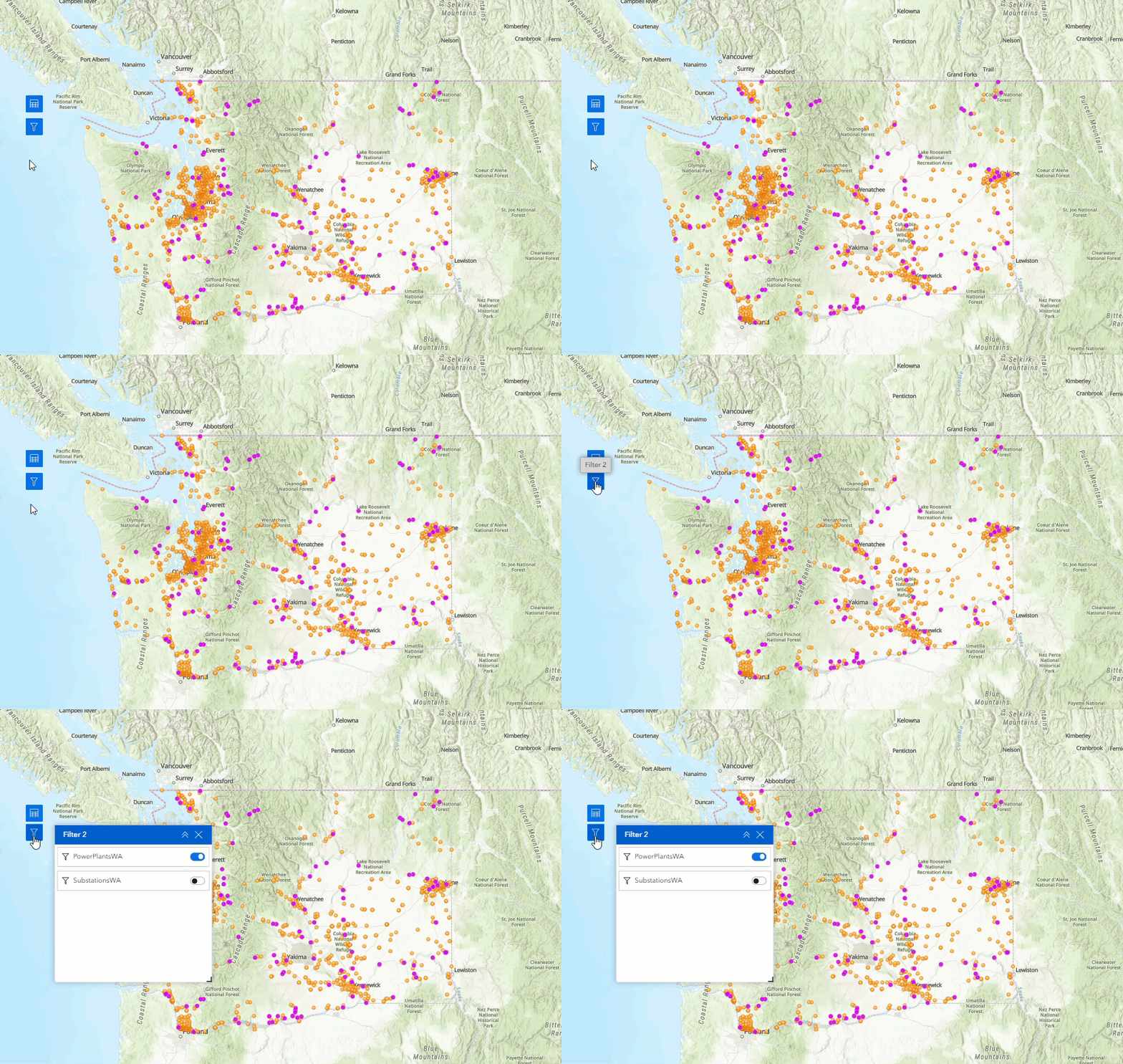
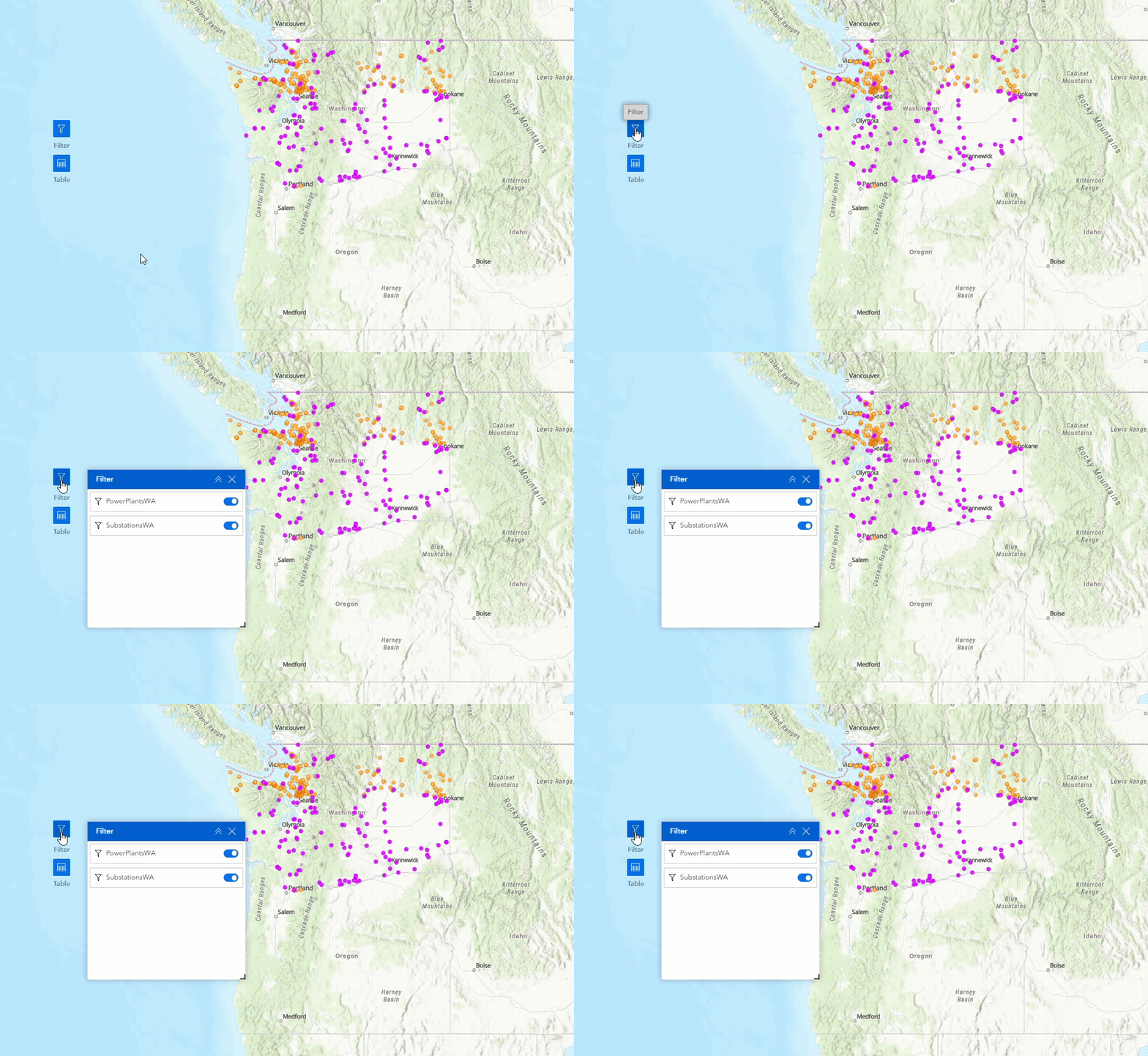
En ArcGIS Experience Builder, la visibilidad de la capa de entidades en el mapa se puede activar y desactivar mediante el widget Filtro, y estos filtros se pueden aplicar automáticamente cuando la aplicación se abre mediante la configuración "Aplicar este filtro automáticamente". Sin embargo, cuando se utiliza el widget Filtro con el widget Controlador de widgets, el widget Filtro no puede filtrar automáticamente las entidades. El siguiente mapa muestra el widget Filtro que no filtra automáticamente las capas de entidades.
Causa
Se debe al diseño. La configuración "Aplicar este filtro automáticamente" no se puede alternar porque los widgets del controlador de widgets no se abren automáticamente cuando se carga la página.
Solución o solución alternativa
Configurar el ajuste Comportamiento en el panel Controlador de widgets
- En ArcGIS Experience Builder, vaya al panel del widget Insertar.
- En Menú y barras de herramientas, arrastre y suelte el widget Controlador de widgets en el lienzo.
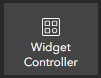
- En el lienzo, arrastre el widget Filtro al controlador de widgets.
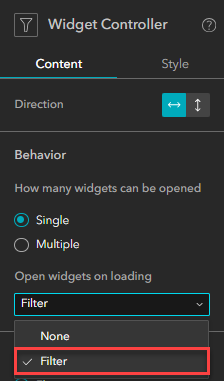
- En el panel Controlador de widgets, en la pestaña Contenido, en Comportamiento, expanda el menú desplegable Abrir widgets al cargar y seleccione Filtro.
- Haga clic en Guardar para guardar la experiencia y en Publicar para publicar la experiencia en ArcGIS Online.

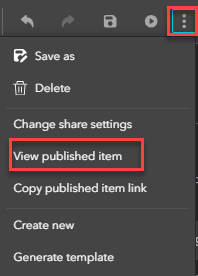
- Para ver la experiencia publicada, haga clic en Más en la barra de herramientas situada en la parte superior de la ventana del generador y haga clic en Ver elemento publicado.
El mapa muestra todas las capas de entidades filtradas automáticamente cuando se hace clic en el widget Filtro.
Eliminar el widget Filtro del Controlador de widgets
- En ArcGIS Experience Builder, en el lienzo, arrastre el widget Filtro fuera del Controlador de widgets.
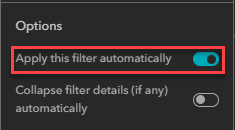
- En el panel Filtro, en Opciones, active Aplicar este filtro automáticamente para todas las capas de entidades necesarias. Consulte ArcGIS Experience Builder: Widget Filtro para obtener más información.
- Haga clic en Guardar para guardar la experiencia y en Publicar para publicar la experiencia en ArcGIS Online.

- Para ver la experiencia publicada, haga clic en Más en la barra de herramientas situada en la parte superior de la ventana del generador y haga clic en Ver elemento publicado.
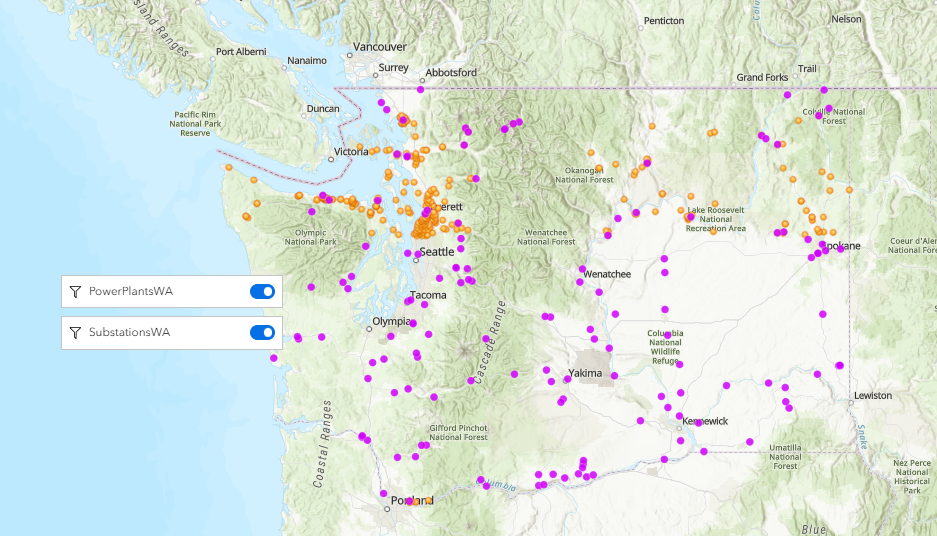
El mapa muestra todas las capas de entidades filtradas automáticamente cuando se reconfigura el widget Filtro.
Id. de artículo: 000032442
Obtenga soporte con IA
Resuelva su problema rápidamente con el chatbot de inteligencia artificial de soporte de Esri.


Información relacionada
Descubrir más sobre este tema

Search for related information

Find training related to this topic

Explore ideas and give feedback
Obtener ayuda de expertos en ArcGIS
Empieza a chatear ahora