
PROBLEMA
La pestaña Sin conexión de un mapa web no está disponible después de agregar una capa
Descripción
En ArcGIS Online, después de agregar una capa usando la opción "Buscar capas" o "Agregar capa desde un archivo" a un mapa web sin conexión en Map Viewer, la pestaña Sin conexión deja de estar disponible en la página de detalles del elemento.
Causa
Para habilitar el modo sin conexión, todas las capas del mapa web deben reunir los requisitos para el uso sin conexión, tal como indica esta documentación. Sin embargo, en algunos casos, no es posible habilitar una capa para el uso sin conexión debido a las siguientes causas:
- La capa se agrega directamente al mapa web con la opción "Agregar capa desde un archivo". Una capa agregada desde un archivo solo se almacena en el mapa y no es compatible con el modo sin conexión.
- La capa de entidades no está alojada en ArcGIS Online. El modo sin conexión no es compatible con capas de entidades no alojadas.
Solución o solución alternativa
Para habilitar el modo sin conexión para un mapa web, asegúrese de que las capas del mapa estén alojadas en ArcGIS Online y que estén habilitadas para el uso sin conexión. Utilice una de las siguientes opciones para publicar y agregar archivos como capas de entidades alojadas en ArcGIS Online.
Agregar y publicar el archivo como capa de entidades alojada mediante la opción Agregar elemento de la página Contenido
- Inicie sesión en ArcGIS Online y haga clic en Contenido > Mi contenido.
- En la pestaña Mi contenido, agregue y publique el archivo como capa de entidades alojada utilizando la opción Agregar elemento. Consulte ArcGIS Online: Publicar capas de entidades alojadas para obtener más información.
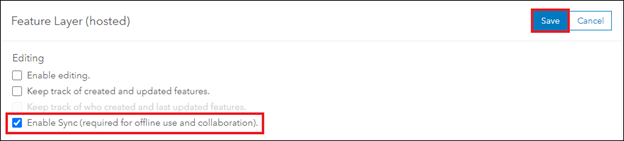
- En la página de detalles del elemento de la capa, haga clic en Configuración, en la sección Capa de entidades (alojada), active la casilla de verificación Habilitar sincronización (requerido para el uso y la colaboración sin conexión) y haga clic en Guardar.
- Haga clic en Contenido > Mi contenido.
- Vaya al mapa sin conexión, haga clic en Más opciones
 y seleccione Abrir en Map Viewer.
 - En Map Viewer, en el panel superior, haga clic en Agregar > Buscar capas.
- En el panel Mi contenido, vaya a la capa de entidades alojada y haga clic en Agregar
 para agregarla al mapa web.
 - Haga clic en Guardar para guardar el mapa.
Guardar y publicar la capa como capa de entidades alojada en ArcGIS Online
En Map Viewer, para las capas agregadas al mapa utilizando la opción Agregar capa desde archivos, guárdelas y publíquelas como capas de entidades alojadas en ArcGIS Online y habilítelas para su uso sin conexión.
Nota: Los pasos de guardar las capas y crear elementos no son necesarios para las capas de entidades no alojadas agregadas al mapa mediante la opción Buscar capas.
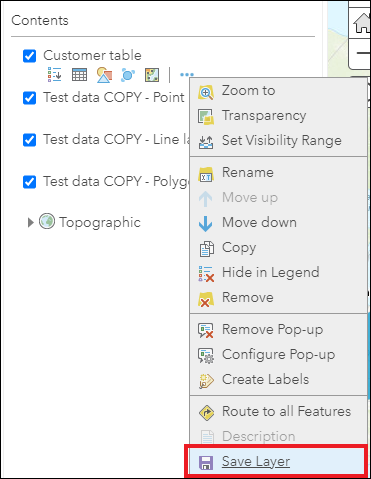
- En Map Viewer, en el panel Contenido, vaya a la capa agregada mediante la opción Agregar capa desde archivos, haga clic en Más opciones
 y seleccione Guardar capa.
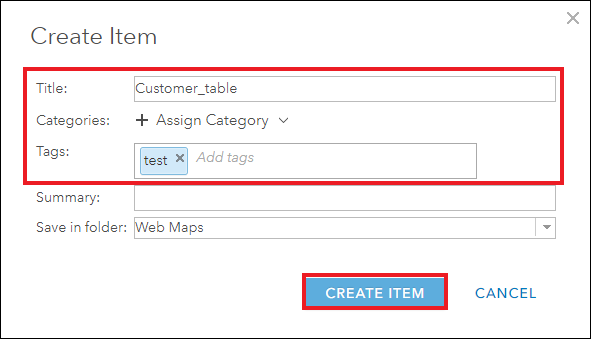
- En la ventana Crear elemento, especifique los campos Título y Etiquetas. Haga clic en CREAR ELEMENTO.
- En el panel Contenido, vaya hasta la capa y haga clic en Eliminar.
- Haga clic en Guardar para guardar el mapa.
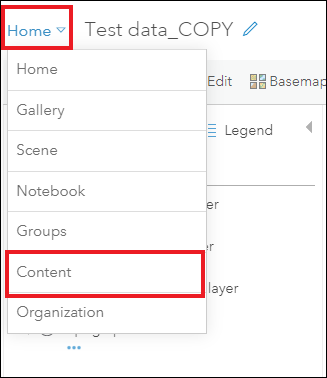
- En la esquina superior izquierda, haga clic en la lista desplegable Inicio y seleccione Contenido.
- En la página Contenido, en la pestaña Mi contenido, vaya a la capa de entidades, haga clic en Más opciones
 , y seleccione Ver detalles del elemento.
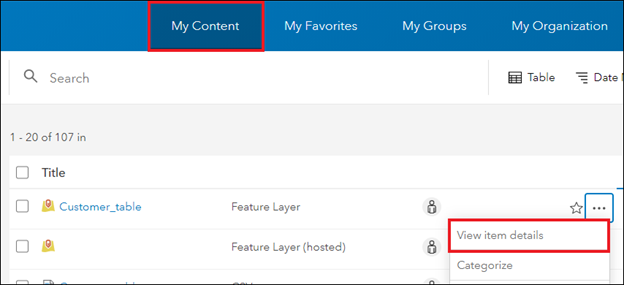
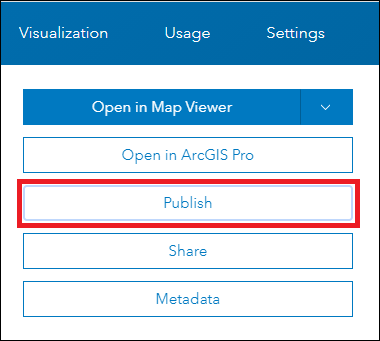
- En la página de detalles del elemento, haga clic en Publicar.
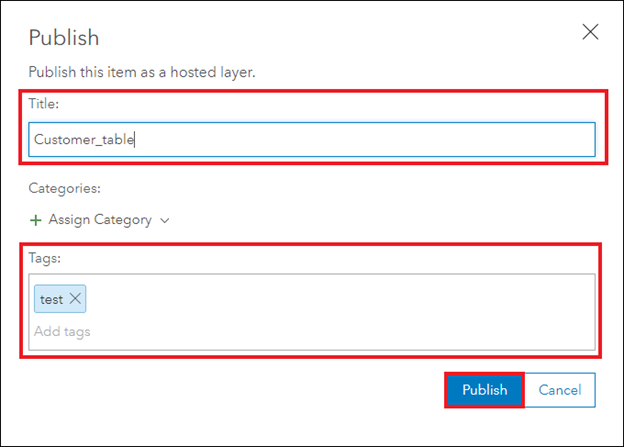
- En la ventana Publicar, especifique los campos Título y Etiquetas y haga clic en Publicar.
- En la página de detalles del elemento de la capa de entidades alojada, haga clic en Configuración, en la sección Capa de entidades (alojada), active la casilla de verificación Habilitar sincronización (requerido para el uso y la colaboración sin conexión) y haga clic en Guardar.
- Haga clic en Contenido > Mi contenido.
- Vaya al mapa sin conexión, haga clic en Más opciones
 y seleccione Abrir en Map Viewer.
 - En Map Viewer, en el panel superior, haga clic en Agregar > Buscar capas.
- En el panel Mi contenido, vaya a la capa de entidades alojada y haga clic en Agregar
 para agregarla al mapa web.
 - Haga clic en Guardar para guardar el mapa.
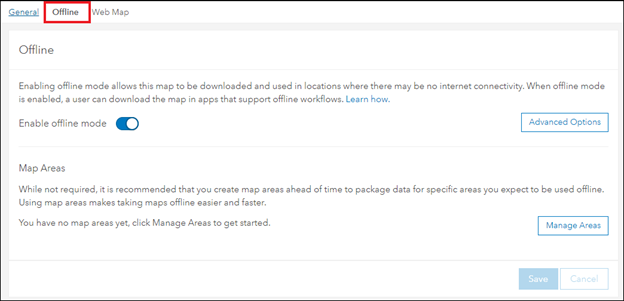
La siguiente imagen muestra la pestaña Sin conexión disponible en la página de detalles del elemento del mapa sin conexión en ArcGIS Online.
Id. de artículo: 000025298
Obtenga soporte con IA
Resuelva su problema rápidamente con el chatbot de inteligencia artificial de soporte de Esri.


Información relacionada
Descubrir más sobre este tema

Search for related information

Find training related to this topic

Explore ideas and give feedback
Obtener ayuda de expertos en ArcGIS
Empieza a chatear ahora