
CÓMO
Convertir licencias de usuario nominal de ArcGIS Pro en licencias de uso concurrente
Resumen
Instrucciones proporcionadas para convertir licencias de usuario nominal en licencias de uso concurrente e instalar License Manager 2020 para utilizarlas.
Procedimiento
Convertir licencias de usuario nominal
- Inicie sesión en My Esri (my.esri.com) con sus credenciales de cuenta de Esri.
- En la parte superior de la página, haga clic en la pestaña Mis organizaciones.
- En Mis organizaciones, haga clic en la pestaña Licenciamiento.
- En la lista de pestañas de la izquierda, haga clic en Convertir licencias de usuario nominal de ArcGIS Pro.
- Seleccione Licencia y desplácese por los productos hasta encontrar aquel que desea convertir.
- Haga clic en Convertir.
- En Convertir licencias, en el cuadro Cantidad, especifique el número de licencias que desea convertir.
- Haga clic en Siguiente.
- Revise y confirme que la configuración sea correcta.
- Haga clic en Convertir licencias.
- Solo se genera un único número de autorización para sus licencias de uso concurrente. Si convierte más licencias de usuario nominal en otro momento, estas tendrán el mismo número de autorización que la conversión actual.
- Recibirá un mensaje de correo electrónico de My Esri con el número de autorización e información acerca de los pasos siguientes para autorizar las licencias.

Descargar e instalar License Manager
- Abra un navegador y vaya a: https://my.esri.com e inicie sesión con credenciales.
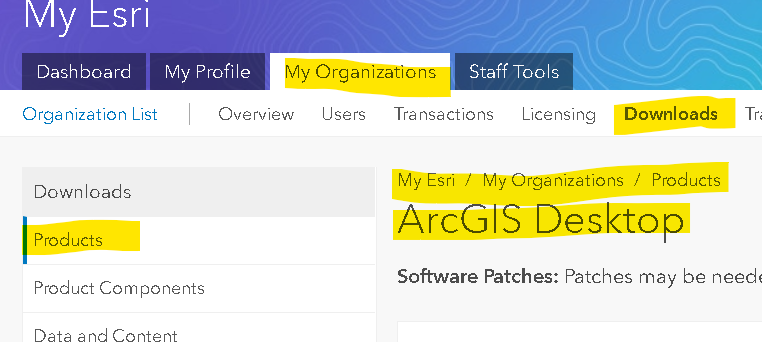
- En la pestaña Mis organizaciones , en la pestaña Descargas , busque ArcGIS License Manager.
- En la lista desplegable de la versión, seleccione 2020.0 y haga clic en Ver descargas.
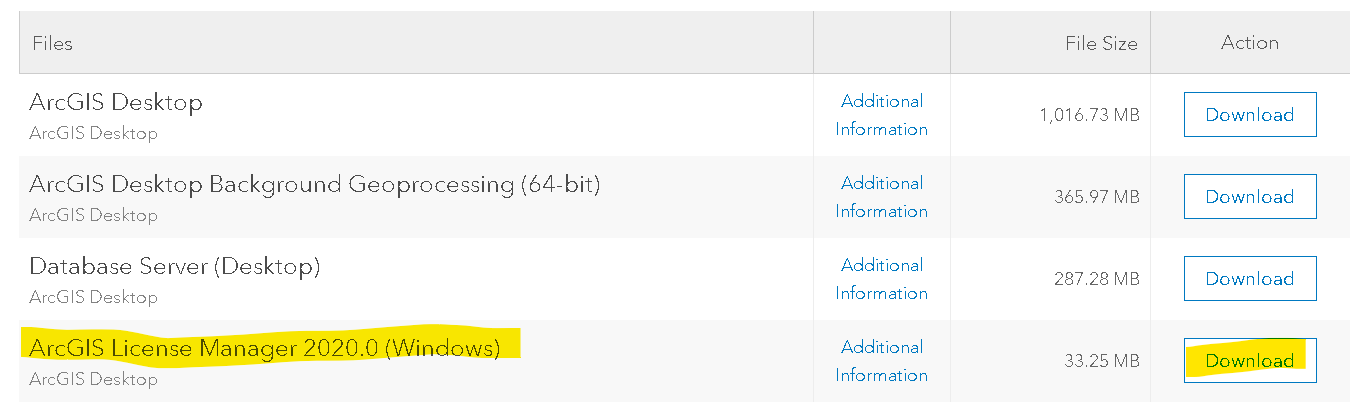
- Desplácese hacia abajo hasta ArcGIS License Manager 2020.0 (Windows) y haga clic en Descargar.
- Cuando se muestre el Administrador de descargas, haga clic en Descargar.
- Ejecute el asistente del instalador y haga clic en Siguiente.
- Elija Acepto el contrato marco y haga clic en Siguiente en el resto de cuadros de diálogo.
- Haga clic en Instalar.
- Haga clic en Finalizar cuando se haya completado el proceso de instalación.
Autorice la licencia convertida (EFL) en el Administrador del servidor de licencias:
- Vaya a Windows, Inicio > Todos los programas > ArcGIS > License Manager > Administrador del servidor de licencias.
- En la columna de la tabla de contenido del lado izquierdo, haga clic en la carpeta Autorización.
- Seleccione la versión: Pro 2.2-2.5 y haga clic en Autorizar ahora.
- Seleccione Debo autorizar las licencias en mi servidor de licencias.
- En la parte inferior, seleccione ArcGIS Pro y haga clic en Siguiente.
- Seleccione la primera opción, Autorizar con Esri ahora mediante Internet y haga clic en Siguiente.
- Introduzca los detalles de autorización y haga clic en Siguiente hasta que se hayan proporcionado todos los detalles.
- Introduzca el número de licencia de EF de la licencia convertida de ArcGIS Pro, por ejemplo, EFL123456789, y el número de licencias convertidas anteriormente.Haga clic en Siguiente.
- Seleccione la primera opción, si no tiene ninguna extensión que autorizar. Seleccione la segunda opción, si le gustaría autorizar extensiones.
- Haga clic en Siguiente y espere a que se complete el proceso de autorización.
- Una vez completado el proceso de autorización, haga clic en la carpeta Disponibilidad en la columna de la tabla de contenido de la izquierda para asegurarse de que se haya autorizado.
Para obtener más información sobre la autorización de ArcGIS Pro con una licencia de uso concurrente, consulte el siguiente vínculo: Autorizar ArcGIS Pro con una licencia de uso concurrente
Cambiar el tipo de licencia a Licencia de uso concurrente- Inicie ArcGIS Pro.
- En la parte inferior de la página Inicio de sesión de ArcGIS, haga clic en Configure las opciones de licencias.
- Si omite la página Inicio de sesión de ArcGIS, haga clic en Acerca de ArcGIS Pro en la esquina inferior izquierda de la página inicial de ArcGIS Pro. En las opciones del lado izquierdo de la aplicación, haga clic en Licenciamiento. En la página Licenciamiento, haga clic en Configure las opciones de licencias.
- En el cuadro de diálogo Licenciamiento, haga clic en el menú desplegable Tipo de licencia y haga clic en Licencia de uso concurrente.
- En Nivel de licencia, haga clic en el nivel de licencia que desea utilizar: Advanced, Standard o Basic.
- En el cuadro de texto License Manager, escriba el nombre del equipo servidor de licencias.
- Haga clic en Aceptar.
Id. de artículo: 000024038
Obtenga soporte con IA
Resuelva su problema rápidamente con el chatbot de inteligencia artificial de soporte de Esri.


Información relacionada
Descubrir más sobre este tema

Search for related information

Find training related to this topic

Explore ideas and give feedback
Obtener ayuda de expertos en ArcGIS
Empieza a chatear ahora