
CÓMO
Utilizar el control deslizante de tiempo de Portal for ArcGIS con datos de ArcMap
Descripción
Este artículo describe los pasos para utilizar el Control deslizante de tiempo en un mapa web de Portal for ArcGIS y conciliar problemas con datos no espaciales y un formato de tiempo incoherente en los datos de origen. En este ejemplo, hay una base de datos de Microsoft Access que incluye una tabla con los siguientes datos:
- longitude
- latitude
- altitude
- date data
Sin embargo, los datos se almacenan en una tabla no espacial y el formato de tiempo no es coherente en todos los registros.
Solución o solución alternativa
- Desde la base de datos de MS Access, exporte la tabla a Excel.
- Agregue la tabla exportada a ArcMap. Consulte ArcMap: Agregar campos tablas a ArcMap para obtener más información.
- Después de agregar la tabla al mapa, haga clic con el botón derecho en la tabla de contenido y haga clic en Mostrar datos XY.
- Seleccione los campos con valores de longitud y latitud para el Campo X y el Campo Y, respectivamente.
- Después de mostrar los puntos X,Y, exporte la capa y agréguela al mapa. Consulte ArcMap: Exportar entidades para obtener más información.
- Utilice la herramienta Definir proyección para proporcionar a la capa una referencia espacial. En este ejemplo, se utiliza el sistema de coordenadas "GCS_NAD_1983_2011".
- Abra la tabla de atributos. En la tabla de atributos de la capa, tenga en cuenta que el estilo de fecha del campo "DATEUTC" no es coherente, como se muestra en la siguiente imagen.
- Haga clic en el botón Opciones de tabla. Haga clic en Agregar campo.
- Cree un nuevo campo Fecha. En este ejemplo, el nuevo campo se denomina DATE_UTC_NEW.
- Exporte todos los datos del campo de fecha anterior ("DATEUTC") al campo de fecha nuevo ("DATE_UTC_NEW").
- Abra la Calculadora de campo en el nuevo campo.
- Haga doble clic en el campo de fecha anterior ("DATEUTC") en la lista Campos para agregarlo.
- Haga clic en Aceptar. Observe la coherencia en el estilo de fecha del nuevo campo de fecha ("DATE_UTC_NEW").
- Vaya a Propiedades de capa y active Habilitar tiempo en esta capa. Consulte ArcMap: Habilitar el tiempo en los datos para obtener más información.
- Establezca las propiedades de tiempo de la capa. Consulte ArcMap: Configurar las propiedades de tiempo en los datos para obtener más información.
La capa tiene la función de tiempo habilitada. Después de publicar la capa y agregarla a un mapa web, el control deslizante de tiempo se encuentra en la parte inferior de la página:
Configure el control deslizante de tiempo pulsando el icono de configuración del lado derecho del mismo y haciendo clic en Mostrar opciones avanzadas.
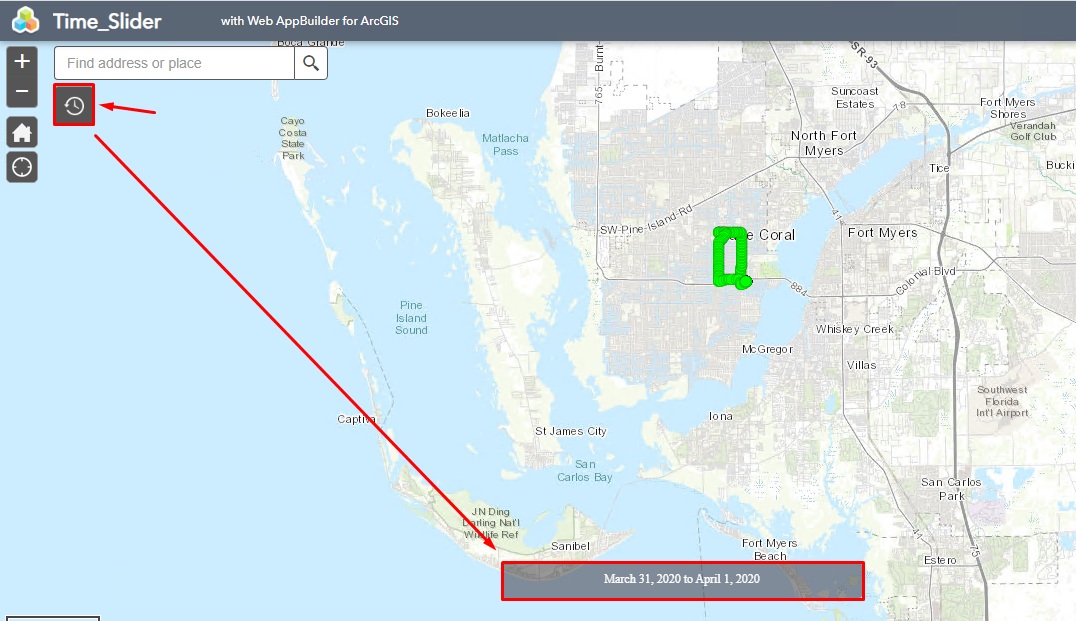
Además, el widget Control deslizante de tiempo se puede agregar a una aplicación web en ArcGIS Web AppBuilder.
Id. de artículo: 000023292
Obtenga soporte con IA
Resuelva su problema rápidamente con el chatbot de inteligencia artificial de soporte de Esri.


Información relacionada
Descubrir más sobre este tema

Search for related information

Find training related to this topic

Explore ideas and give feedback
Obtener ayuda de expertos en ArcGIS
Empieza a chatear ahora