
CÓMO
Actualizar un certificado SAML X509 en ArcGIS Online y Portal for ArcGIS
Descripción
Es posible que un certificado SAML, a veces denominado certificado SAML X509, deba actualizarse en ArcGIS Online y Portal for ArcGIS de vez en cuando. Un ejemplo es cuando el certificado está a punto de caducar.
Solución o solución alternativa
El X509Certificate se puede descargar desde el Id. de Microsoft Entra y se puede importar en ArcGIS Online o Portal for ArgGIS con los siguientes pasos.
- Inicie sesión en el portal Azure Portal.
- Vaya a Id. de Microsoft Entra > Administrar > Aplicaciones empresariales.
- Haga clic en la aplicación correspondiente.
- Vaya a Administrar > Inicio de sesión único.
- En la sección Certificados SAML, busque el elemento Certificado (Base64) y haga clic en el enlace Descargar.
- Guarde el archivo de certificado (*.cer) y, a continuación, ábralo en una aplicación como NotePad++ o Visual Studio Code.
- Copie la cadena grande de caracteres contenida en las líneas de línea del archivo entre "-----BEGIN CERTIFICATE-----" y "-----END CERTIFICATE-----".
- No copie el texto "-----BEGIN CERTIFICATE-----" y "-----END CERTIFICATE-----". Copie solo las líneas de caracteres alfanuméricos que aparecen entre esos textos.
- Inicie sesión en ArcGIS Online o Portal for ArgGIS y vaya a Organización > Configuración > Seguridad > Inicios de sesión.
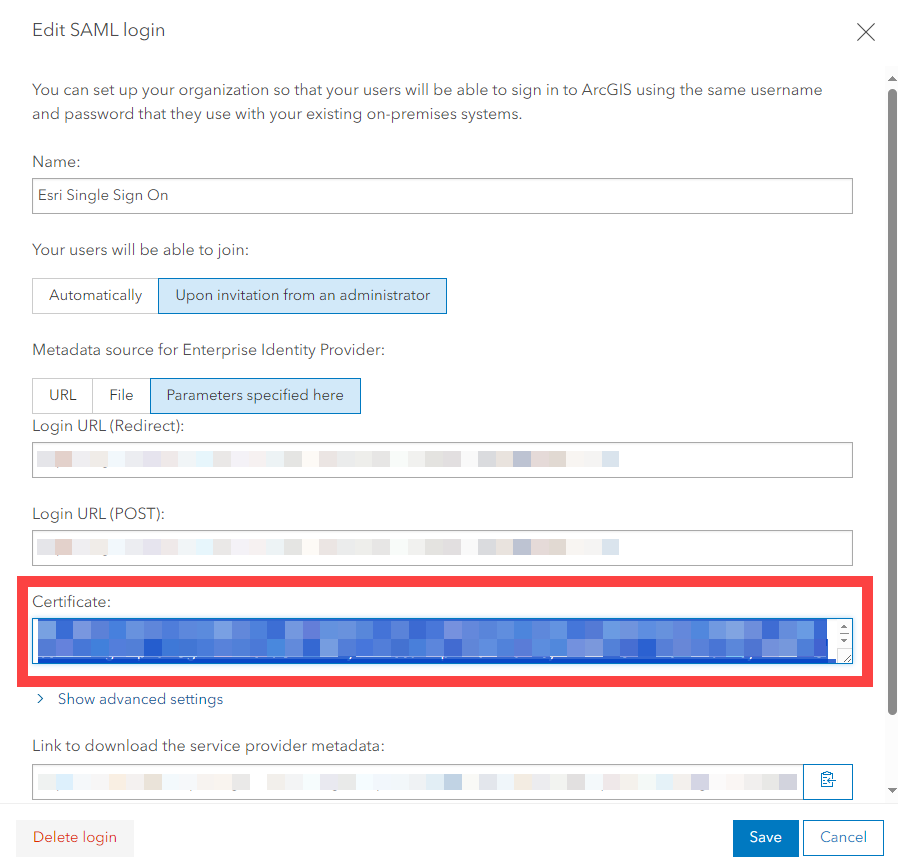
- Haga clic en el enlace Configurar inicio de sesión correspondiente al elemento de inicio de sesión SAML.
- Pegue los datos de X509Certificate en el campo Certificado: y haga clic en Guardar, como se muestra en la imagen siguiente.
Id. de artículo: 000030714
Obtenga soporte con IA
Resuelva su problema rápidamente con el chatbot de inteligencia artificial de soporte de Esri.


Información relacionada
Descubrir más sobre este tema

Search for related information

Find training related to this topic

Explore ideas and give feedback
Obtener ayuda de expertos en ArcGIS
Empieza a chatear ahora