
CÓMO
Transferir contenido de una cuenta de organización de ArcGIS Online a otra en ArcGIS Pro
Descripción
ArcGIS Pro se puede utilizar para transferir determinados elementos de una cuenta de organización de ArcGIS Online a otra. Estos elementos pueden ser mapas web, capas de entidades, capas de teselas y tablas. Puede ser útil cuando se transfiere contenido de una cuenta de prueba de ArcGIS Online o una cuenta pública que caduca a una nueva cuenta de organización antes de que finalice el periodo de prueba.
Este artículo proporciona el flujo de trabajo para transferir contenido de una cuenta de organización a otra. En este ejemplo, el "Símbolo de mapa web" es el contenido transferido.
Solución o solución alternativa
- En ArcGIS Pro, inicie sesión con una cuenta de organización de ArcGIS Online con elementos para transferir.
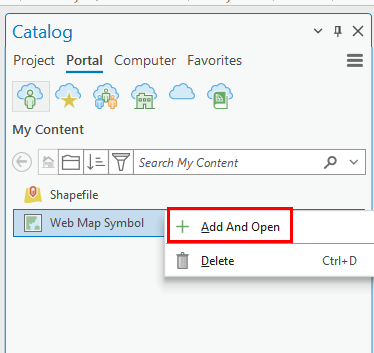
- En el panel Catálogo, haga clic en la pestaña Portal.
- Agregue el elemento al proyecto de ArcGIS Pro.
- Para un mapa web, haga clic con el botón derecho en la capa o tabla y seleccione Agregar y abrir.
- Para capas de entidades, capas de teselas o tablas, haga clic con el botón derecho en el elemento y haga clic en Agregar al mapa actual.
- En la cinta, haga clic en Análisis y en Herramientas.
- En el panel Geoprocesamiento, busque y haga clic en Exportar entidades (Herramientas de conversión).
- En la ventana Exportar entidades, configure los siguientes parámetros:
- En el parámetro Entidades de entrada, seleccione el elemento importado en el paso 3. En este ejemplo, se importa un mapa web.
- En el parámetro Clase de entidad de salida, especifique el nombre deseado para la clase de entidad.
- Haga clic en Ejecutar.
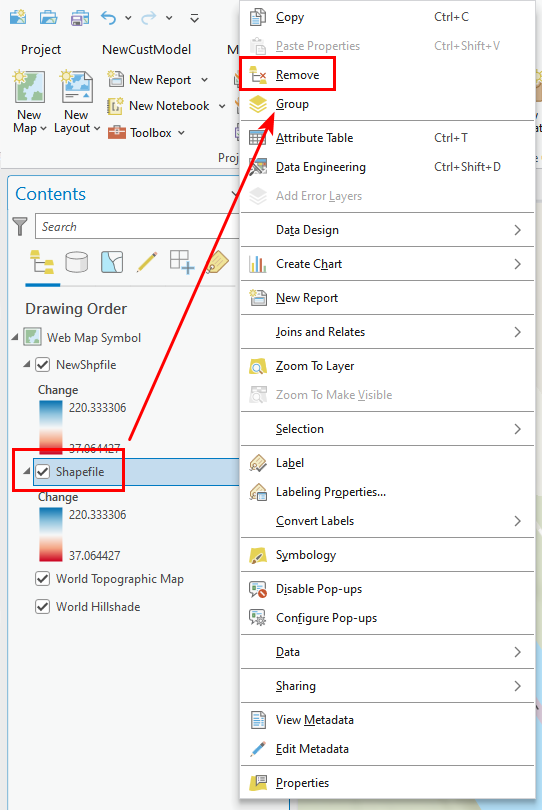
- En el panel Contenido, elimine la capa predeterminada.
- Cierre sesión en la cuenta actual e inicie sesión en una cuenta diferente.
- Comparta el mapa web con el portal activo. Consulte ArcGIS Pro: Compartir un mapa web con una configuración elegida para obtener más información.
Id. de artículo: 000032041
Obtenga soporte con IA
Resuelva su problema rápidamente con el chatbot de inteligencia artificial de soporte de Esri.


Información relacionada
Descubrir más sobre este tema

Search for related information

Find training related to this topic

Explore ideas and give feedback
Obtener ayuda de expertos en ArcGIS
Empieza a chatear ahora