
CÓMO
Especificar criterios de filtro basados en respuestas anteriores en ArcGIS Survey123 Connect
Resumen
En ArcGIS Survey123 Connect, las preguntas de opción múltiple en cascada permiten filtrar dinámicamente las opciones basándose en selecciones previas. Algunas encuestas pueden requerir excluir las opciones seleccionadas en la primera pregunta de las opciones disponibles en la siguiente pregunta. Usando un filtro de elección, los creadores de encuestas pueden especificar los criterios del filtro basándose en respuestas previas. Esta función evita respuestas contradictorias, crea una secuencia lógica de preguntas de encuesta y ofrece una experiencia de encuesta más intuitiva.
Este artículo describe el flujo de trabajo para especificar criterios de filtro basándose en respuestas previas en ArcGIS Survey123 Connect.
Procedimiento
- En ArcGIS Survey123 Connect, abra el XLSForm de la encuesta.
- Configure la lista de opciones.
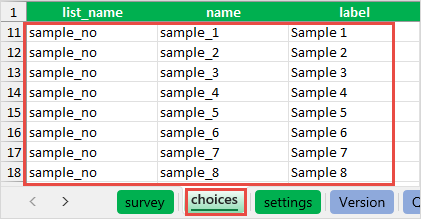
- En la hoja de cálculo de opciones, en list_name, especifique el nombre de la lista de opciones. En este ejemplo, el nombre de la lista es 'sample_no'.
- En las celdas name y label, introduzca las opciones de respuesta.
- Cree y configure la primera pregunta de opción múltiple.
- En la hoja de trabajo de la encuesta, en la columna Tipo, haga clic en la flecha desplegable y selecciona una pregunta de opción múltiple. En este ejemplo, se selecciona select_multiple.
- Sustituya list_name por el nombre de la lista especificado en la hoja de cálculo de opciones en el paso 2(a).
- Especifique un valor en las celdas name y label. En este ejemplo, la primera pregunta se denomina 'first_sample' y se etiqueta como 'Primera muestra'.
- Cree y configure una segunda pregunta de opción múltiple.
- En la hoja de trabajo de la encuesta, en la columna tipo, haga clic en la flecha desplegable y seleccione la misma pregunta de opción múltiple seleccionada en el paso 3(a).
- Repita los pasos 3(b) y 3(c). En este ejemplo, la segunda pregunta se llama 'second_sample' y se etiqueta como 'Segunda muestra'.
- En la columna choice_filter, especifique una de las siguientes funciones. La función not() elimina las opciones seleccionadas de la segunda lista.
not(selected(${<first question name>}, name))
not(regex(${<first question name>}, name))
Note:
The functions can be applied to both select_one and select_multiple question types.
- Alternativamente, para el tipo de pregunta select_one, se puede aplicar la siguiente función. El operador != indica que los dos valores no son iguales entre sí.
name != ${<first question name>}

- Guarde el XLSForm.
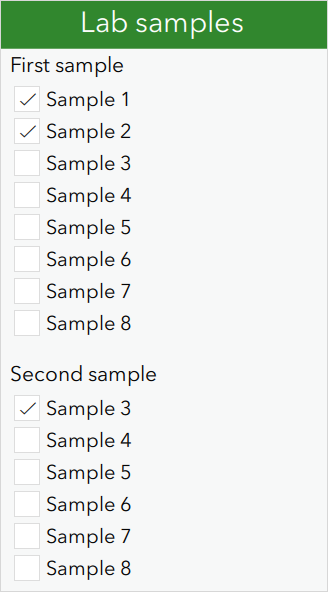
La imagen siguiente muestra las opciones de la primera pregunta (Ejemplo 1 y Ejemplo 2) eliminadas de la lista de opciones en la segunda pregunta.
Id. de artículo: 000032754
Obtenga soporte con IA
Resuelva su problema rápidamente con el chatbot de inteligencia artificial de soporte de Esri.


Información relacionada
Descubrir más sobre este tema

Search for related information

Find training related to this topic

Explore ideas and give feedback
Obtener ayuda de expertos en ArcGIS
Empieza a chatear ahora