
CÓMO
Redondear valores a cero decimales en el indicador ArcGIS Dashboards
Descripción
Conjunto de datos consta de numerosos valores consolidados en la tabla de atributos de una capa. Cuando corresponda y sea necesario, los valores se registran con números decimales para garantizar la precisión de los datos. En algunos casos, puede ser necesario proyectar un valor redondeado en un indicador de cuadro de mando para fines de gestión de datos.
En este artículo se proporcionan los flujos de trabajo para redondear los valores a cero decimales en el indicador ArcGIS Dashboards mediante la configuración de posiciones decimales máximas o mediante expresiones de Arcade.
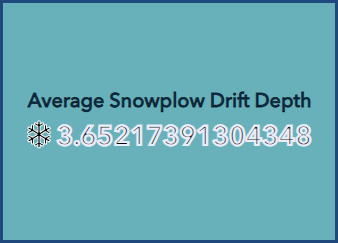
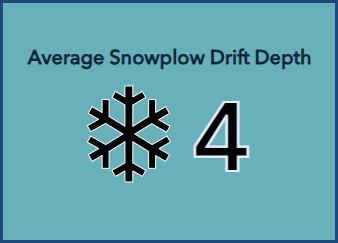
La siguiente imagen muestra el valor con números decimales proyectados en el elemento indicador.
Solución o solución alternativa
Dependiendo de las circunstancias, aplique cualquiera de las opciones de flujo de trabajo que se proporcionan a continuación para redondear los valores en el elemento indicador.
Configurar el ajuste "Posiciones decimales máximas"
- En ArcGIS Dashboards, haga clic en Crear cuadro de mando, rellene las secciones requeridas y haga clic en Crear cuadro de mando en la esquina inferior derecha.
- En la barra de herramientas del cuadro de mando, haga clic en Agregar elemento
 y seleccione Indicador.
 - En la ventana Seleccionar una capa, haga clic en Examinar todas las capas y seleccione la capa deseada.
- En la ventana de configuración del indicador, configure los ajustes. Consulte ArcGIS Dashboards: Configurar un elemento para obtener más información.
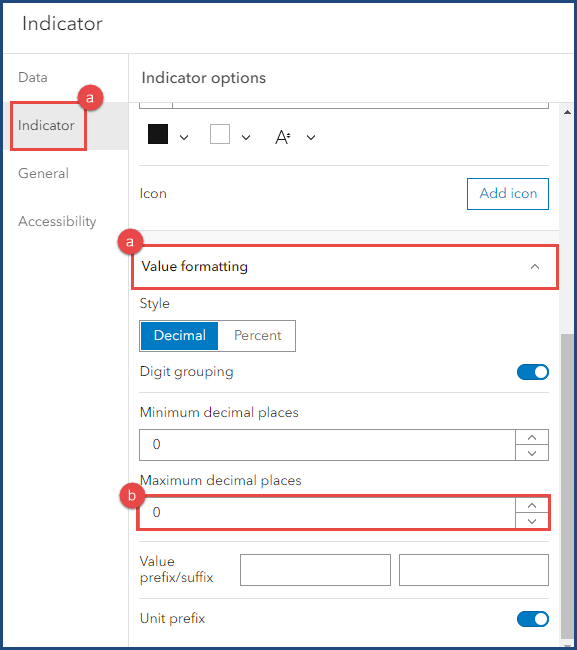
- Establezca la configuración Posiciones decimales máximas.
- En la ventana Indicador, en la pestaña Indicador, haga clic en Formato de valor para expandir.
- En Posiciones decimales máximas, especifique '0'.
- Haga clic en Hecho.
- En la barra de herramientas del cuadro de mando, haga clic en Guardar > Guardar para guardar los cambios.
Usar expresiones de Arcade
- En ArcGIS Dashboards, haga clic en Crear cuadro de mando, rellene las secciones requeridas y haga clic en Crear cuadro de mando en la esquina inferior derecha.
- En la barra de herramientas del cuadro de mando, haga clic en Agregar elemento y seleccione Indicador.
- En la ventana Seleccionar una capa, haga clic en Examinar todas las capas y seleccione la capa deseada.
- En la ventana de configuración del indicador, configure los ajustes. Consulte ArcGIS Dashboards: Configurar un elemento para obtener más información.
- En la pestaña Indicador, en la configuración Formato avanzado, haga clic en Habilitar. Consulte ArcGIS Dashboards: Habilitar formato avanzado en un indicador para obtener más información.
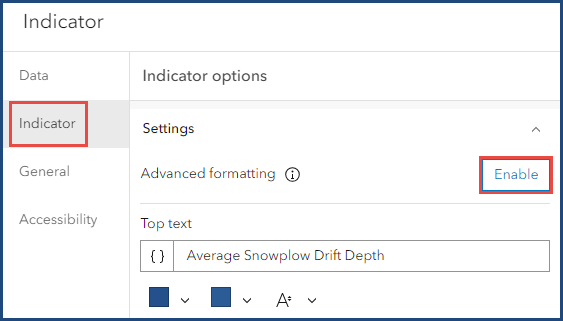
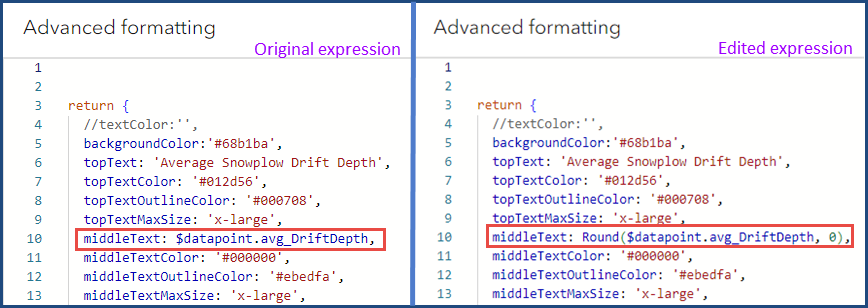
- Utilice la función Redondear para redondear los decimales al valor más cercano. En la ventana Formato avanzado, localice el atributo de punto de datos que se pretende redondear. Copie y pegue la siguiente expresión de Arcade en la línea donde se encuentra el valor deseado que se va a redondear. Reemplace <Posición del texto> por la propiedad de posición del texto original y <$datapoint.field> por la entidad y el campo que se desea redondear.
<Text position>: Round(<$datapoint.field>, 0)
La siguiente imagen muestra las expresiones de Arcade originales y editadas en la ventana Formato avanzado.
Note:
Alternatively, use the Ceil function in the expression to return the input value rounded upwards to the given number of decimal places.
- Haga clic en Hecho.
- En la barra de herramientas del cuadro de mando, haga clic en Guardar > Guardar para guardar los cambios.
Id. de artículo: 000031638
Obtenga soporte con IA
Resuelva su problema rápidamente con el chatbot de inteligencia artificial de soporte de Esri.


Información relacionada
Descubrir más sobre este tema

Search for related information

Find training related to this topic

Explore ideas and give feedback
Obtener ayuda de expertos en ArcGIS
Empieza a chatear ahora