
CÓMO
Devolver un recuento total de entidades de una capa con datos con intersección con un área de interés en ArcGIS Experience Builder
Resumen
Se puede devolver un recuento total de entidades de una capa con datos con intersección con un área de interés en ArcGIS Experience Builder utilizando los widgets Cerca de mí y Buscar. Esto es útil para generar un informe o estadísticas sobre el número de incidencias o puntos de interés dentro de un área predefinida.
Procedimiento
Siga los pasos que se indican a continuación para devolver un recuento total de entidades de una capa con datos que se intersecan con un área de interés en un mapa en ArcGIS Experience Builder.
- Agregue y configure un widget Mapa. Consulte ArcGIS Experience Builder: Widget Mapa para obtener más información.
- Agregue un widget Cerca de mí.
- En la barra de herramientas izquierda, haga clic en Insertar
 para abrir el panel Insertar widget.
 - En el panel Insertar widget, en Centrado en el mapa, arrastre y suelte el widget Cerca de mí en el lienzo.
- Configure los ajustes en el panel Cerca de mí.
- En el panel Cerca de mí , en la pestaña Contenido, en Seleccionar un widget de mapa, haga clic en el menú desplegable y seleccione un mapa.
- En Configuración de análisis, haga clic en el mapa insertado para abrir el panel de mapa.
- Configure los ajustes en el panel de mapa.
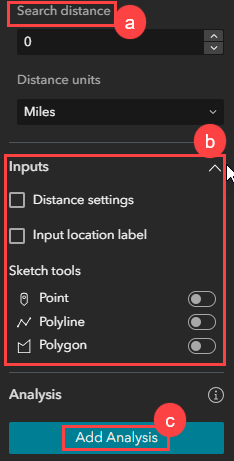
- En el panel de mapa, en Método de búsqueda, establezca la Distancia de búsqueda en 0.
Note:
Setting the Search distance to 0 is necessary to return the points of interest within the searched area of interest only, not within a buffer area.
- Expanda Entrada, desactive las casillas de verificación Configuración de distancia y Etiqueta de ubicación de entrada y desactive Punto, Polilínea y Polígono en las herramientas Boceto.
- En Análisis, haga clic en Agregar análisis para abrir el panel Editar análisis.
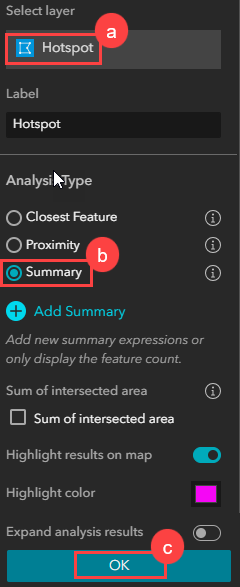
- Agregue un análisis de resumen para la capa de polígonos.
- En el panel Editar análisis, en Seleccionar capa, haga clic en el nombre de la capa para abrir la lista de capas y seleccione la capa de polígonos.
- En Tipo de análisis, active Resumen.
- Haga clic en Aceptar.
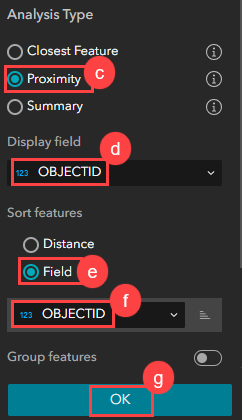
- Agregue un análisis de proximidad para la capa de puntos.
- En el panel de mapa, en Análisis, haga clic en el botón Agregar análisis.
- En el panel Editar análisis, en Seleccionar capa, haga clic en el nombre de la capa para abrir la lista de capas y seleccione la capa de puntos.
- En Tipo de análisis, active Proximidad.
- En Campo de visualización, seleccione OBJECTID.
- En Ordenar entidades, active Campo.
- Debajo de la opción Campo, haga clic en la flecha desplegable y seleccione OBJECTID.
- Haga clic en Aceptar.
- Agregue un widget Buscar.
- En la barra de herramientas izquierda, haga clic en Insertar para abrir el panel Insertar widget.
- En el panel Insertar widget, en Centrado en datos, arrastre y suelte el widget Buscar en el lienzo para agregar un widget Buscar.
- Configure los ajustes en la pestaña Contenido del widget Buscar.
- En el panel Buscar, en la pestaña Contenido, haga clic en Nueva fuente de búsqueda > Origen de capa.
- En el panel Establecer origen de capa, haga clic en Seleccionar datos.
- En el panel Seleccionar datos, en la pestaña Agregado, haga clic en el botón Expandir situado junto al mapa conectado para ver la lista de capas y seleccione la capa de polígonos.
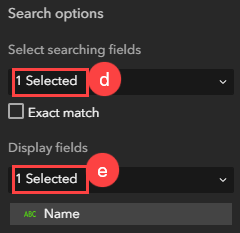
- En el panel Establecer origen de capa, en Opciones de búsqueda, en Seleccionar campos de búsqueda, expanda la lista desplegable y seleccione el campo que se utilizará como entrada de búsqueda. En este ejemplo, se selecciona el campo Nombre.
- En Campos de visualización, seleccione el mismo campo seleccionado en el paso 8(d).
- Configure los ajustes en la pestaña Acción del widget Buscar.
- En el panel Buscar, en la pestaña Acción, haga clic en el botón Agregar un desencadenador.
- En el panel Seleccionar un desencadenador, haga clic en Registrar cambios de selección.
- En el panel Seleccionar un destino, en Widgets, haga clic en Cerca de mí.
- En el panel Seleccionar una acción, haga clic en Establecer ubicación.
- En la barra de herramientas del generador, haga clic en los botones Guardar
 y Vista previa
  para guardar y obtener una vista previa de la experiencia.
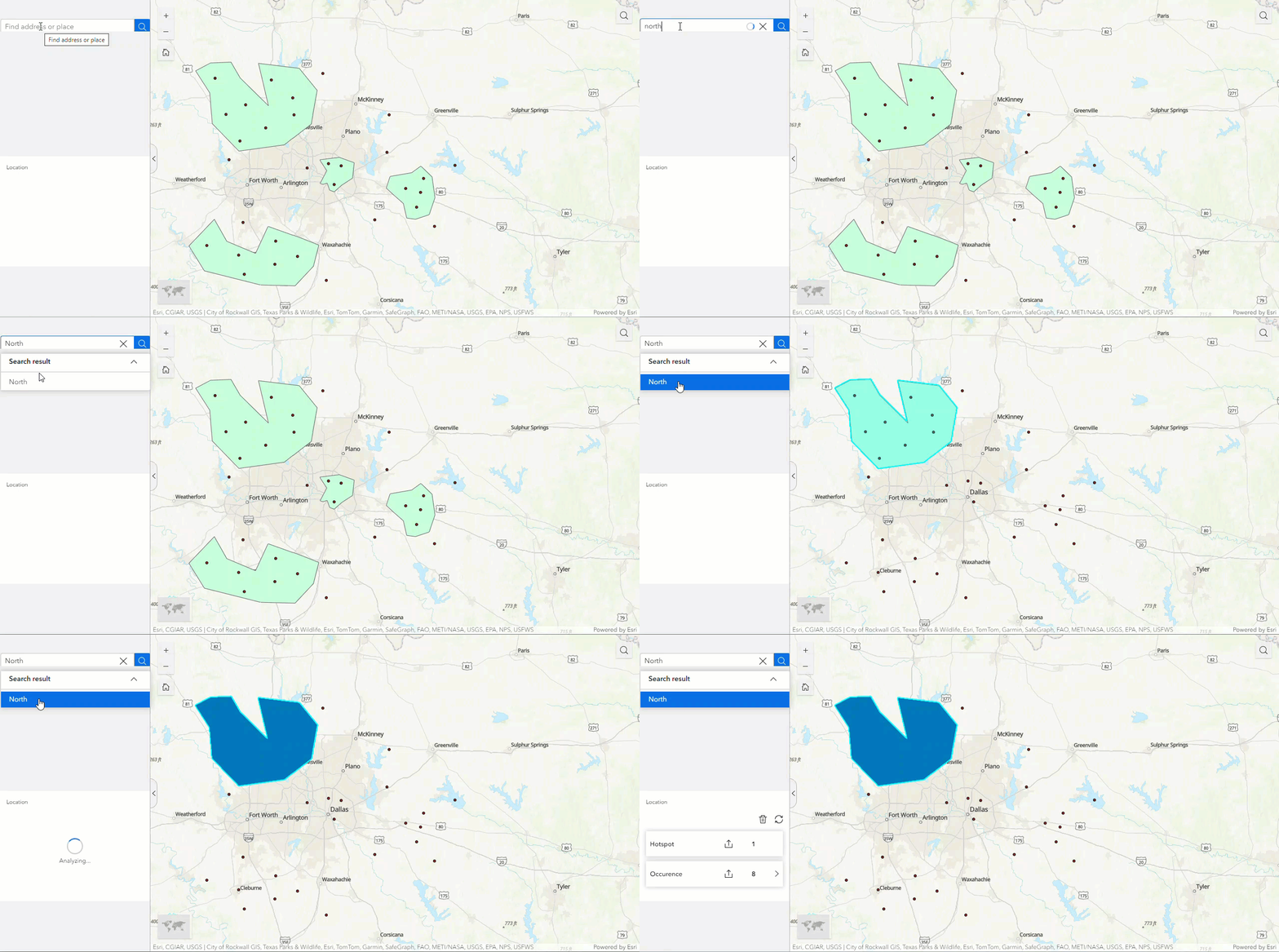
La siguiente imagen muestra el número de entidades que se intersecan en una experiencia al buscar un área de interés en el widget Buscar.
Id. de artículo: 000032482
Obtenga soporte con IA
Resuelva su problema rápidamente con el chatbot de inteligencia artificial de soporte de Esri.


Información relacionada
Descubrir más sobre este tema

Search for related information

Find training related to this topic

Explore ideas and give feedback
Obtener ayuda de expertos en ArcGIS
Empieza a chatear ahora