
CÓMO
Eliminar puntos superpuestos mientras se conservan las entidades de punto restantes en ArcGIS Pro
Resumen
En ArcGIS Pro, las capas de puntos superpuestas pueden saturar las visualizaciones y dificultar la interpretación de los mapas y reducir su efectividad comunicativa. Eliminar las entidades de puntos superpuestas de diferentes capas es útil para mantener la precisión de los datos y mejorar el análisis espacial.
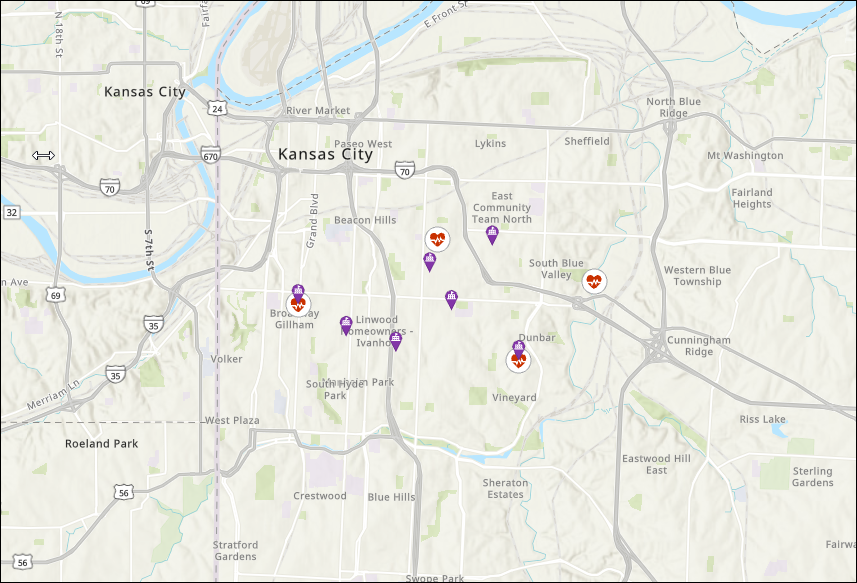
Este artículo proporciona el flujo de trabajo para eliminar entidades de punto superpuestas manteniendo las que no se solapan en ArcGIS Pro. En este ejemplo, se utilizan dos capas de entidades de punto llamadas Escuelas y Hospitales, como se muestra en la imagen de abajo.
Procedimiento
En este flujo de trabajo, se eliminarán los puntos superpuestos de la capa Hospitales y se mostrarán en el mapa los puntos restantes no superpuestos de esta capa, junto con todos los puntos de la capa Escuelas.
- Abra el proyecto de ArcGIS Pro.
- Cree una copia de la capa Escuelas.
- En el panel Contenido, haga clic con el botón derecho en la capa de entidades, navegue a Datos y haga clic en Exportar entidades.
- En la ventana Exportar entidades, en Clase de entidad de salida, nombre la Schools_Copy de salida. Haga clic en el botón Aceptar para ejecutar la herramienta.
- Cree una copia de la capa Hospitales.
- En el panel Contenido, haga clic con el botón derecho en la capa de entidades, navegue a Datos y haga clic en Exportar entidades.
- En la ventana Exportar entidades, en Clase de entidad de salida, nombre la Hospitals_Copy de salida. Haga clic en el botón Aceptar para ejecutar la herramienta.
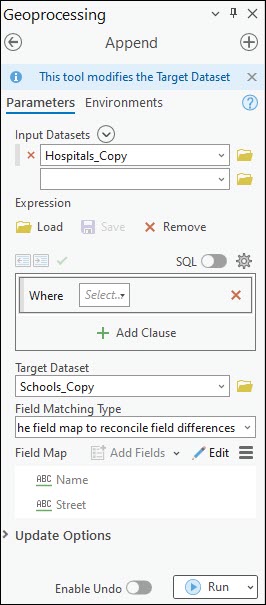
- Combine ambas capas copiadas usando la herramienta Agregar.
- Vaya a la pestaña Análisis y haga clic en Herramientas. Se abre el panel Geoprocesamiento.
- En el panel Geoprocesamiento, busque y seleccione Incorporar (Herramientas de administración de datos).
- En el panel Incorporar, en Datasets de entrada, seleccione la capa Hospitals_Copy.
- En Dataset de destino, seleccione la capa Schools_Copy.
- En Tipo de coincidencia de campos, seleccione Utilizar el mapa de campo para conciliar las diferencias de campo en el menú desplegable.
- Haga clic en Ejecutar.
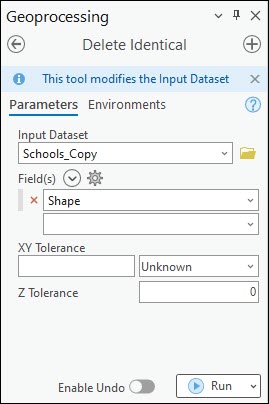
- Elimine los puntos superpuestos usando la herramienta Eliminar idéntico.
- Vaya a la pestaña Análisis y haga clic en Herramientas. Se abre el panel Geoprocesamiento.
- En el panel Geoprocesamiento, busque y seleccione Borrar idéntico (Herramientas de administración de datos).
- En el panel Eliminar idéntico, en Dataset de entrada, seleccione la capa Schools_Copy.
- En Campo(s), seleccione un campo que defina la unicidad espacial. En este ejemplo, se selecciona Forma.
- Haga clic en Ejecutar.
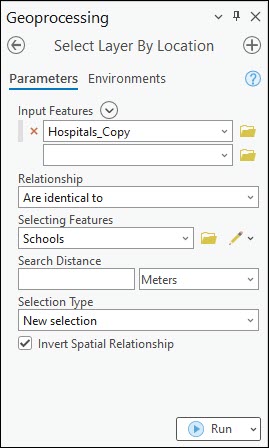
- Seleccione los puntos que no se solapan para separarlos de la capa Hospitals_Copy usando la herramienta Seleccionar capa por ubicación .
- Vaya a la pestaña Análisis y haga clic en Herramientas. Se abre el panel Geoprocesamiento.
- En el panel Geoprocesamiento, busque y seleccione Seleccionar capa por ubicación (Herramientas de gestión de datos).
- En el panel Seleccionar capa por ubicación, para Entidades de entrada, seleccione la capa Hospitals_Copy.
- En Relación, seleccione Son idénticas a en la lista desplegable.
- En Seleccionar entidades, seleccione la capa Escuelas.
- Marque la casilla Invertir relación espacial.
- Haga clic en Ejecutar.
- Cree una nueva capa para almacenar los puntos no solapados seleccionados en el Paso 6.
- En el panel Contenido, haga clic con el botón derecho en Hospitals_Copy, navegue a Datos y haga clic en Exportar entidades.
- En la ventana Exportar entidades, en Clase de entidad de salida, nombre la Non_Overlapping_Hospitals. Haga clic en el botón Aceptar para ejecutar la herramienta.
- Fusione la capa Non_Overlapping_Hospitals y la capa Schools_Copy para mostrar las entidades de punto sin que se solapen las entidades.
- Vaya a la pestaña Análisis y haga clic en Herramientas. Se abre el panel Geoprocesamiento.
- En el panel Geoprocesamiento, busque y seleccione Fusionar (Herramientas de administración de datos).
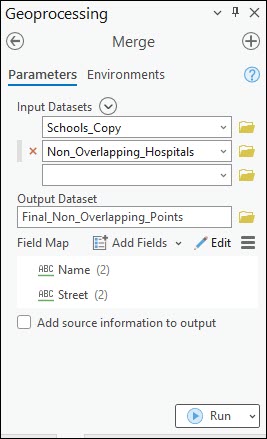
- En el panel Fusionar, en Dataset de entrada, seleccione la capa Schools_Copy y la capa Non_Overlapping_Hospitals.
- En Dataset de salida, especifique un nombre para la capa que contiene todas las entidades de punto no superpuestas. En este ejemplo, la salida se denomina Final_Non_Overlapping_Points.
- Haga clic en Ejecutar.
- Simbolice adecuadamente la nueva capa de salida del paso 8 para distinguir entre las entidades puntuales de las capas Escuelas y Hospitales.
- En el panel Contenido, haga clic con el botón derecho en la capa de entidades deseada y haga clic en Simbología.
- En el panel Simbología, haga clic en la pestaña Simbología principal
 .
. - En Simbología principal, seleccione Valores únicos en el menú desplegable.
- En el panel Simbología, en la pestaña Simbología principal, en el menú Campo 1 elija un campo para simbolizar. En este ejemplo, se selecciona el campo Nombre.
- En el panel Simbología, en Clases, haga clic en el primer símbolo de punto de la columna Símbolo de la tabla para abrir el panel Dar formato al símbolo de punto.
- En el panel Dar formato al símbolo de punto, seleccione la simbología de las entidades de punto que representan la capa Escuelas.
- Haga clic en Volver al panel de simbología principal.
- En el panel Simbología, en Clases, haga clic en el siguiente símbolo de punto de la columna Símbolo de la tabla para abrir el panel Dar formato al símbolo de punto.
- En el panel Dar formato al símbolo de punto, seleccione la simbología de las entidades de punto que representan la capa Hospitales.
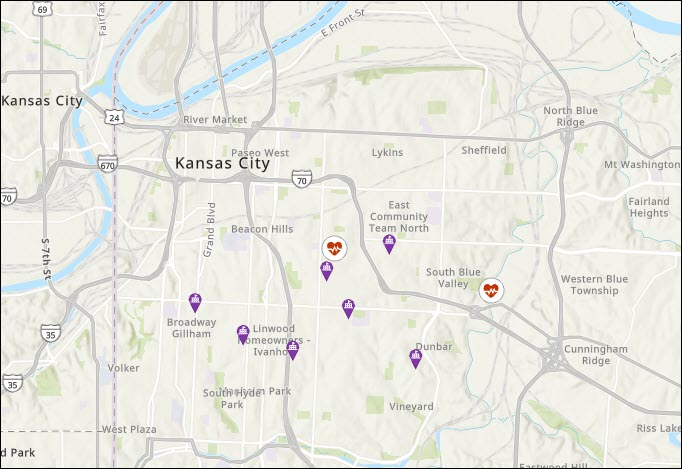
La imagen siguiente muestra las entidades de puntos de la capa Final_Non_Overlapping_Points donde se eliminan las entidades de punto superpuestas de las capas Escuela y Hospital.
Id. de artículo: 000032781
Obtenga soporte con IA
Resuelva su problema rápidamente con el chatbot de inteligencia artificial de soporte de Esri.


Información relacionada
Descubrir más sobre este tema

Search for related information

Find training related to this topic

Explore ideas and give feedback
Obtener ayuda de expertos en ArcGIS
Empieza a chatear ahora