
CÓMO
Eliminar el fondo de las capas de imágenes en Portal for ArcGIS
Descripción
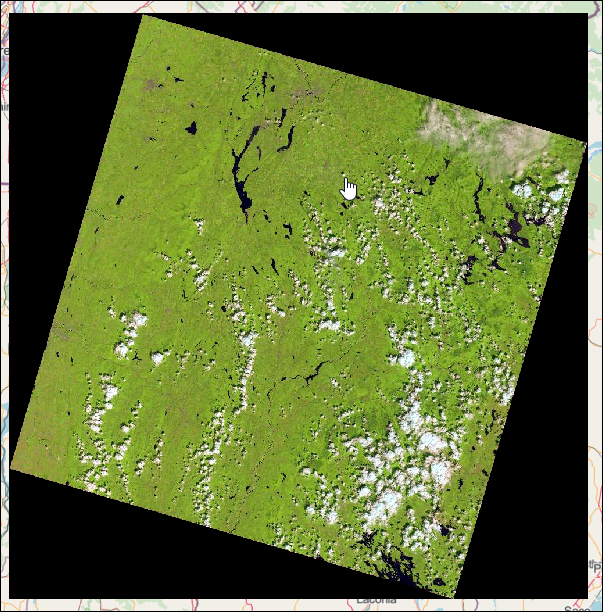
En algunos casos, no hay una forma directa de eliminar el fondo de una capa de imágenes en Portal for ArcGIS, lo que puede ocultar otros detalles que aparecen en un mapa, como se muestra en la siguiente imagen.
Sin embargo, hay formas de eliminar el fondo agregando una plantilla de función ráster a la capa de imágenes desde la página de detalles del elemento o al publicar la capa de imágenes desde la página de inicio del portal.
Solución o solución alternativa
Aquí se describen dos opciones para eliminar el fondo de una capa de imágenes desde Portal for ArcGIS o ArcGIS Pro.
Portal for ArcGIS: Agregar las imágenes como Colección de imágenes y definir el valor Sin datos en la pestaña Procesamiento
- Inicie sesión en la página principal del portal y vaya a Mi contenido > Nuevo elemento.
- Haga clic en Agregar nuevo elemento > Capa de imágenes y seleccione Colección de imágenes entre las opciones disponibles.
- Elija el tipo de ráster que mejor describa sus imágenes y haga clic en Configurar propiedades.
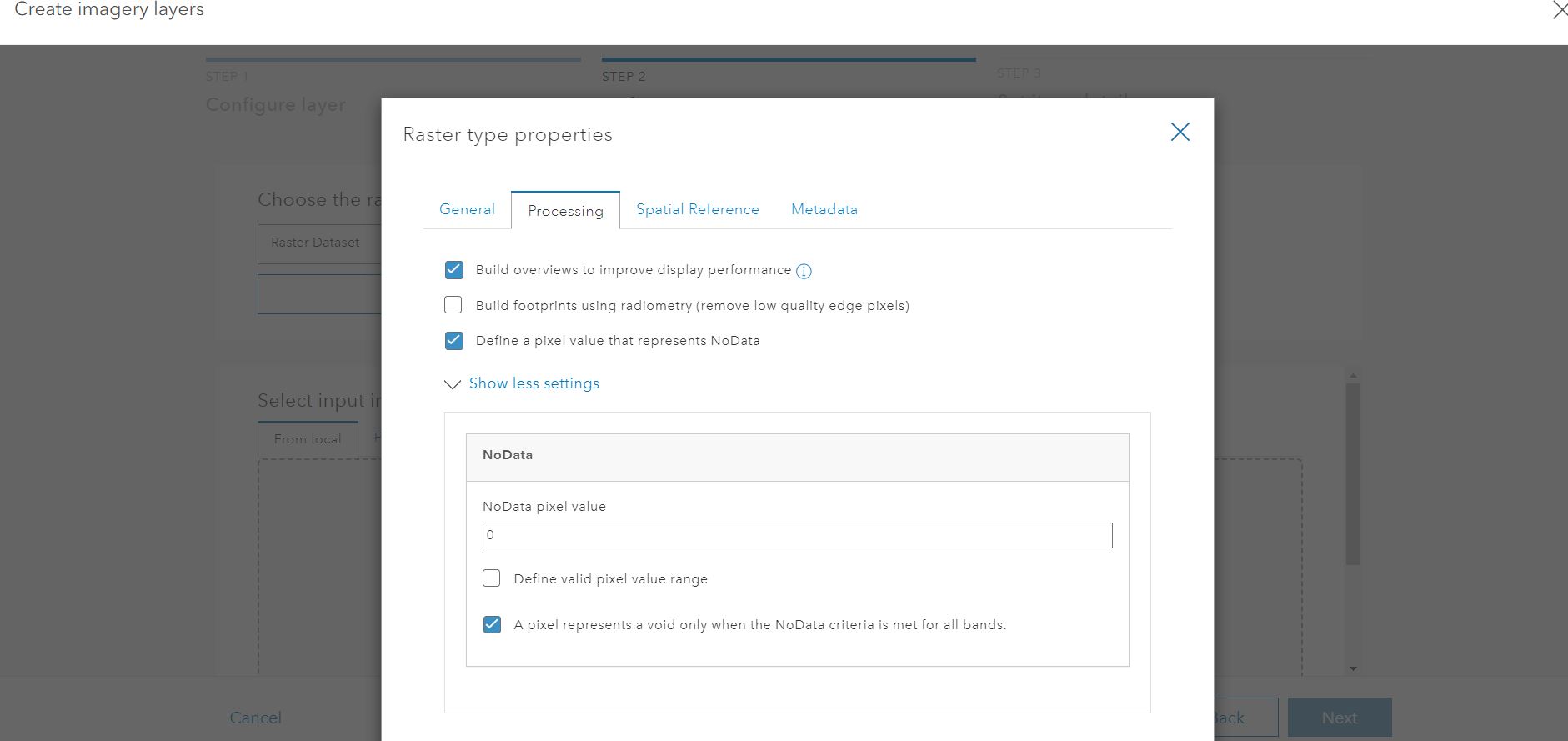
- En la pestaña Procesamiento, seleccione la opción Definir un valor de píxel que represente NoData y establezca el valor de píxel NoData en el valor de píxel de fondo, como se muestra en la siguiente imagen.
- Haga clic en Aplicar.
- Vaya a la capa de imágenes > Siguiente.
- En la ventana Seleccionar imágenes de entrada, puede usar el botón Examinar para buscar los datos de entrada o arrastrar archivos al área de puntos.
- Si los datos se encuentran en su equipo local, haga clic en la pestaña Desde local y arrastre los archivos de imágenes locales al área de puntos o busque los datos de entrada.
- Cuando termine, ábralo en Map Viewer y vea si el fondo se eliminó correctamente.
Note:
This option sets the background values as NoData and also may set valid pixel values from the image to NoData if they are the same value as the background pixels.
ArcGIS Pro: Agregar una plantilla de función ráster creada en ArcGIS Pro a la capa de imágenes desde la página de detalles del elemento
- Abra el proyecto de ArcGIS Pro. En la pestaña Imágenes, seleccione Funciones ráster y busque y abra la función Máscara.
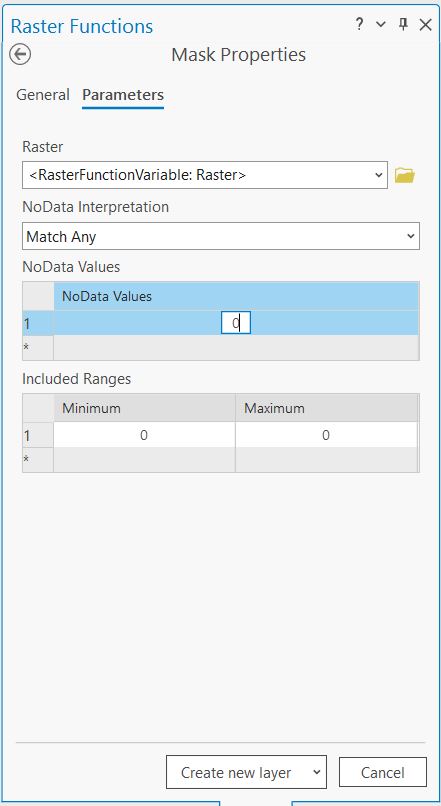
- En Interpretación NoData, seleccione Coincidir con cualquiera y, en Valores NoData, especifique 0 para cada banda, como se muestra en la siguiente imagen.
Note:
Don't use the Included Ranges option (remove by clicking on ID number).
In the example below, we have set the NoData Values to 0 to match the background pixel value in the image layer.
- Guarde como la función ráster haciendo clic en Crear nueva capa, como se muestra en la siguiente imagen. Haga clic en Guardar como.
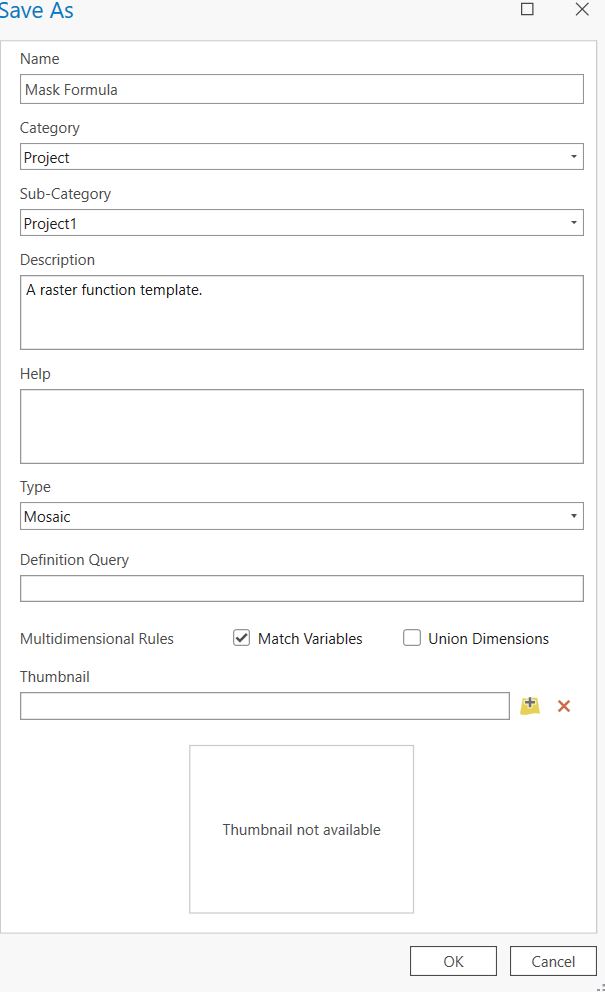
- En el cuadro de diálogo Guardar como, especifique el nombre y la descripción de la plantilla, acepte los valores predeterminados o introduzca la información restante y haga clic en Aceptar.
Note:
The xml file will be saved in the ArcGIS Pro Project folder.
- Agregue la plantilla de función ráster recién creada al portal, como se muestra en la siguiente imagen. Vaya a Inicio del portal > Contenido > Agregar elemento. Elija el archivo xml de funciones ráster guardado anteriormente.

- Abra la página de detalles del elemento de la capa de imágenes (alojada). Vaya a la pestaña Configuración y haga clic en Elegir plantilla de función ráster, que se muestra en la siguiente imagen. Seleccione la función ráster recién agregada al portal.
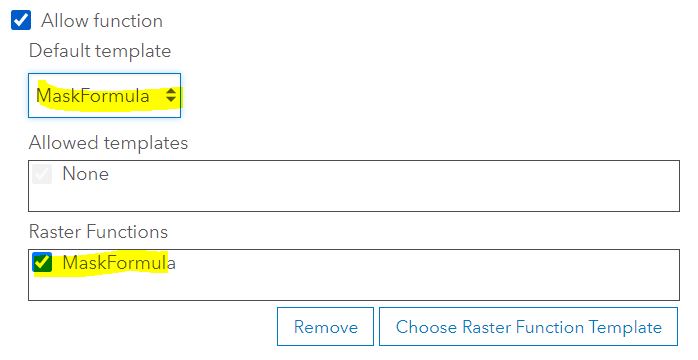
- Establezca la opción Plantilla predeterminada en la función ráster recién agregada, configure Funciones ráster como la función ráster recién agregada y haga clic en Guardar.
- Deje que el portal tenga algún tiempo para que la imagen se procese.
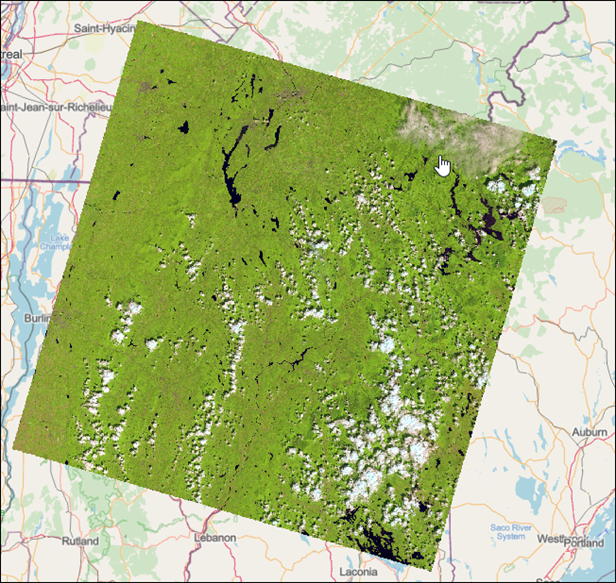
- Cuando termine, proceda a la visualización en Map Viewer para verificar la salida, como se muestra en la siguiente imagen.
Id. de artículo: 000031542
Obtenga soporte con IA
Resuelva su problema rápidamente con el chatbot de inteligencia artificial de soporte de Esri.


Información relacionada
Descubrir más sobre este tema

Search for related information

Find training related to this topic

Explore ideas and give feedback
Obtener ayuda de expertos en ArcGIS
Empieza a chatear ahora