
CÓMO
Publicar un paquete de teselas ráster con una proyección diferente y escala personalizada como capa de teselas alojada en ArcGIS Online
Resumen
Una capa de teselas ráster, también conocida como cachés de teselas de mapa, está compuesta por teselas ráster almacenadas en caché que se utilizan comúnmente como mapa base. En ArcGIS Online, la proyección predeterminada del mapa base es el Web Mercator, que tiene un conjunto fijo de 23 niveles de zoom a escala. Esta proyección no está diseñada para minimizar distorsiones en los cálculos de distancia o área y su usabilidad depende del análisis. Consulte Blog de ArcGIS: La respuesta a su pregunta sobre el análisis y la proyección en línea para obtener más información. En ArcGIS Pro, se puede publicar en ArcGIS Online un mapa base con diferentes proyecciones y rangos de escala creando una caché de teselas a partir de la información del dataset ráster. Este mapa base personalizado es útil para optimizar el rendimiento de la visualización, aumentar la flexibilidad y el control, y resaltar capas específicas a diferentes escalas sobre el mapa mostrado.
El flujo de trabajo proporcionado en este artículo implica crear una caché de teselas a partir de un archivo de esquema de ordenamiento en teselas. La caché de teselas se exporta como un paquete de teselas, que luego se publica como una capa de teselas alojada en ArcGIS Online.
Procedimiento
En este ejemplo, se utiliza el conjunto de datos IFSAR Orthorectified Radar Image (ORI) de Alaska y el sistema de coordenadas del dataset ráster se proyecta usando la proyección de Albers (WKID 102247).
- Abra el proyecto en ArcGIS Pro.
- Cree un archivo de esquema de teselas basado en la información del dataset ráster usando la herramienta Generar esquema de ordenamiento en teselas de la caché de teselas.
- En la pestaña de la cinta Análisis, en el grupo Geoprocesamiento, haga clic en Herramientas.
- En el panel Geoprocesamiento, busque y haga clic en Generar esquema de ordenamiento en teselas de la caché de teselas (Herramientas de gestión de datos).
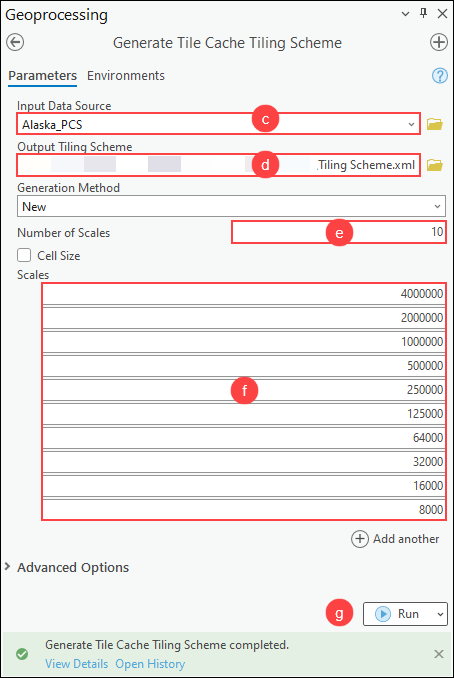
- En el panel Generar esquema de ordenamiento en teselas de la caché de teselas, en Origen de datos de entrada, seleccione la capa ráster en la lista desplegable. En este ejemplo, se selecciona la capa ráster denominada Alaska_PCS.
- En Esquema de ordenamiento en teselas de salida, haga clic en Explorar
 y especifique una ubicación y nombre para el esquema de teselas de salida.
 - En Número de escalas, especifique el número deseado de niveles de escala que se van a crear en el esquema de ordenamiento en teselas. En este ejemplo, es 10.
- En Escalas, especifique los niveles de escala deseados que se incluirán en el esquema de ordenamiento en teselas. Consulte ArcGIS Pro: Parámetros para obtener más información.
- Haga clic en Ejecutar.
- Cree una caché de teselas usando la herramienta Administrar caché de teselas.
- En la pestaña de la cinta Análisis, en el grupo Geoprocesamiento, haga clic en Herramientas.
- En el panel Geoprocesamiento, busque y haga clic en Gestionar caché de teselas (Herramientas de gestión de datos).
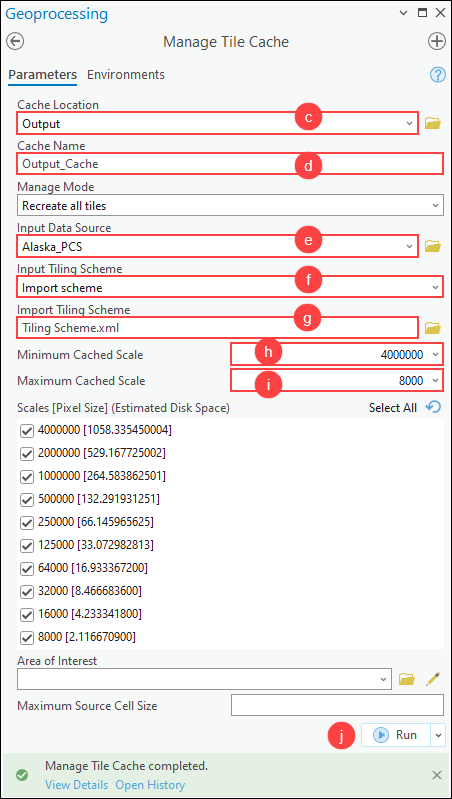
- En el panel Administrar caché de teselas, en Ubicación de caché, haga clic en Explorar
 y especifique la carpeta para el dataset de caché de salida.
 - Especifique el Nombre de caché.
- En Fuente de datos de entrada, seleccione la capa ráster de la lista desplegable. En este ejemplo, se selecciona la capa ráster denominada Alaska_PCS.
- En Esquema de ordenamiento en teselas de entrada, seleccione Esquema de importación en la lista desplegable.
- En Esquema de ordenamiento en teselas, haga clic en Explorar y vaya a la ubicación del esquema de ordenamiento en teselas en el Paso 2 desde la carpeta local y selecciónelo.
- En Escala mínima almacenada en caché, seleccione la escala mínima deseada en la que deben crearse las teselas desde la lista desplegable.
- En Escala mínima almacenada en caché, seleccione la escala máxima deseada a la que deben crearse las teselas desde la lista desplegable.
- Haga clic en Ejecutar.
- Exporte la caché de teselas como un paquete de teselas ráster usando la herramienta Exportar caché de teselas.
- En la pestaña de la cinta Análisis, en el grupo Geoprocesamiento, haga clic en Herramientas.
- En el panel Geoprocesamiento, busque y haga clic en Exportar caché de teselas (Herramientas de gestión de datos).
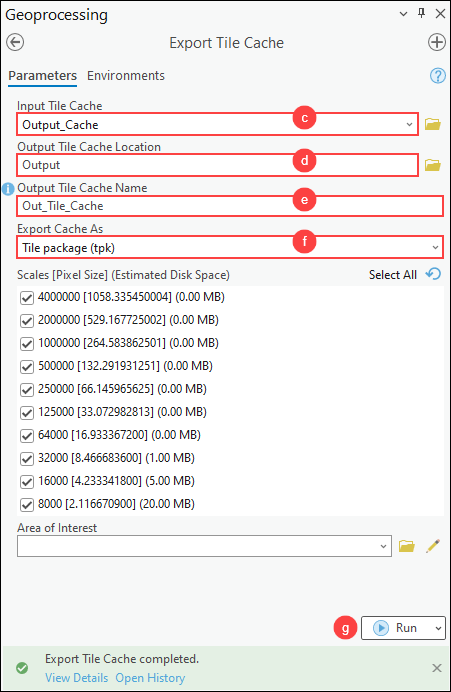
- En el panel Exportar caché de teselas, en Caché de teselas de entrada, seleccione la capa de caché de teselas creada en el Paso 3 desde la lista desplegable.
- En Ubicación de caché de teselas de salida, haga clic en Explorar
 y especifique la carpeta de la caché de las teselas de salida.
 - Especifique el Nombre de la caché de teselas de salida.
- En Exportar caché como, seleccione Paquete de teselas (tpk) en la lista desplegable.
- Haga clic en Ejecutar.
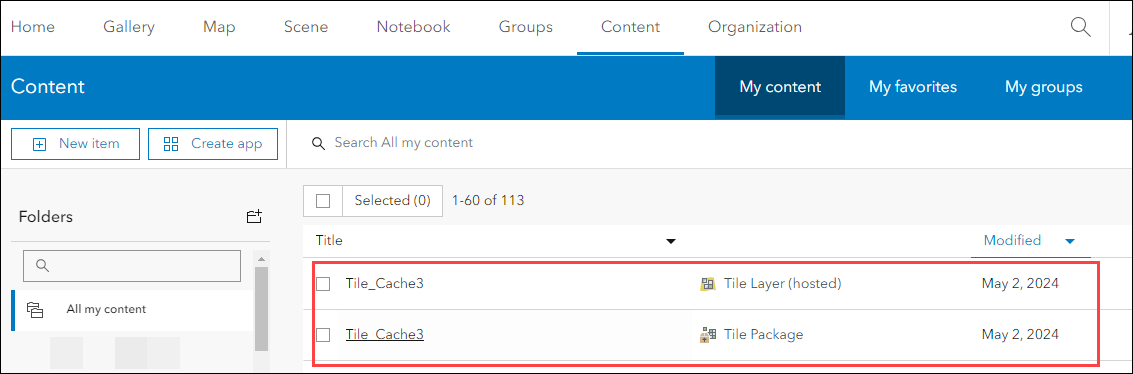
- Publique el paquete de teselas ráster como una capa alojada en ArcGIS Online. Consulte los pasos 3 a 12 de ArcGIS Online: Publicar desde un paquete de teselas para obtener instrucciones.
Note:
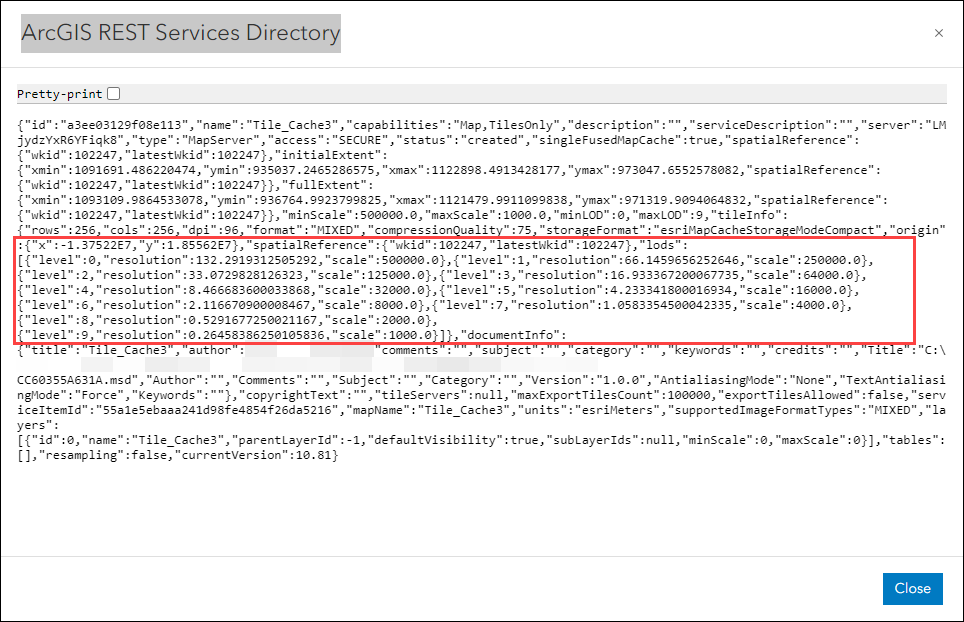
To view the spatial reference and scale ranges for the hosted tile layer, click View next to the URL on the item details page. This information is displayed in the ArcGIS REST Services Directory pop-up window.
La imagen siguiente muestra los rangos de referencia espacial y escala de la capa de teselas alojada en ArcGIS Online. Esta capa de teselas alojada se publica con la proyección NAD_1983_CORS96_Alaska_Albers (WKID 102247) y tiene una resolución de rango de escala de 10 niveles.
Id. de artículo: 000032527
Obtenga soporte con IA
Resuelva su problema rápidamente con el chatbot de inteligencia artificial de soporte de Esri.


Información relacionada
Descubrir más sobre este tema

Search for related information

Find training related to this topic

Explore ideas and give feedback
Obtener ayuda de expertos en ArcGIS
Empieza a chatear ahora