
CÓMO
Precargar la primera pregunta de geometría de una repetición en preguntas de geometría posteriores para ArcGIS Survey123
Resumen
En ArcGIS Survey123 Connect, se puede diseñar una encuesta para precargar la geometría introducida en la primera pregunta de geometría de una repetición en el mapa de la segunda pregunta de geometría. Esto resulta práctico para evitar que las geometrías enviadas se superpongan entre sí o para garantizar que la segunda geometría se encuentre dentro de la geometría de la primera entrada.
Procedimiento
En función del tipo de pregunta de geometría que se necesite en una encuesta, elija una de las soluciones siguientes.
Utilizar la expresión superpuesta para una entidad de punto
Note:
This solution is only applicable for preloading a geopoint input on the map of the second geometry question (geopoint, geotrace, or geoshape). This method retains the input geopoint when pinning or drawing a geometry for another map question.
Note:
Ensure the first geometry question to be preloaded is in a repeat group. Refer to ArcGIS Survey123: Use repeats for instructions on creating repeats.
Siga los pasos que se indican a continuación para precargar un punto geográfico (en un grupo repetido) en el mapa de la segunda pregunta de geometría (geopoint, geotrace o geoshape fuera de una repetición).
- En ArcGIS Survey123 Connect, abra el XLSForm de la encuesta.
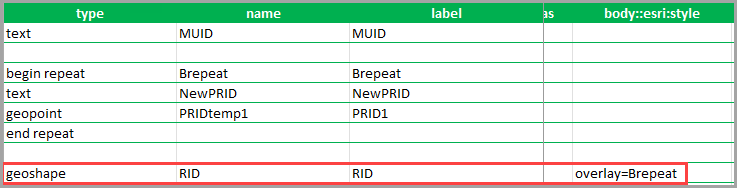
- En la hoja de trabajo de la encuesta, para la segunda fila de preguntas de geometría fuera de una repetición, especifique la siguiente expresión en la columna body::esri:style.
overlay=<begin_repeat_name>
- Pulse Ctrl + S para guardar el XLSForm y la encuesta se actualiza automáticamente en la vista previa de ArcGIS Survey123 Connect.
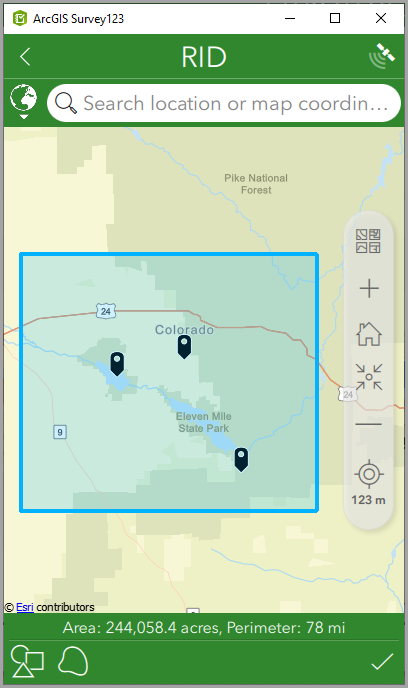
La siguiente imagen muestra la segunda pregunta de geometría (geoshape) precargando la entrada de la primera pregunta de geopoint.
Siga los pasos que se indican a continuación para precargar la primera entrada de geopoint al capturar la segunda respuesta para la pregunta de geopoint.
- En ArcGIS Survey123 Connect, abra el XLSForm de la encuesta.
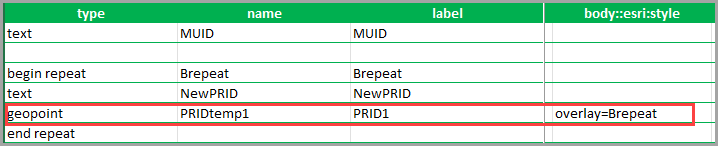
- En la hoja de trabajo de la encuesta, para la fila de preguntas sobre geometría del grupo repetido, especifique la siguiente expresión en la columna body::esri:style.
overlay=<begin_repeat_name>
- Pulse Ctrl + S para guardar el XLSForm y la encuesta se actualiza automáticamente en la vista previa de ArcGIS Survey123 Connect. Consulte ArcGIS Survey123: Superposiciones de puntos en los mapas para obtener más información.
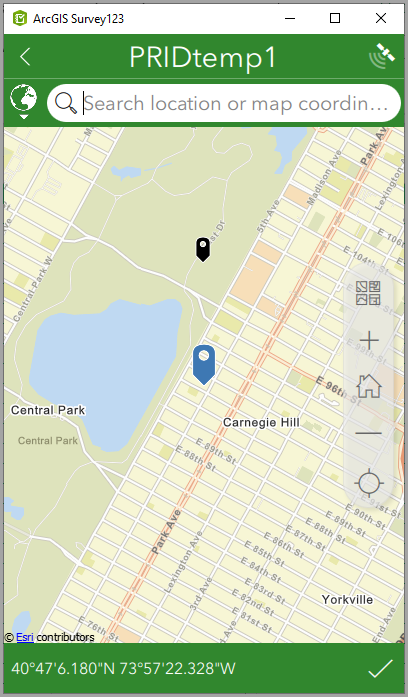
La imagen siguiente muestra el mapa para la pregunta de geopoint que muestra la primera entrada de geopoint (el marcador negro del mapa) al capturar el segundo geopoint en la repetición.
Utilizar la columna de cálculo para una entidad de línea o polígono
Note:
• This solution is only applicable for preloading similar geometry input on the map of the second geometry question (geotrace and geotrace, or geoshape and geoshape) with one of the question added in a repeat.
• This solution can preload a geometry question in a repeat to the second geometry question outside a repeat and vice versa.
• This solution cannot preload a geotrace or geoshape input in the subsequent question within the same repeat.
- En ArcGIS Survey123 Connect, abra el XLSForm de la encuesta.
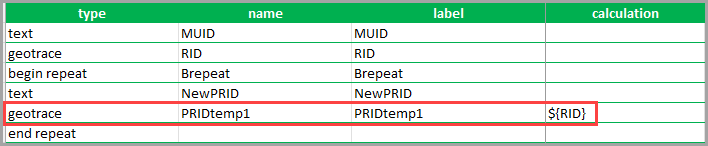
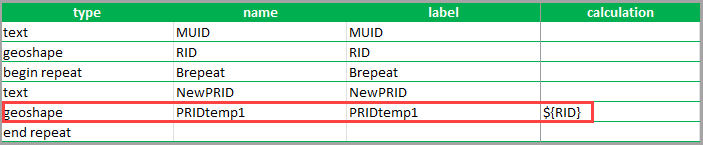
- En la hoja de trabajo de la encuesta, para la segunda fila de preguntas de geometría, especifique la siguiente expresión en la columna de cálculo.
${<the first geometry question_name>}
- Pulse Ctrl + S para guardar el XLSForm y la encuesta se actualiza automáticamente en la vista previa de ArcGIS Survey123 Connect.
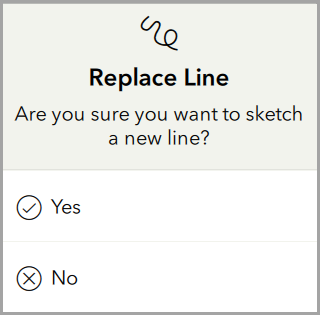
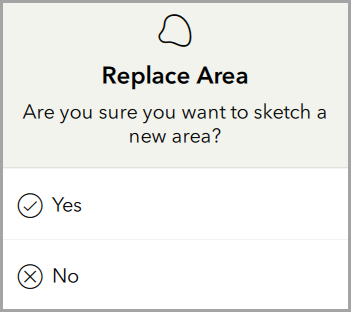
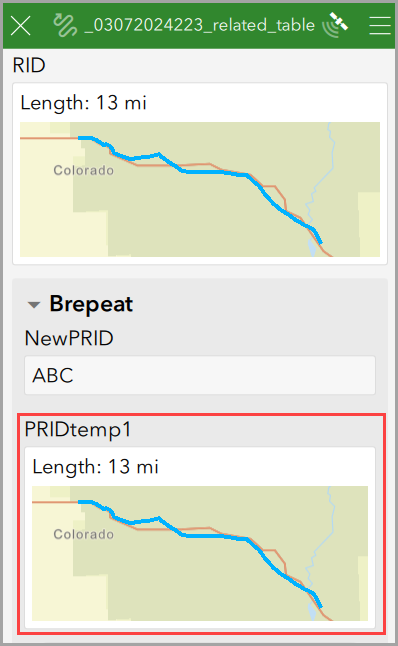
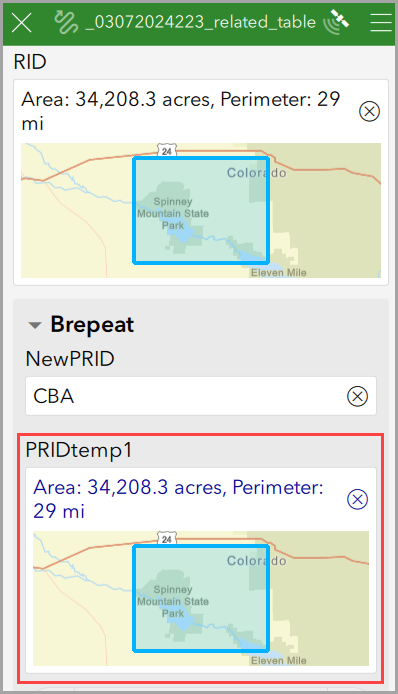
Este método no conserva la geometría precargada al dibujar la segunda geometría para la segunda pregunta. Al tocar o hacer clic en el icono del método de entrada, se activa una ventana Reemplazar línea o Reemplazar área . Pulsar Sí elimina la geometría de precarga en la vista actual del mapa; al hacer clic en No registra geometrías similares tanto para el registro de geometría padre como para el de repetición.
Las imágenes siguientes muestran la primera entrada de geotrace precargada en la segunda pregunta de geotrace y la primera entrada de geoshape precargada en la segunda pregunta de geoshape.
Id. de artículo: 000032804
Obtenga soporte con IA
Resuelva su problema rápidamente con el chatbot de inteligencia artificial de soporte de Esri.


Información relacionada
Descubrir más sobre este tema

Search for related information

Find training related to this topic

Explore ideas and give feedback
Obtener ayuda de expertos en ArcGIS
Empieza a chatear ahora