
CÓMO
Bloquear opciones de licenciamiento en ArcGIS Pro
Resumen
ArcGIS Pro es una de las cinco aplicaciones de escritorio de SIG incluidas en la suite de ArcGIS Desktop. La opción de bloquear licencias en un equipo está disponible para los administradores, con el fin de impedir que los usuarios modifiquen la configuración de licencia y autorización de un equipo compartido. Esto puede ser útil en máquinas virtuales en las que los niveles de licencia pueden restablecerse con cada nuevo inicio de sesión, o en entornos con muchos equipos compartidos que requieren una configuración de autorización estática. Este artículo proporciona las instrucciones para bloquear las opciones de licenciamiento en ArcGIS Pro.
Procedimiento
Advertencia: La siguiente alternativa incluye la edición del registro de Windows. Editar el registro de Windows requiere privilegios de administrador en el equipo y solo se debe hacer como último recurso. Realice una copia de seguridad del registro o el equipo antes de continuar con los pasos que se indican a continuación. Si es necesario, consulte a un profesional en sistemas informáticos cualificado. Esri rechaza toda responsabilidad por modificaciones incorrectas al seguir estas instrucciones. Se recomienda precaución por parte del usuario.
- Abra el Editor del Registro en Windows 10. Consulte Soporte técnico de Microsoft Windows: Cómo abrir el Editor del Registro en Windows 10 para obtener información de cómo hacerlo.
- En la ventana del Editor del Registro, expanda la siguiente carpeta de clave de registro en el árbol de carpetas.
Computer\HKEY_LOCAL_MACHINE\SOFTWARE\ESRI\ArcGISPro\Licensing
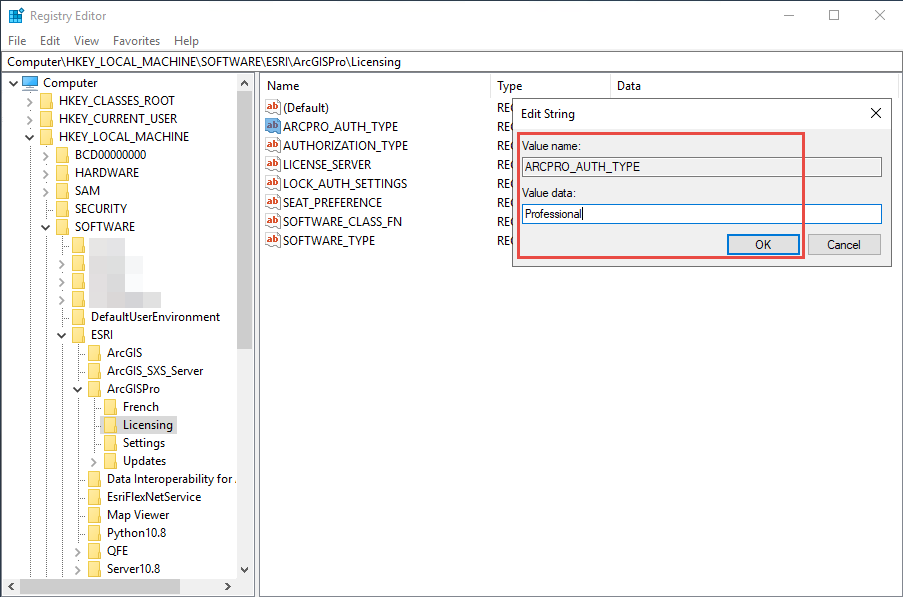
- En el panel de clave Licenciamiento de ArcGIS Pro, haga clic con el botón derecho en la cadena de caracteres ARCPRO_AUTH_TYPE y seleccione Modificar... para cambiar el valor de la clave según el nivel de licencia poseído, como se indica a continuación.
- Para Basic: Visor
- Para Standard: Editor
- Para Advanced: Professional
- Haga clic en Aceptar.
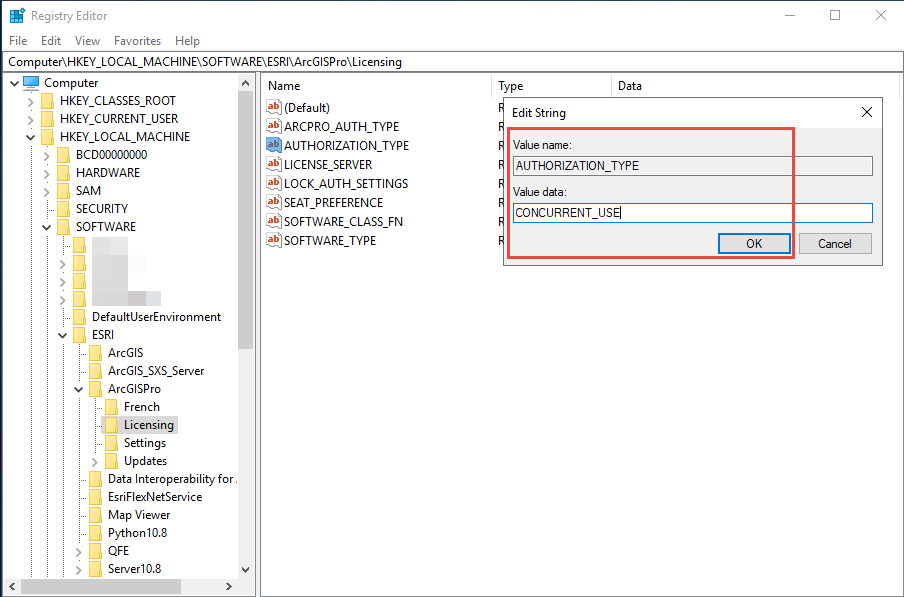
- Haga clic con el botón derecho en la cadena de caracteres AUTHORIZATION_TYPE y seleccione Modificar... para cambiar el valor de la clave según el tipo de licencia que posea, como se indica a continuación.
- Para uso único: SINGLE_USE
- Para uso concurrente: CONCURRENT_USE
- Haga clic en Aceptar.
- Si hay configurado un servidor de licencias, haga clic con el botón derecho en la cadena de caracteres LICENSE_SERVER, seleccione Modificar... y cambie el valor de la clave a @<licenseservername>.
- Haga clic en Aceptar.

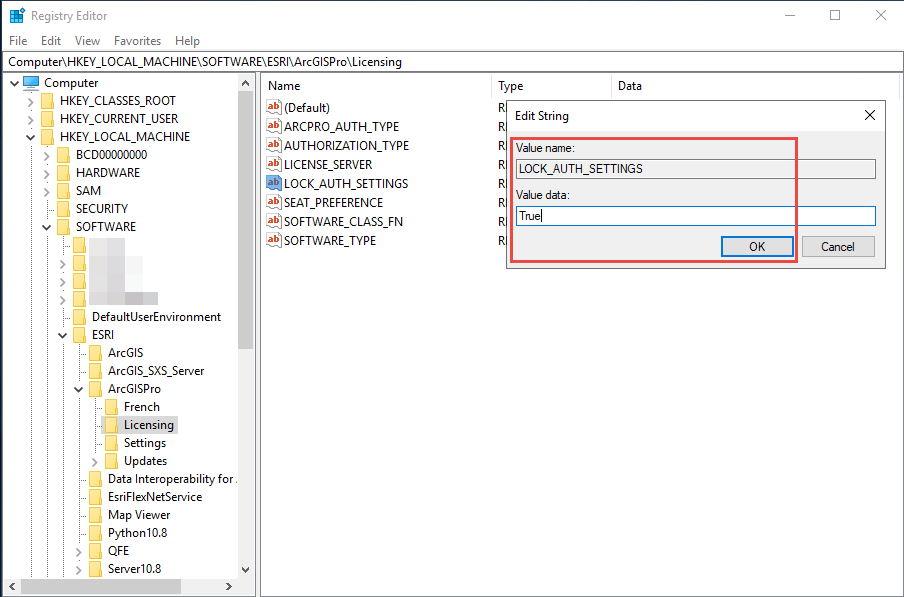
- Haga clic con el botón derecho en la cadena de caracteres LOCK_AUTH_SETTINGS, seleccione Modificar... y cambie el valor de la clave a True.
- Haga clic en Aceptar.
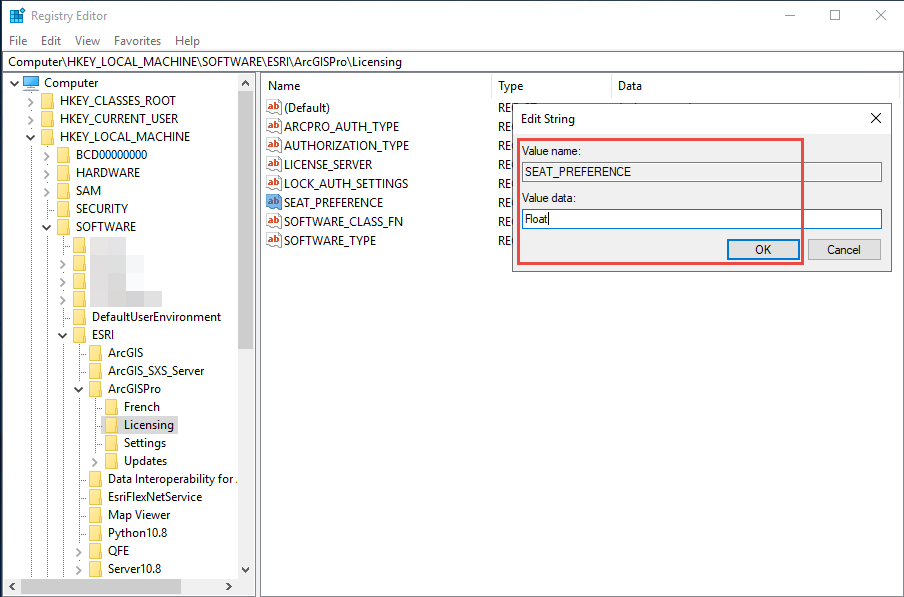
- Haga clic con el botón derecho en la cadena de caracteres SEAT_PREFERENCE y seleccione Modificar... para cambiar el valor de la clave según el tipo de licencia, como se indica a continuación.
- Para uso único: Fijo
- Para uso concurrente: Flotante
- Haga clic en Aceptar.
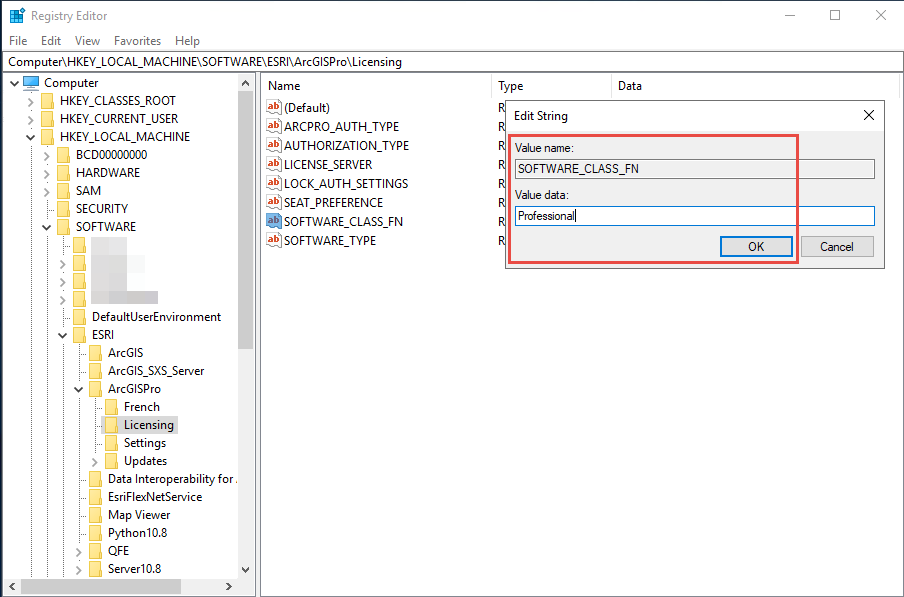
- Haga clic con el botón derecho en la cadena de caracteres SOFTWARE_CLASS_FN y seleccione Modificar... para cambiar el valor de la clave de acuerdo con el nivel de licencia, como se indica a continuación.
- Para Basic: Visor
- Para Standard: Editor
- Para Advanced: Professional
- Haga clic en Aceptar.
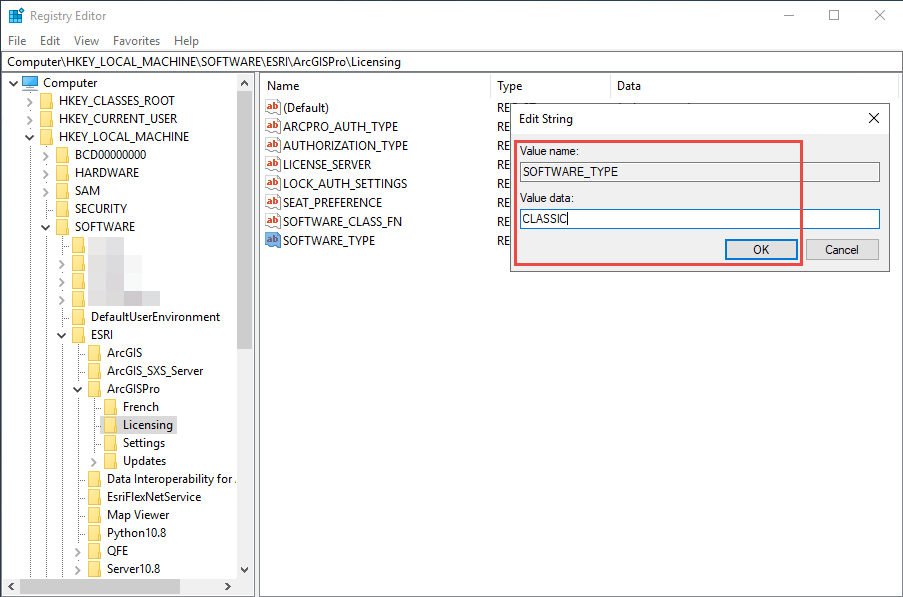
- Haga clic con el botón derecho en la cadena de caracteres SOFTWARE_TYPE, seleccione Modificar... y cambie el valor de la clave a CLASSIC.
- Haga clic en Aceptar.
Id. de artículo: 000026114
Obtenga soporte con IA
Resuelva su problema rápidamente con el chatbot de inteligencia artificial de soporte de Esri.


Información relacionada
Descubrir más sobre este tema

Search for related information

Find training related to this topic

Explore ideas and give feedback
Obtener ayuda de expertos en ArcGIS
Empieza a chatear ahora