
CÓMO
Limitar los resultados de las encuestas públicas para ocultar la posible información confidencial introducida en la encuesta
Resumen
Las encuestas de ArcGIS Survey123 disponibles para el público pueden contener información confidencial o sensible que puede no ser apropiada para la visualización pública. ArcGIS Survey123 puede limitar la visualización de todas las respuestas de la encuesta mostrando solo una parte de la misma. En este artículo se destaca el flujo de trabajo sobre cómo ocultar información confidencial.
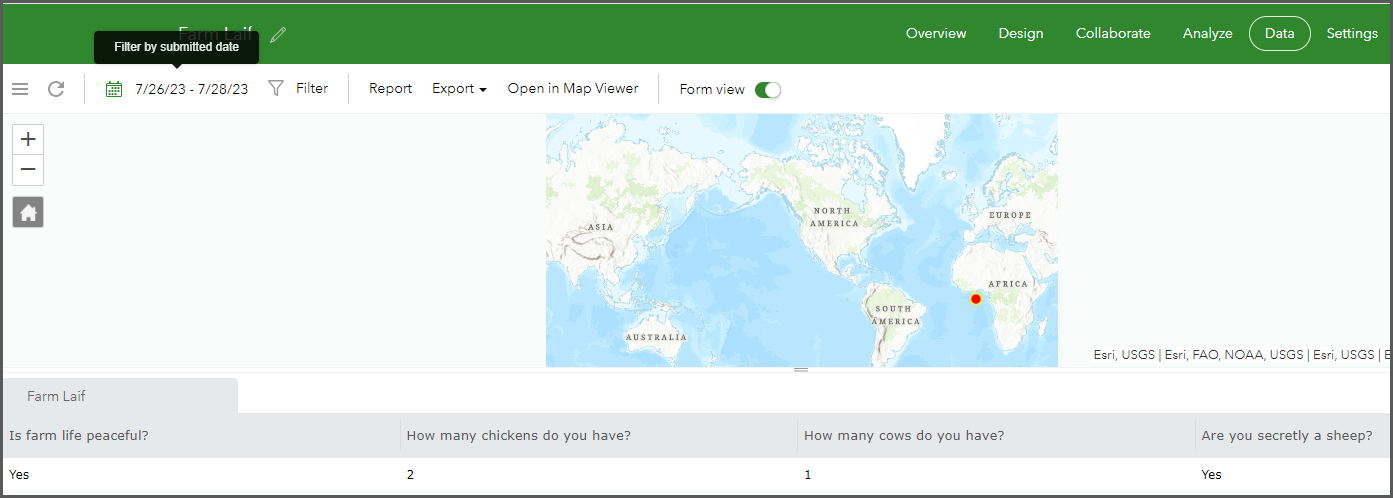
La imagen debajo de los resultados se muestra para todas las columnas.
Procedimiento
- Comparta la encuesta y los resultados de ArcGIS Survey123 con el público. Consulte ArcGIS Survey123: Compartir los resultados de una encuesta y ArcGIS Survey123: Compartir una encuesta para obtener más información.
- Copie los vínculos URL de la encuesta en ArcGIS Online.
- En ArcGIS Online, haga clic en la flecha desplegable situada debajo de la capa de entidades alojada <SurveyName_results>. En este ejemplo, se utiliza Farm_Laif_results. Haga clic Ver detalles del elemento.
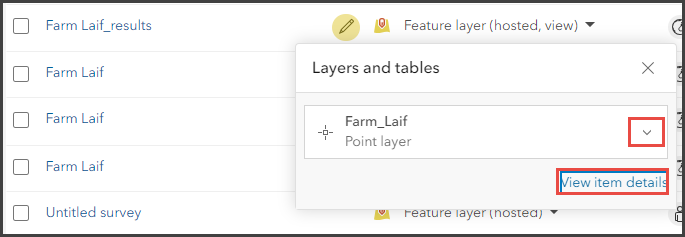
- En la página <SurveyName_results>, desplácese hacia abajo y copie el enlace URL.
- Pegue el vínculo URL de la encuesta en submission_column en ArcGIS Survey123 Connect.
- Abra la encuesta en ArcGIS Survey123 Connect.
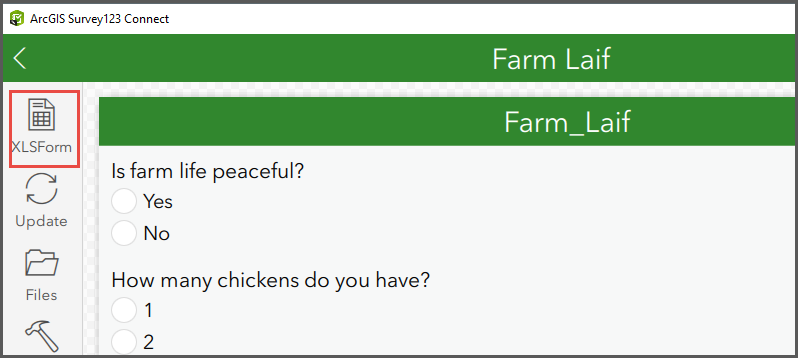
- Haga clic en XLSForm para abrir el archivo de Excel de la encuesta.
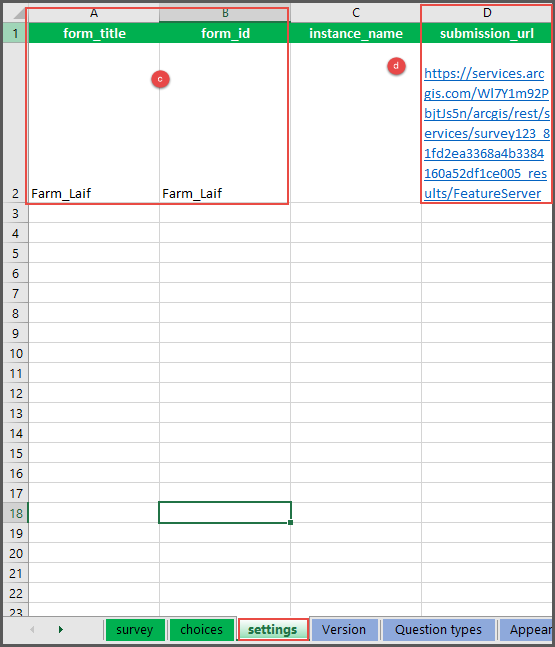
- En el archivo de Excel, haga clic en la pestaña de configuración e introduzca el nombre de la encuesta en las columnas form_title y form_id . En este ejemplo, se utiliza 'Farm_Laif'.
- Pegue el vínculo URL copiado en el paso 2b en la columna submission_url. Guarde el archivo de Excel y vuelva a publicar la encuesta.
- Actualice los detalles de vista de la capa de entidades alojada en ArcGIS Online.
- En ArcGIS Online, abra la página de detalles del elemento de la capa de entidades alojada.
- En la página <SurveyName_results>, haga clic en Configuración.
- Desplácese hasta Capa de entidades (alojada, vista). Haga clic en Actualizar vista.

- En la página Actualizar vista, en Capas, seleccione las capas de entidades alojadas que desee. Haga clic en Siguiente.
- En Capas incluidas, haga clic en la capa deseada. En este ejemplo, se utiliza la capa 'Farm Laif'.
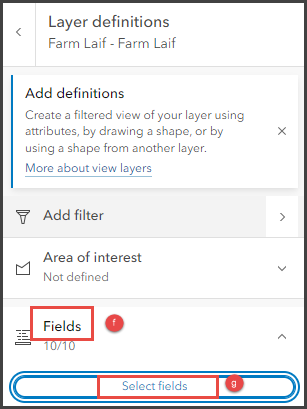
- En Definiciones de capa, expanda Campos.
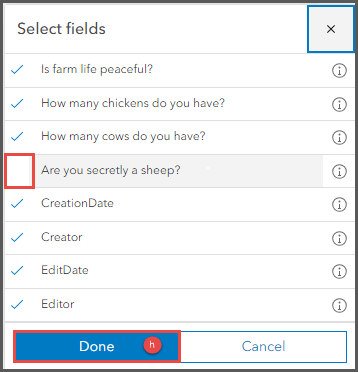
- Haga clic en Seleccionar campos y seleccione los datos que desea ocultar. Este ejemplo esconde la pregunta: '¿Eres una oveja en secreto?'.
- Haga clic en Hecho.
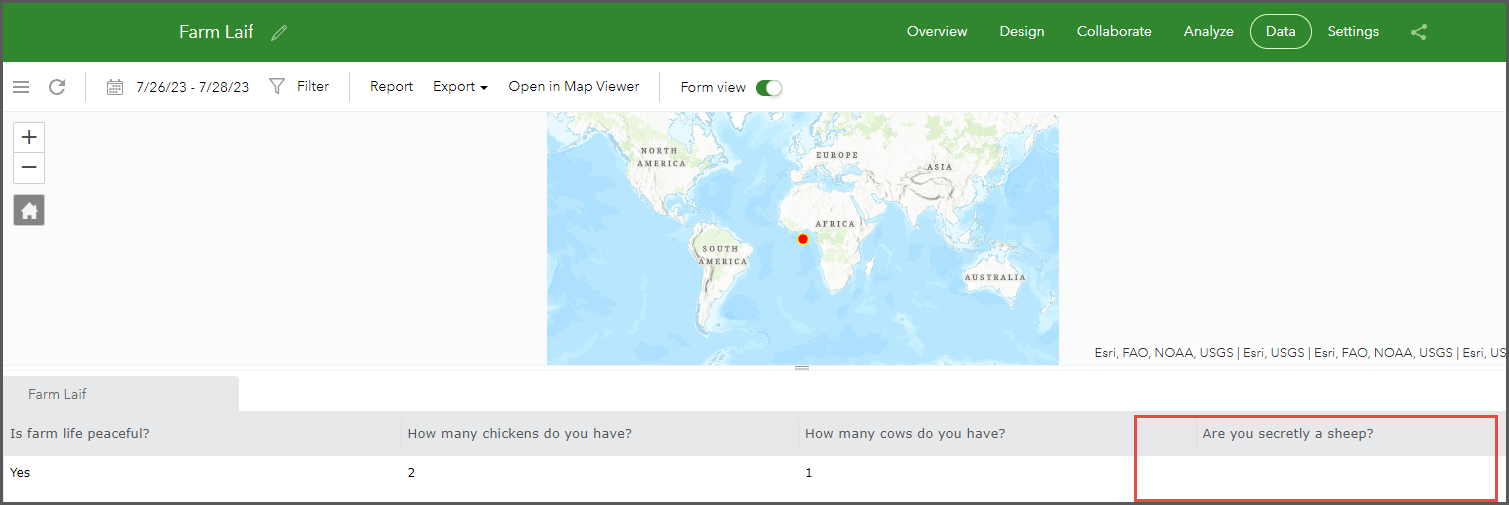
La siguiente imagen muestra que los resultados de la columna '¿Eres una oveja en secreto?' están ocultos.
Id. de artículo: 000021590
Obtenga soporte con IA
Resuelva su problema rápidamente con el chatbot de inteligencia artificial de soporte de Esri.


Información relacionada
Descubrir más sobre este tema

Search for related information

Find training related to this topic

Explore ideas and give feedback
Obtener ayuda de expertos en ArcGIS
Empieza a chatear ahora