
CÓMO
Etiquetar o estilizar una capa de entidades con un rango de porcentajes usando ArcGIS Arcade en Map Viewer
Resumen
En ArcGIS Online y Map Viewer de Portal for ArcGIS, es útil estilizar o etiquetar datos numéricos en una capa de entidades utilizando un rango de porcentajes para una mejor gestión de datos. En este artículo se utiliza una expresión Arcade para crear etiquetas o estilizar una capa de entidades con el rango deseado de porcentajes.
Procedimiento
Mostrar el rango porcentual con etiquetas
- Abra el mapa web en Map Viewer y seleccione la capa de entidades.
- En la barra de herramientas Configuración (clara), haga clic en Etiquetas
 . Active las etiquetas activando Habilitar etiquetas.
 - En el panel Etiquetar entidades, haga clic en Agregar clase de etiqueta. En Campo de etiquetado, haga clic en Utilizar expresión
 .
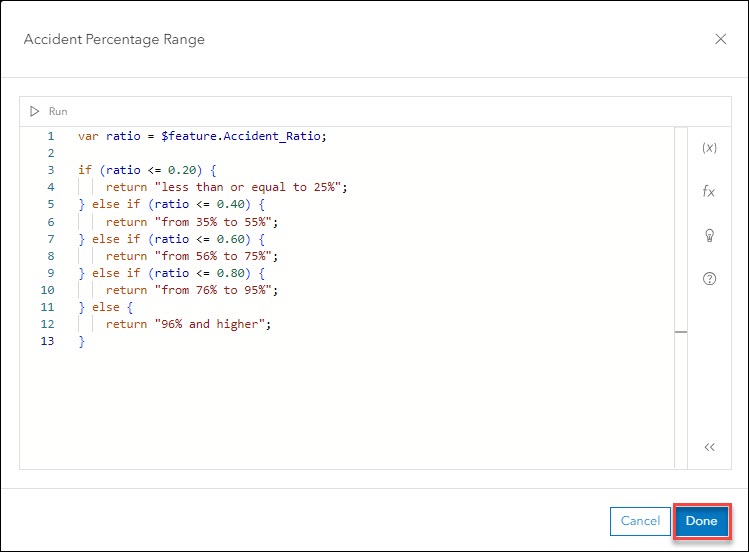
. - En la ventana del editor, configure las siguientes expresiones.
- Sustituya <variable_name> por el nombre de variable deseado. En este ejemplo se utiliza 'ratio'.
- Sustituya <field_name> por el nombre del campo para mostrar el rango de porcentajes con etiquetas. En este ejemplo, está seleccionado 'Accident_Ratio'.
- Sustituya <field_value> por los valores del campo deseado de la tabla de atributos.
- Sustituya <rango de porcentajes> por el texto deseado para las etiquetas.
var <variable_name> = $feature.<field_name>

if (<variable_name> <=<field_value>) {
    return "<range of percentage>";
} else if (<variable_name> <=<field_value> ) {
    return "<range of percentage>";
} else if (<variable_name> <=<field_value> ) {
    return "<range of percentage>";
} else {
    return "<range of percentage>";
}
Note:
The numbers for the range can be specified as per the requirements of the field’s attribute value.
- Haga clic en Hecho.
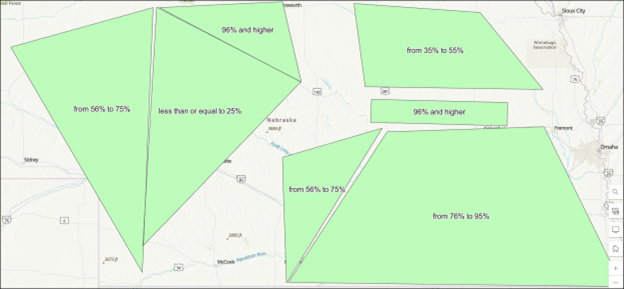
El siguiente mapa web muestra el rango de porcentajes para el campo mostrado con etiquetas.
Mostrar el rango de porcentajes con símbolos únicos
- Abra el mapa web en Map Viewer y seleccione la capa de entidades.
- En la barra de herramientas Configuración (clara), haga clic en Estilos
 .
. - En el panel Estilos, en Elegir atributos, haga clic en Expresión.
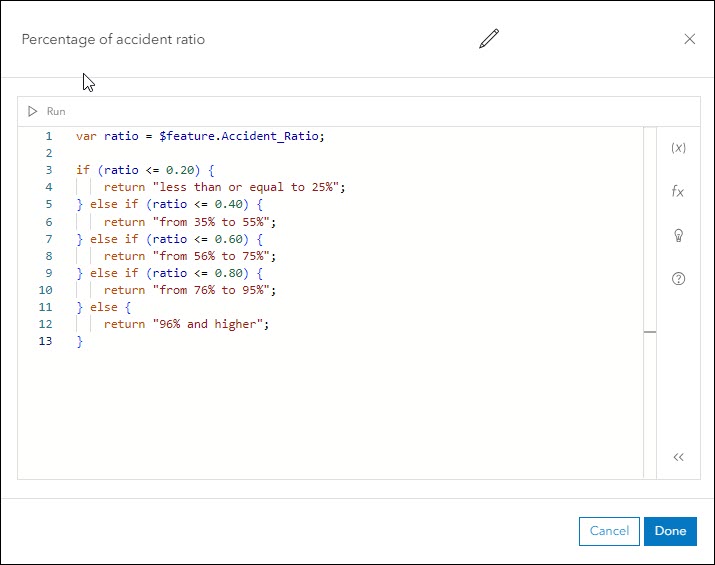
- En la ventana del editor, configure las siguientes expresiones.
- Sustituya <variable_name> por el nombre de variable deseado. En este ejemplo se utiliza 'ratio'.
- Sustituya <field_name> por el nombre del campo para mostrar el rango de porcentajes. En este ejemplo, está seleccionado 'Accident_Ratio'.
- Sustituya <field_value> por los valores del campo deseado de la tabla de atributos.
- Sustituya <rango de porcentajes> por el texto deseado para la leyenda.
var <variable_name> = $feature.<field_name>

if (<variable_name> <=<field_value>) {
    return "<range of percentage>";
} else if (<variable_name> <=<field_value> ) {
    return "<range of percentage>";
} else if (<variable_name> <=<field_value> ) {
    return "<range of percentage>";
} else {
    return "<range of percentage>";
}
Note:
The numbers for the range can be specified as per the requirements of the field’s attribute value.
- Haga clic en Hecho.
- En el panel Estilos, en Seleccionar un estilo, seleccione Tipos (símbolos únicos).
- En el panel Estilos, haga clic en Hecho.
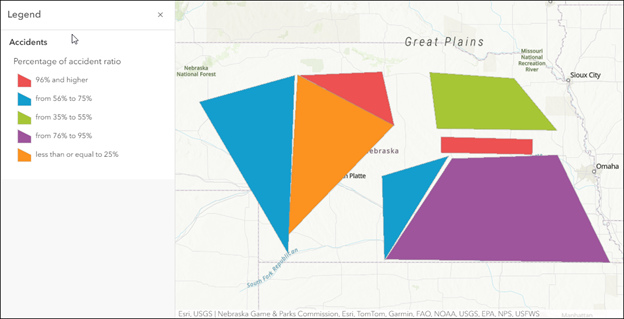
- Muestre la leyenda que representa el rango de porcentajes para los valores del campo. Consulte ArcGIS Online: Consultar una leyenda (Map Viewer) o Portal for ArcGIS: Consultar una leyenda (Map Viewer) para obtener instrucciones.
El siguiente mapa web muestra el rango de porcentajes representados por los símbolos únicos de la leyenda.
Id. de artículo: 000032559
Obtenga soporte con IA
Resuelva su problema rápidamente con el chatbot de inteligencia artificial de soporte de Esri.


Información relacionada
Descubrir más sobre este tema

Search for related information

Find training related to this topic

Explore ideas and give feedback
Obtener ayuda de expertos en ArcGIS
Empieza a chatear ahora