
CÓMO
Etiquetar carreteras con un marcador de señal que contiene el número de autopista en ArcGIS Pro
Descripción
ArcGIS Pro permite etiquetar carreteras con un símbolo de marcador de señal que contiene un número de carretera mediante el uso del Lenguaje estructurado de consultas (SQL) en el panel Clase de etiqueta.
En este ejemplo, se usa el archivo ROADS.shp. Este archivo se puede descargar desde la sección Información relacionada.
Solución o solución alternativa
En los siguientes pasos se indica cómo etiquetar carreteras con un marcador de señal que contiene el número de autopista en ArcGIS Pro.
- Descargue Road.zip y extraiga el archivo en una carpeta del equipo.
- En ArcGIS Pro, abra un nuevo proyecto en blanco.
- Agregue ROADS.shp mediante el botón Agregar datos .
- En el panel Contenido, haga clic con el botón derecho en ROADS y seleccione Tabla de atributos. Consulte el campo ADMN_CLASS que contiene:
- Interestatal
- Carretera federal
- Carretera estatal
Note:
The RTE_NUM1 field contains the route number for each highway. Close the attribute table after viewing these items.
- Establezca el color del símbolo para cada carretera.
- En la pestaña Apariencia, haga clic en el icono Simbología del grupo Dibujo.
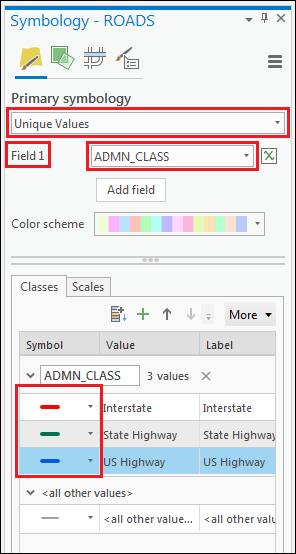
- En el panel Simbología, seleccione Valores únicos en la lista desplegable.
- En Campo 1, seleccione ADMN_CLASS en la lista desplegable.
- Haga clic en cada símbolo de línea y establezca el color del símbolo para Interestatal en rojo, Carretera estatal en verde y Carretera federal en azul.
- Cree una nueva clase de etiqueta en la sección Clase de etiqueta.
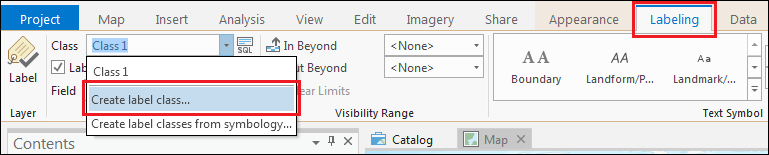
- Haga clic en la pestaña Etiquetado. En la lista desplegable Clase, seleccione Crear clase de etiqueta para crear una nueva clase de etiqueta.
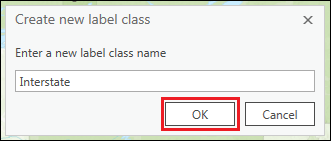
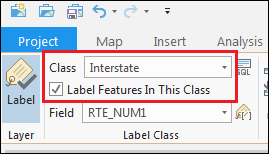
- En el cuadro de diálogo Crear nueva clase de etiqueta, asigne a la nueva clase de etiqueta el nombre "Interestatal" y haga clic en Aceptar. Asegúrese de que la casilla de verificación Etiquetar entidades en esta clase esté activada para clase "Interestatal".
- Agregue una expresión de consulta SQL.
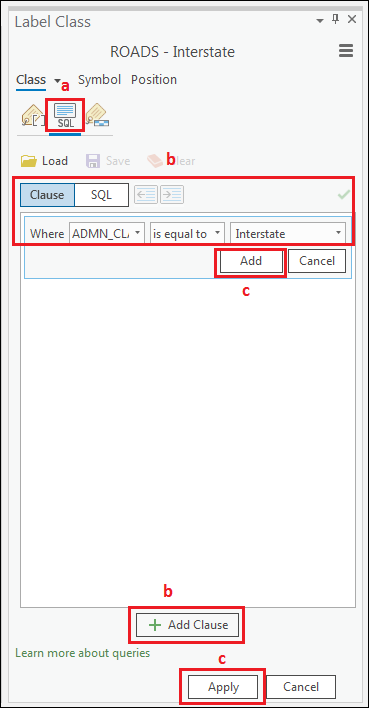
- En la sección Clase de etiqueta, haga clic en Consulta SQL
 junto al campo Clase .
 - En el panel Clase de etiqueta, haga clic en Cláusula > Agregar cláusula e inserte la siguiente consulta:
- En la sección Clase de etiqueta, haga clic en Consulta SQL
Clause mode:  Where 'ADMN_CLASS' 'is equal to' 'Interstate'
or
SQL mode:  "ADMN_CLASS" = 'Interstate'
- Haga clic en Agregar y, a continuación, haga clic en Aplicar.
- Agregue una expresión de etiqueta para la etiqueta.
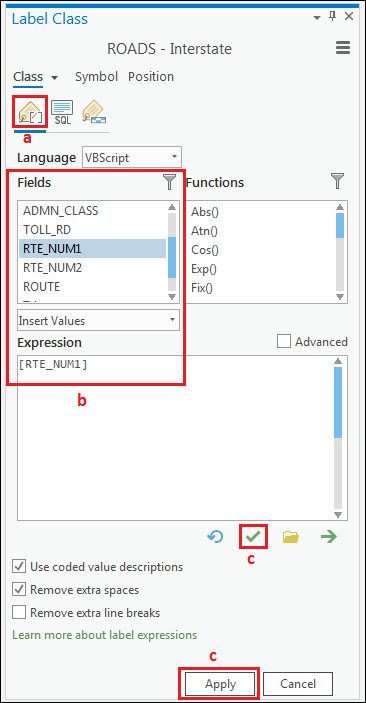
- En el panel Clase de etiqueta, haga clic en Expresión de etiqueta
 .
. - Seleccione RTE_NUM1 en el campo Campos.
- Haga clic en Verificar y, a continuación, haga clic en Aplicar.
- En el panel Clase de etiqueta, haga clic en Expresión de etiqueta
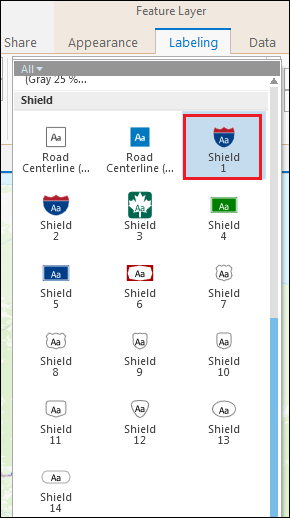
- En el grupo Símbolo de texto, expanda la galería Estilo de símbolo de texto. En Señal, haga clic en Señal 1.
- Vuelva a la pestaña Etiquetado y repita los pasos del 6 al 9 para las clases "Carretera estatal" y "Carretera federal".
- Utilice la siguiente expresión SQL para cada clase respectivamente:
- Para carreteras estatales:
Clause mode:  Where 'ADMN_CLASS' 'is equal to' 'State Highway'
or
SQL mode: "ADMN_CLASS" = 'State Highway'
- Para carreteras federales:
Clause mode: Where 'ADMN_CLASS' 'is equal to' 'US Highway'
or
SQL mode: "ADMN_CLASS" = 'US Highway'
- En Símbolo de texto en el paso 9, seleccione el estilo deseado en la galería Estilo de símbolo de texto en la sección Señal para cada clase.
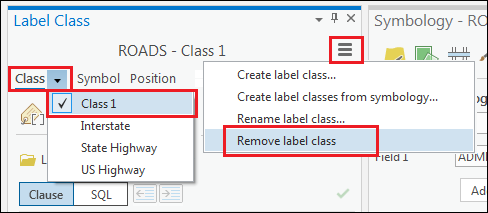
- En el panel Clase de etiqueta, elimine la clase predeterminada, Clase 1, haciendo clic en el botón de menú
 y seleccione Eliminar clase de etiqueta.
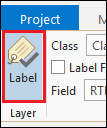
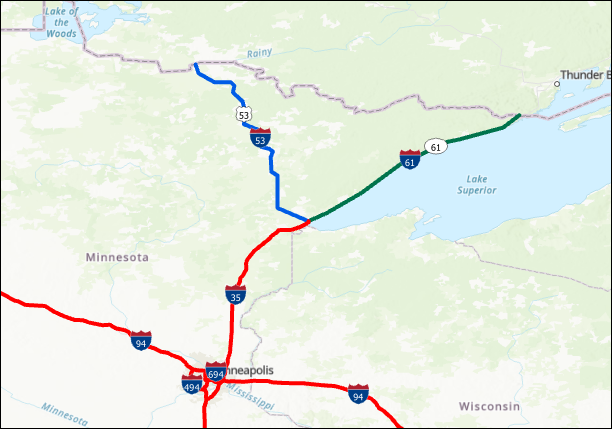
- Haga clic en el icono Etiqueta del grupo Capa para ver los tres estilos de símbolos de señal de carretera con los números de ruta correctos en el mapa.
Note:
If the symbols are rotated, change the Label Placement setting to Shield.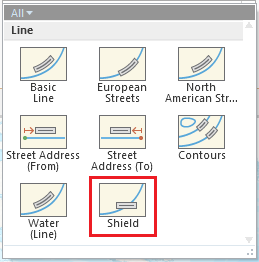
Id. de artículo: 000021628
Obtenga soporte con IA
Resuelva su problema rápidamente con el chatbot de inteligencia artificial de soporte de Esri.


Información relacionada
Descubrir más sobre este tema

Search for related information

Find training related to this topic

Explore ideas and give feedback
Obtener ayuda de expertos en ArcGIS
Empieza a chatear ahora