
CÓMO
Aumentar la resolución espacial de imágenes multiespectrales en ArcGIS Pro
Descripción
Las imágenes multiespectrales son un dataset ráster que consta de varias bandas que representan diferentes longitudes de onda del espectro electromagnético. En ArcGIS Pro, la herramienta Crear dataset ráster de refinado pancromático se utiliza para mejorar la resolución espacial de las imágenes multiespectrales fusionándolas con una imagen pancromática de alta resolución. Este método es útil cuando una imagen requiere un alto nivel de claridad mientras se mantiene la precisión del color, como en imágenes de satélite o fotografías aéreas.
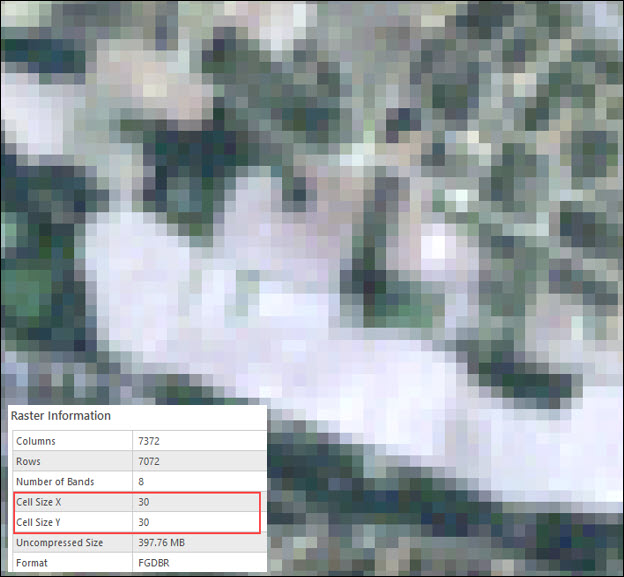
El flujo de trabajo proporcionado en este artículo consiste en generar un ráster multibanda a partir de bandas individuales de imágenes del instrumento de asignador temático mejorado Plus de Landsat (ETM+). A continuación, el ráster multibanda se muestra como una composición de color verdadero y se utiliza para aumentar la resolución espacial, como se muestra en la imagen siguiente.
Solución o solución alternativa
- Abra el proyecto en ArcGIS Pro.
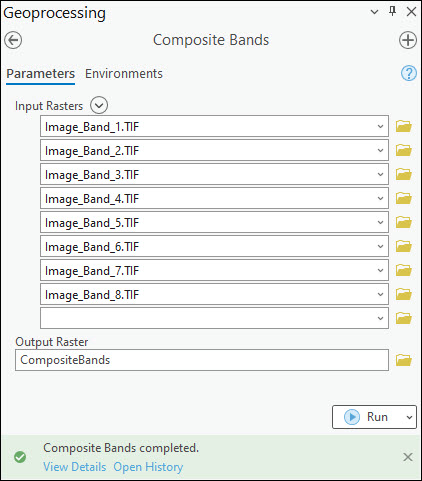
- Cree un ráster multibanda a partir de bandas individuales de imágenes de Landsat 7 ETM+. Consulte Cómo: Crear un ráster multibanda a partir de bandas individuales de imágenes de satélite en ArcGIS Pro para obtener instrucciones.
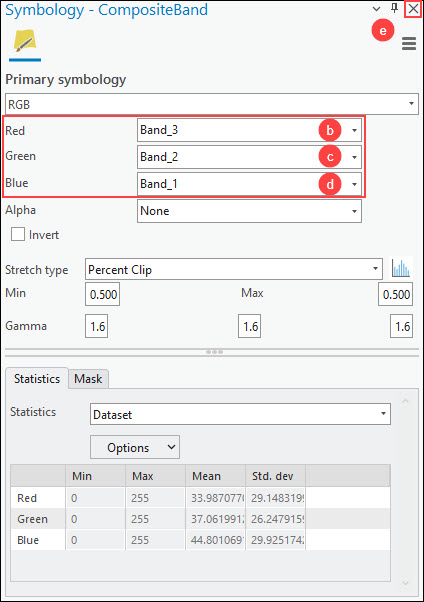
- Cambie la simbología del ráster multibanda para mostrarlo como una composición de color. En este ejemplo, se utiliza la composición de color verdadero.
- En el panel Contenido, haga clic con el botón derecho en la capa ráster de salida del paso 2 y haga clic en Simbología.
- En el panel Simbología, en Rojo, seleccione Band_3 en la lista desplegable.
- En Verde, seleccione Band_2 en la lista desplegable.
- En Azul, seleccione Band_1 en la lista desplegable.
- Haga clic en Cerrar para cerrar el panel Simbología.
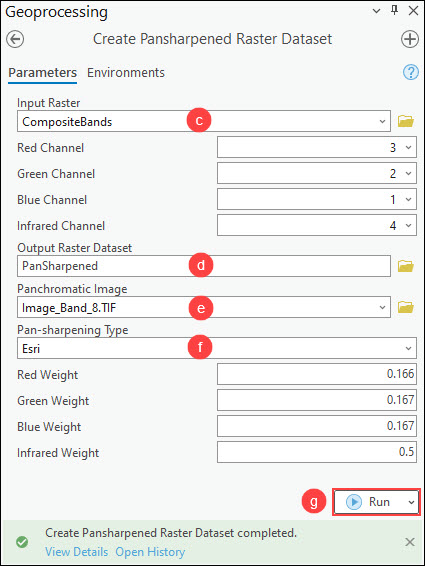
- Aumente la resolución espacial del ráster multibanda con la herramienta Crear dataset ráster de refinado pancromático.
- En la pestaña Análisis del grupo Geoprocesamiento, haga clic en Herramientas.
- En el panel Geoprocesamiento, busque y haga clic en Crear dataset ráster de refinado pancromático (Herramientas de administración de datos).
- En el panel Crear dataset ráster de refinado pancromático, en Ráster de entrada, seleccione la capa ráster multibanda en la lista desplegable. En este ejemplo, se selecciona la capa ráster multibanda denominada CompositeBands.
- En Dataset ráster de salida, especifique una ubicación y un nombre para el dataset ráster de salida.
- En Imagen pancromática, seleccione la capa ráster pancromática de mayor resolución en la lista desplegable. En este ejemplo, se selecciona la banda 8 de la capa ráster Landsat 7 EMT+ denominada Image_Band_8.
- En Tipo de fusión de imágenes, seleccione el algoritmo de fusión de imágenes preferido en la lista desplegable. Consulte ArcGIS Pro: Parámetros para obtener más información.
- Haga clic en Ejecutar.
Note:
Alternatively, use the Pansharpening function to increase the spatial resolution of the multiband raster.
Note:
To view the raster-specific properties, navigate to the Source tab in the Layer Properties dialog box of the raster layer. Refer to ArcGIS Pro: Raster dataset properties for more information.
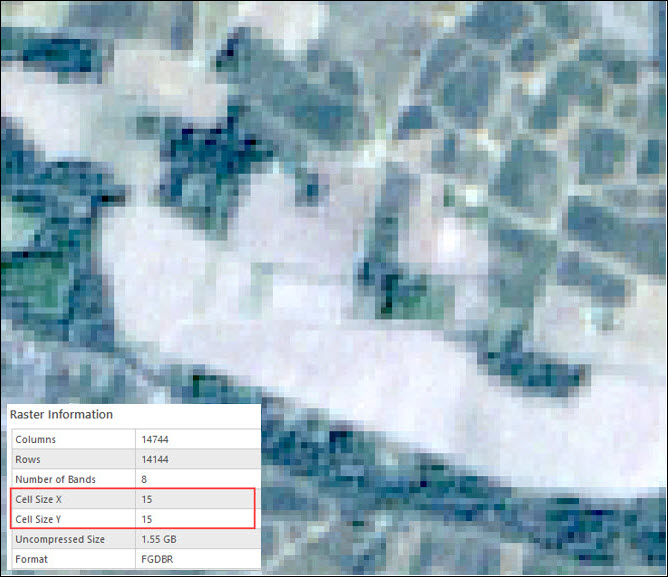
La siguiente imagen muestra el ráster multibanda con la resolución espacial aumentada de 30 a 15 metros.
Id. de artículo: 000031853
Obtenga soporte con IA
Resuelva su problema rápidamente con el chatbot de inteligencia artificial de soporte de Esri.


Información relacionada
Descubrir más sobre este tema

Search for related information

Find training related to this topic

Explore ideas and give feedback
Obtener ayuda de expertos en ArcGIS
Empieza a chatear ahora