
CÓMO
Aumentar la longitud de caracteres de un campo de texto en ArcGIS Pro
Descripción
En ArcGIS Pro, la longitud de caracteres de un campo de texto existente en una capa de entidades se puede modificar para incluir valores más largos. Aumentar la longitud de caracteres de un campo de texto es útil para introducir valores que superen la longitud del campo de texto, como hipervínculos o direcciones completas.
En este artículo se describe el flujo de trabajo para aumentar la longitud de caracteres de un campo de texto en ArcGIS Pro.
Solución o solución alternativa
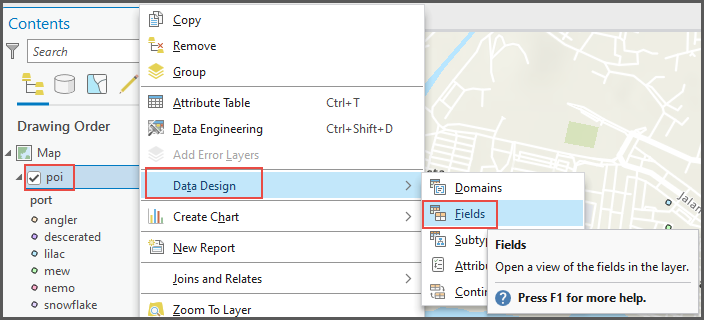
- En ArcGIS Pro, en el panel Contenido, haga clic con el botón derecho en la capa que contiene el campo de texto y haga clic en Diseño de datos > Campos.
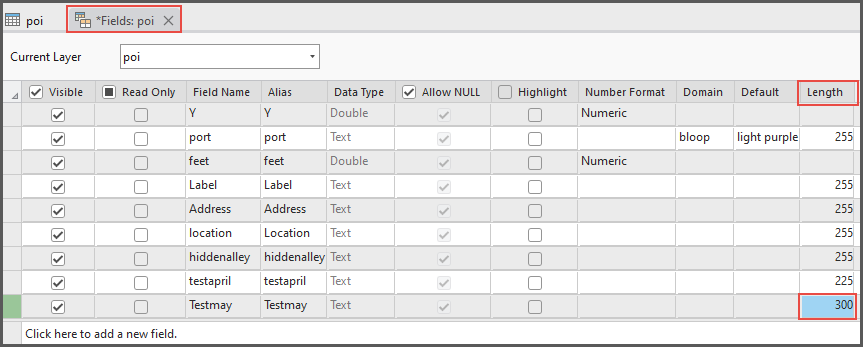
- Seleccione el campo de texto y edite el valor en la columna Longitud. En este ejemplo, la longitud de caracteres del campo de texto Testmay se cambia a '300'.
Note:
The default value set when creating a text field is 255.
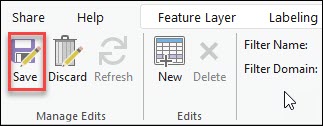
- En la cinta, en el grupo Administrar ediciones, haga clic en Guardar.
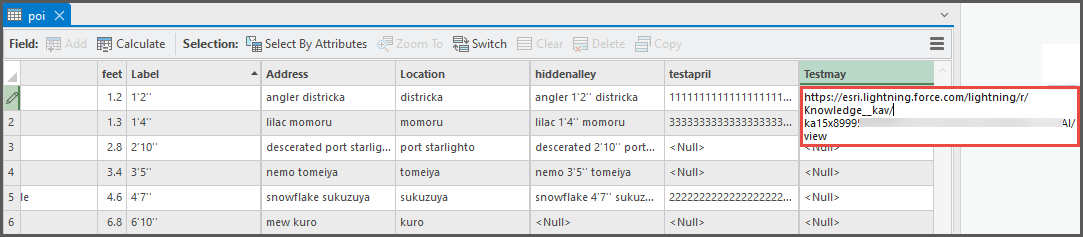
La siguiente imagen muestra el hipervínculo completo en el campo de texto 'Testmay'.
Id. de artículo: 000030449
Obtenga soporte con IA
Resuelva su problema rápidamente con el chatbot de inteligencia artificial de soporte de Esri.


Información relacionada
Descubrir más sobre este tema

Search for related information

Find training related to this topic

Explore ideas and give feedback
Obtener ayuda de expertos en ArcGIS
Empieza a chatear ahora