
CÓMO
Hacer volar el Freefly Astro en ArcGIS Flight
Descripción
Con la versión de septiembre de 2022 de ArcGIS Flight, la aplicación incluye compatibilidad con el dron Freefly Astro. La integración ArcGIS Flight-Astro ofrece una solución integral basada en la nube para el vuelo, el procesamiento y el análisis de imágenes tomadas con un dron fabricado en EE. UU.
Limitaciones actuales con Astro
- Aún no se admiten registros de vídeos geoespaciales ni de vídeos.
- La versión de firmware, el número de serie de la batería, el modelo de carga y el firmware del controlador remoto aún no se registran en la administración de flotas.
- No ponga en segundo plano la aplicación durante el vuelo, pues podría dar lugar a que se muestre un recuento de fotos y un progreso de finalización de punto de referencia imprecisos.
- RTK aún no se admite.
Solución o solución alternativa
Primeros pasos con Astro
- Revise la documentación de Astro.
- Confirme que el firmware instalado en su Astro sea compatible con ArcGIS Flight. Para actualizar el firmware, consulte esta documentación de Astro.
Conectar Site Scan Flight con el controlador Herelink
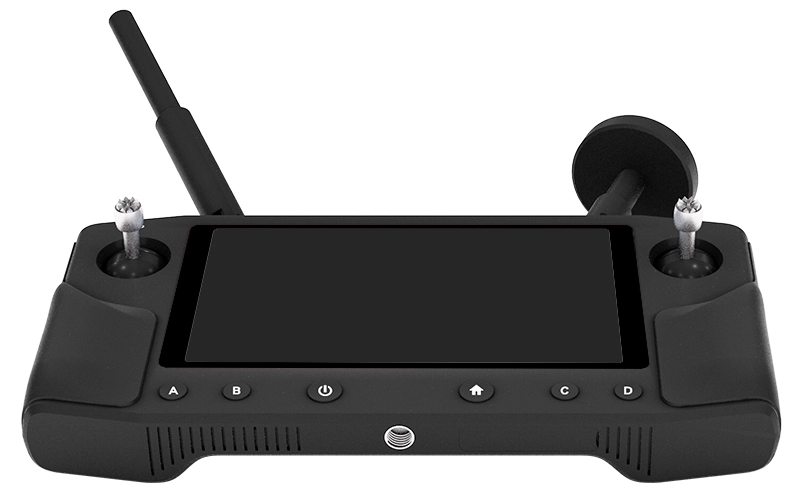
Para que la aplicación ArcGIS Flight se comunique con el controlador y el dron, debe habilitar el punto de acceso del controlador y conectar su iPad a la red wifi del controlador:
- Mantenga pulsado el botón de encendido del controlador hasta que se encienda la pantalla. El botón de encendido se encuentra entre los botones B/Altitude (Altitud) e Inicio/Return (Atrás).
- Cuando la pantalla esté encendida, desbloquéela pulsando la parte central inferior de la pantalla y deslizando hacia arriba.
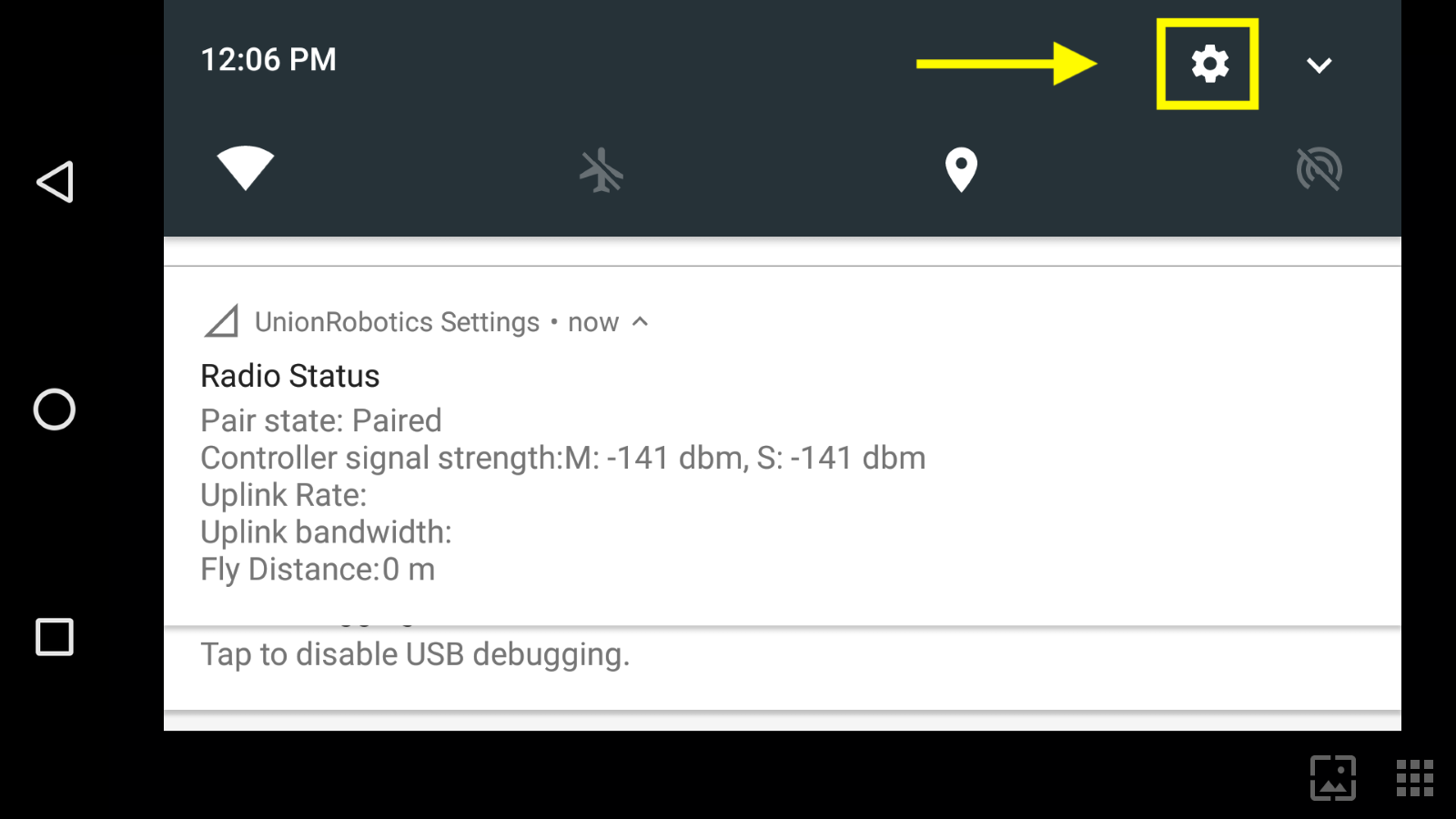
- Deslícese hacia abajo desde la parte superior de la pantalla y, a continuación, toque el botón de configuración ubicado en la esquina superior derecha de la pantalla, como se muestra en la siguiente imagen.
- En "Wireless & networks" (Inalámbrico y redes), toque la opción "More" (Más) y seleccione "Tethering & portable hotspot" (Conexión compartida y punto de acceso portátil).
- Active el conmutador "Portable Wi-Fi hotspot" (Punto de acceso wifi portátil) para acceder a la configuración del punto de acceso.
- Acceda a la configuración del punto de acceso wifi. Defina un nombre y una contraseña para la red de controlador.
Note:
Make the network name easy to identify, especially if you have more than one drone flying at a time. Also, make sure to write down the network name and password since these are going to be used later during the setup.
- Vaya a los ajustes de su iPad y habilite el wifi.
- Conéctese a la red del controlador Herelink creada en el paso 6.
- Abra la aplicación Flight y vaya al menú principal.
- Seleccione Astro en la lista de drones situada en la esquina superior derecha.
Note:
Make sure the drone is connected. You should see telemetry data from your drone on the status bar of the ArcGIS Flight app.
La configuración ya está completa. Seleccione el tipo de misión que prefiera o bien un plan de vuelo y continúe con la misión.
Id. de artículo: 000028336
Obtenga soporte con IA
Resuelva su problema rápidamente con el chatbot de inteligencia artificial de soporte de Esri.


Descubrir más sobre este tema

Search for related information

Find training related to this topic

Explore ideas and give feedback
Obtener ayuda de expertos en ArcGIS
Empieza a chatear ahora