
CÓMO
Filtrar los registros de widgets basándose en los criterios de un filtro anterior en ArcGIS Experience Builder
Resumen
En ArcGIS Experience Builder, el widget Filtro limita la visibilidad de entidades en una o más capas solo a aquellas que cumplen los criterios de expresión. Se pueden configurar múltiples filtros en un solo widget Filtro para controlar las entidades mostradas en otros widgets, como el widget Tabla.
Este artículo proporciona el flujo de trabajo para filtrar los registros que aparecen en el widget Filtro de acuerdo con los criterios seleccionados en un filtro anterior en ArcGIS Experience Builder. En este ejemplo, el widget Tabla muestra registros de ocurrencias sísmicas, como se muestra en la imagen de abajo.
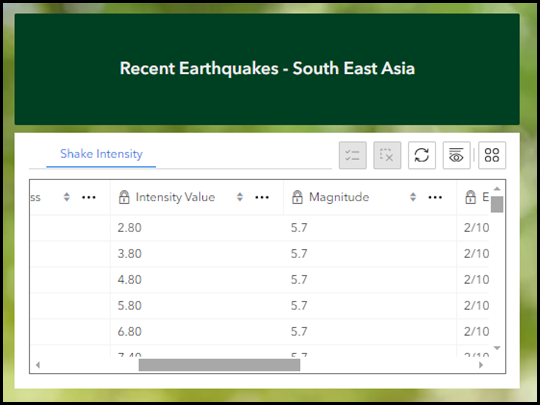
Se agrega un widget Filtro con dos cláusulas SQL para reducir los registros que se muestran en la tabla. El primer filtro muestra registros con diferentes magnitudes sísmicas, mientras que el segundo filtro muestra los valores de intensidad sísmica disponibles en función de la magnitud seleccionada en el primer filtro.
Procedimiento
- Abra la aplicación web en ArcGIS Experience Builder.
- Agregue el widget Filtro a la aplicación web.
- Cree un conjunto de cláusulas para enumerar registros de datos en el widget Filtro.
- En la pestaña Contenido del widget Filtro, haga clic en Nuevo filtro.
- En el panel Crear nuevo filtro, haga clic en Seleccionar datos y seleccione una capa de entidades. En este ejemplo, se selecciona 'Intensidad de sacudida'.
- En SQL Expression, haga clic en Builder de expresiones SQL.
- En la ventana del Builder de expresiones SQL, haga clic en Agregar conjunto de cláusulas.
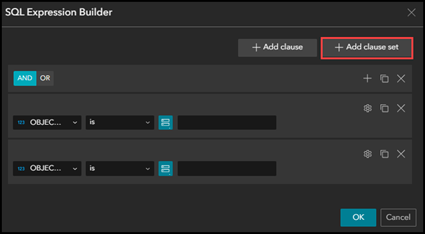
- Configure la primera cláusula para enumerar los registros del campo.
- En la primera cláusula, en la caja de entrada de campo, seleccione un campo. En este ejemplo, se selecciona 'Magnitud'.
- En la caja de entrada del operador, seleccione un operador funcional. En este ejemplo, se selecciona el operador es.
- Haga clic en Seleccionar tipo de origen
 y seleccione Único.
 - Haga clic en Más ajustes
 de entrada > Pedir valores. Esto permite que los registros del campo seleccionado se muestren en una lista.
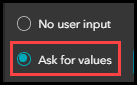
- Configure la segunda cláusula para enumerar los registros de acuerdo con los criterios seleccionados del primer filtro.
- En la segunda cláusula, en la caja de entrada de campo, seleccione un campo. En este ejemplo, se selecciona 'Valor de la intensidad'.
- En la caja de entrada del operador, seleccione un operador funcional. En este ejemplo, se selecciona el operador es.
- Haga clic en Seleccionar tipo de origen
 y seleccione Único.
 - Haga clic en Más ajustes
 de entrada > Pedir valores.
 - En la lista desplegable Enumerar valores basados en, seleccione Valores filtrados por expresiones anteriores.
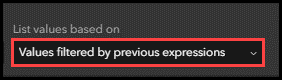
- Haga clic en Aceptar para cerrar la ventana Builder de expresiones SQL.
- Guarde, obtenga una vista previa y publique la aplicación web.
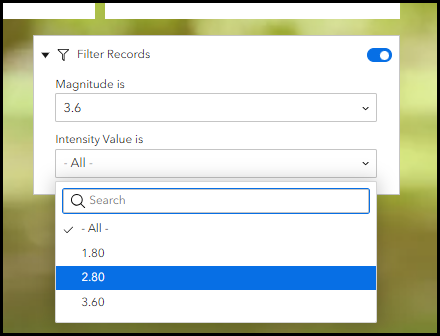
La imagen del widget Filtro que se muestra a continuación muestra el segundo filtro con una lista de valores de intensidad de sacudida disponibles basados en la magnitud del terremoto seleccionada en el primer filtro.
Id. de artículo: 000032560
Obtenga soporte con IA
Resuelva su problema rápidamente con el chatbot de inteligencia artificial de soporte de Esri.


Información relacionada
Descubrir más sobre este tema

Search for related information

Find training related to this topic

Explore ideas and give feedback
Obtener ayuda de expertos en ArcGIS
Empieza a chatear ahora