
CÓMO
Habilitar contenido de suscriptor o premium de Living Atlas al configurar un equilibrador de carga delante de una implementación de ArcGIS Enterprise
Descripción
Note:
This article applies to retired ArcGIS Enterprise versions 10.5, 10.5.1, and 10.6. Later versions of ArcGIS may contain different functionality, as well as different names and locations for menus, commands and geoprocessing tools.
En un portal de ArcGIS Enterprise hay tres tipos de contenido de Living Atlas: predeterminado, de suscriptor y premium. El contenido predeterminado está disponible automáticamente en un portal.Para que el contenido de suscriptor o premium esté disponible para la organización del portal, el administrador del portal debe habilitar el acceso a dicho contenido configurando el portal adecuadamente. Para obtener más información, consulte Configurar el contenido de Living Atlas en la guía del administrador de Portal for ArcGIS.
Al configurar el contenido de Living Atlas, el administrador del portal debe permanecer en la página de configuración (en Mi organización > Editar configuración > ArcGIS Online > Configurar contenido de Living Atlas) para que el contenido se configure correctamente. Salir de la página, cerrar el navegador u otras interrupciones pueden hacer que la configuración no se complete y que el contenido no esté disponible. En un equipo típico, el paso de configuración para el suscriptor o el contenido premium puede tardar de 10 a 15 minutos en ArcGIS Enterprise.
Otras tareas comunes de configuración de Living Atlas tardan una cantidad de tiempo similar, como deshabilitar el contenido del suscriptor o premium, o actualizar la cuenta de suscripción de organización de ArcGIS Online configurada previamente para acceder al contenido.
Sin embargo, algunos entornos son propensos a errores, en los que la configuración del contenido de Living Atlas se completa a pesar de que el administrador siga los pasos de la documentación. Esto se ve en ocasiones cuando se utiliza un equilibrador de carga. Para comprender mejor por qué ocurre esto, en este artículo se proporcionan soluciones que se pueden seguir para completar los cambios de configuración.
Note:
The solutions provided also apply to upgrading Living Atlas content as part of the ArcGIS Enterprise portal upgrade process, if default content was not previously disabled in the Enterprise portal. If upgrading Living Atlas content, apply the provided solution before performing an upgrade to Portal for ArcGIS. Specifically, for those following the documentation on upgrading ArcGIS Enterprise, complete the solutions below before beginning the Reindex operation defined in step 12.

The solutions provided also apply to disabling subscriber or premium content, and to updating the ArcGIS Online organizational subscription accounts previously configured to access Living Atlas content.
Cuando se configura un equilibrador de carga frente a la implementación de ArcGIS Enterprise, es habitual ver valores de tiempo de espera para las conexiones HTTP inactivas establecidos en torno a uno o dos minutos.Por lo tanto, cuando el equilibrador de carga cierra prematuramente la conexión, es posible que se produzca un error al habilitar el contenido de suscriptor o el contenido premium. En función de la configuración del equilibrador de carga que se utilice, se devuelve el mensaje "Se ha encontrado un error al actualizar la configuración de contenido de Living Atlas" o similar.
Los equilibradores de carga de esta naturaleza se encuentran en varias plantillas proporcionadas por Esri, incluida la plantilla de implementación base de ArcGIS Enterprise de alta disponibilidad para Amazon Web Services (AWS) y la implementación base de ArcGIS Enterprise creada con ArcGIS Enterprise Cloud Builder for Microsoft Azure. Este tipo de configuraciones también se encuentran en implementaciones locales personalizadas u otros entornos si se utiliza un equilibrador de carga de terceros en lugar de o junto con ArcGIS Web Adaptor.
Solución o solución alternativa
Se pueden seguir dos flujos de trabajo:
- Conectarse de forma remota al equipo donde está instalado el portal de ArcGIS Enterprise y acceder a la página de inicio del portal a través del puerto 7443, como https://localhost:7443/arcgis/home, para habilitar tipos adicionales de contenido de Living Atlas.
- Cambiar temporalmente el tiempo de espera del equilibrador de carga de su valor existente a un valor superior (por ejemplo, 30 minutos) antes de habilitar tipos adicionales de contenido de Living Atlas en el portal de Enterprise. Después de habilitar el contenido, se debe cambiar el tiempo de espera del equilibrador de carga a su valor anterior, si se desea.
En las instrucciones siguientes se describe cómo aumentar el tiempo de espera del equilibrador de carga para diferentes entornos en la nube.
Servicios web de Amazon
En una implementación base de ArcGIS Enterprise de alta disponibilidad de AWS, lea las instrucciones para aumentar el tiempo de espera del equilibrador de carga.
Microsoft Azure
Para la implementación base de ArcGIS Enterprise creada por ArcGIS Enterprise Cloud Builder for Microsoft Azure, es necesario actualizar hay os ubicaciones con los valores de tiempo de espera aumentados: el proxy inverso interno y el equilibrador de carga de Microsoft Azure.
Ubicación 1: proxy inverso interno
Siga los pasos que se indican a continuación para aumentar el tiempo de espera del proxy inverso interno. Una vez que haya terminado, continúe con los pasos necesarios para el equilibrador de carga de Microsoft Azure.
- Abra el Administrador de IIS y seleccione el nodo de servidor.
- Abra el nodo Caché de enrutamiento de solicitudes de aplicación.
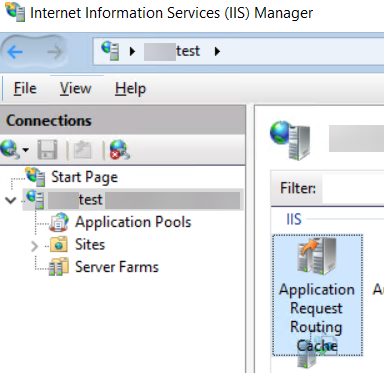
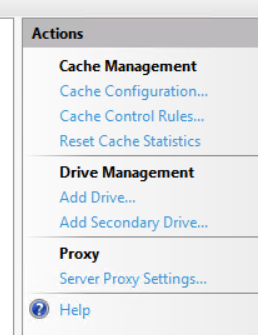
- En la sección Proxy del menú Acciones, haga clic en Configuración de proxy del servidor.
- Cambie el tiempo de espera al valor deseado (en segundos).
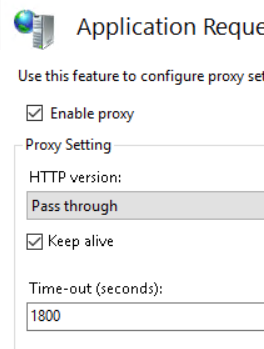
- Haga clic en Aplicar.
Ubicación 2: equilibrador de carga de Microsoft Azure
Siga los pasos que se indican a continuación para aumentar el tiempo de espera del equilibrador de carga de Microsoft Azure. En el caso de las implementaciones locales personalizadas u otros entornos, se deben realizar pasos similares exclusivos del equilibrador de carga del entorno. Esto a menudo se conoce como "tiempo de espera de inactividad" o "tiempo de espera de proxy".
- Inicie sesión en el portal de Microsoft Azure.
- Vaya al grupo de recursos de la implementación de ArcGIS Enterprise.
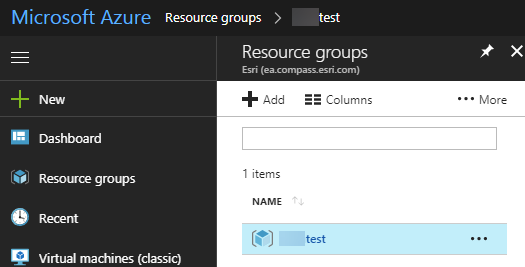
- En la lista de recursos, seleccione el recurso Equilibrador de carga.
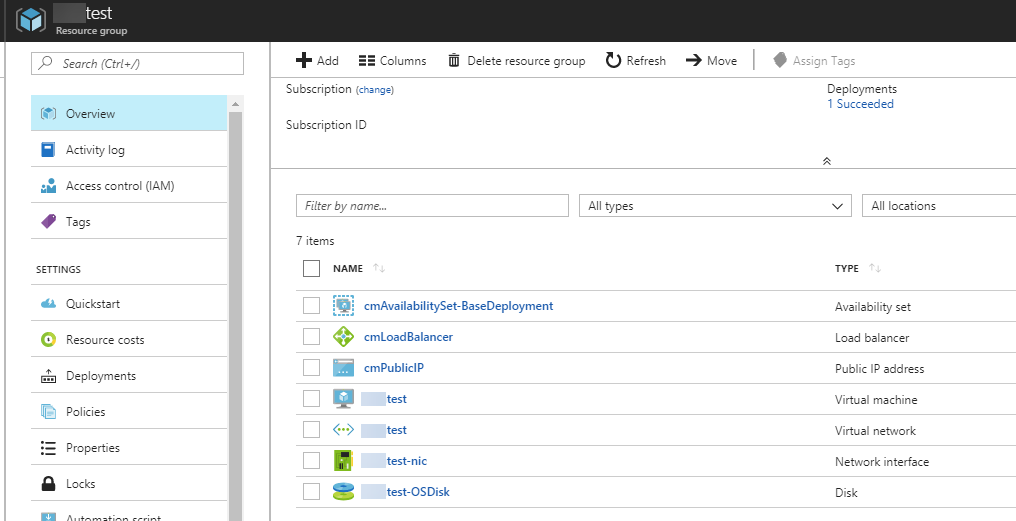
- En el menú, seleccione Reglas de equilibrio de carga.
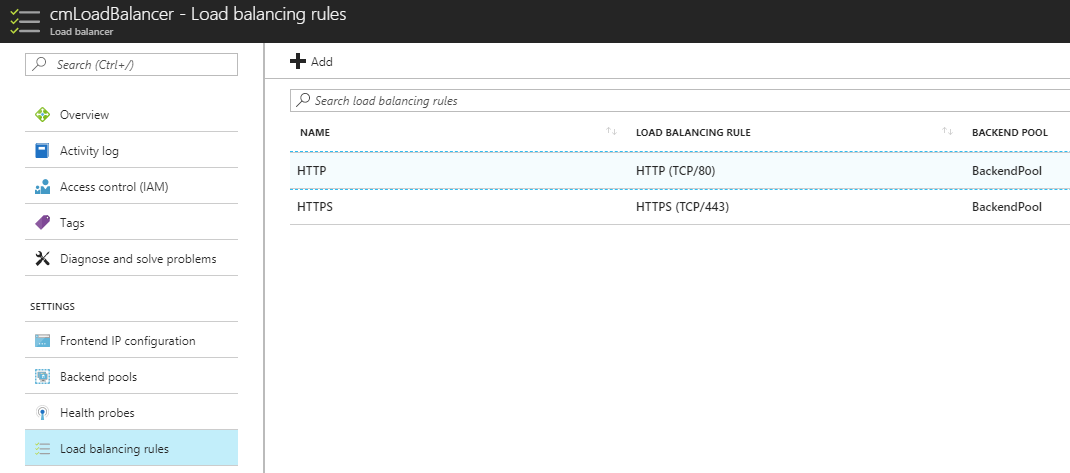
- Seleccione HTTP.
- Utilice el control deslizante para aumentar el tiempo de espera a 30 minutos.

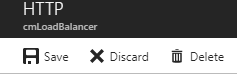
- Haga clic en Guardar.
- Seleccione HTTPS.
- Utilice el control deslizante para aumentar el tiempo de espera a 30 minutos.
- Haga clic en Guardar.
Id. de artículo: 000017713
Obtenga soporte con IA
Resuelva su problema rápidamente con el chatbot de inteligencia artificial de soporte de Esri.


Descubrir más sobre este tema

Search for related information

Find training related to this topic

Explore ideas and give feedback
Obtener ayuda de expertos en ArcGIS
Empieza a chatear ahora