
CÓMO
Mostrar valores únicos mediante un filtro en la plantilla Barra lateral de ArcGIS Instant Apps
Resumen
En la plantilla Barra lateral de ArcGIS Instant Apps, la visualización de valores únicos mediante un filtro se puede lograr configurando el filtro de atributos. Un filtro de atributos está configurado para proporcionar información adicional sobre los datos mostrando entidades basadas en valores de campo específicos en un panel lateral. Un menú desplegable, también conocido como cuadro de selección, presenta una lista de valores únicos y funciona bien cuando hay opciones separadas que se pueden seleccionar. En este artículo se proporciona el flujo de trabajo para mostrar valores únicos mediante un filtro en la plantilla Barra lateral de ArcGIS Instant Apps.
Procedimiento
- Inicie sesión en ArcGIS Instant Apps y haga clic en la pestaña Mis aplicaciones.
- Vaya a la aplicación y haga clic en Configurar
 .
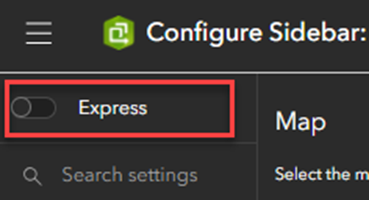
. - En el panel de configuración, desactive Rápido para acceder a los ajustes de configuración completos de la aplicación.
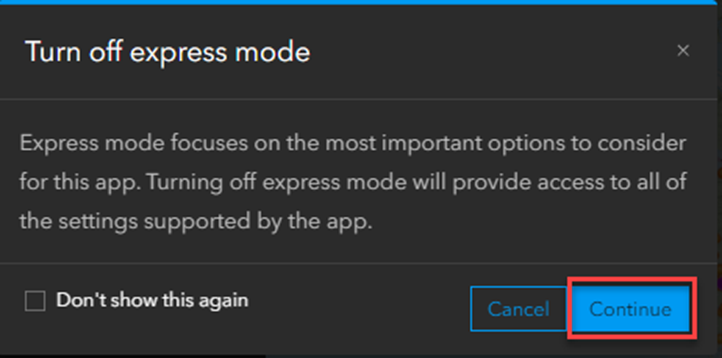
- En la ventana Desactivar modo rápido, haga clic en Continuar. Desactivar el modo rápido permite realizar una configuración más personalizada en la aplicación.
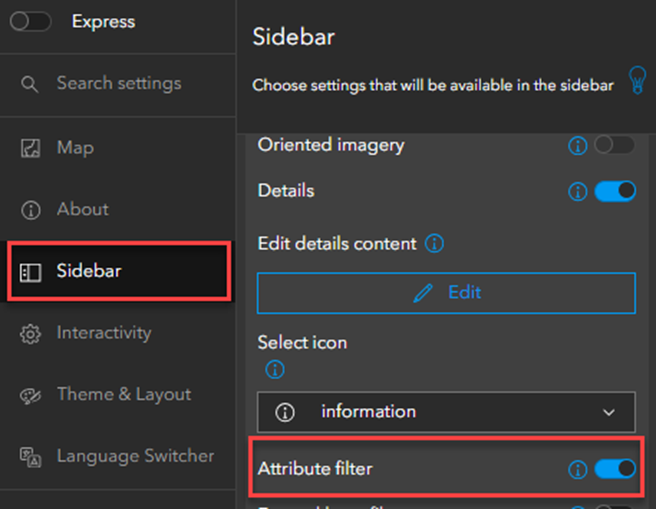
- Haga clic en Barra lateral y active Filtro de atributos.
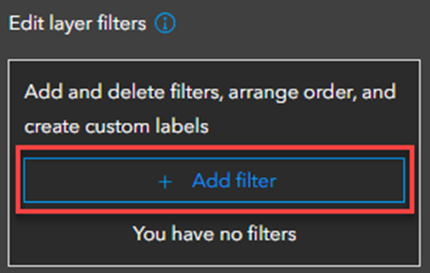
- En el panel Barra lateral, haga clic en + Agregar filtro.
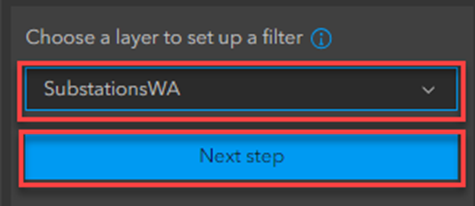
- Expanda el menú desplegable Elegir una capa para configurar un filtro, seleccione la capa deseada y haga clic en Siguiente paso.
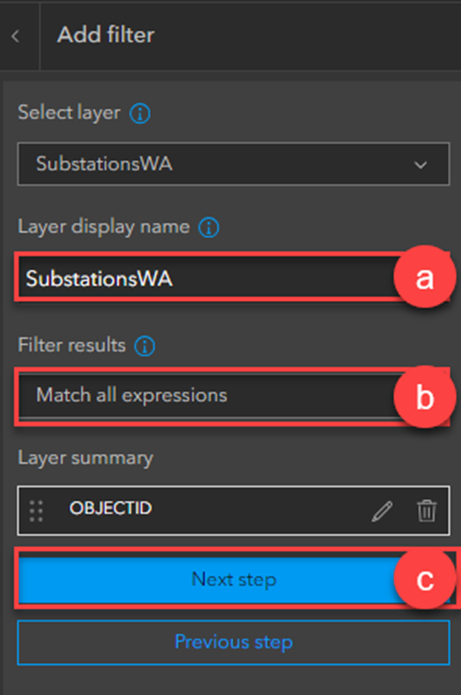
- En el panel Agregar filtro, configure las siguientes opciones.
- Especifique un nombre en Nombre de visualización de capa. En este ejemplo, el nombre de visualización de la capa es SubstationsWA.
- Expanda el menú desplegable Filtrar resultados y seleccione Coincidir con todas las expresiones.
- Haga clic en Siguiente paso.
Note
The filter results can be refined into two categories: ‘Match all expressions’, which shows results fulfilling all selected filters, and ‘Match any expressions’, which shows results fulfilling at least one selected filter.
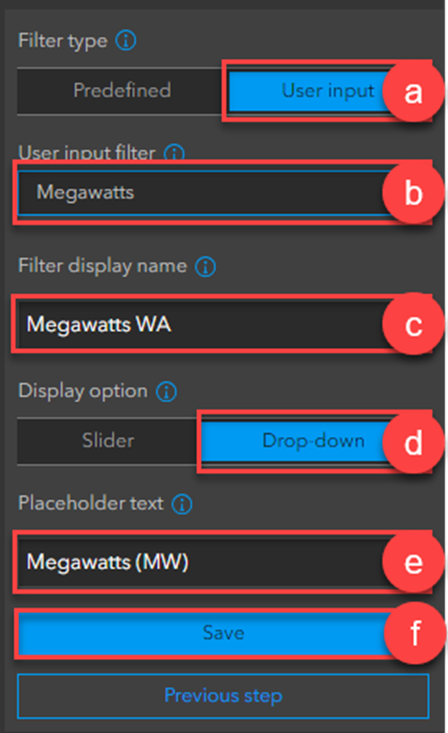
- En el panel Editar filtro, configure los ajustes siguientes:
- En Tipo de filtro, haga clic en Entrada de usuario.
- Expanda el menú desplegable Filtro de entrada del usuario y seleccione la capa de campo deseada. En este ejemplo, el filtro de entrada del usuario es Megavatios.
- Especifique un nombre en Nombre de visualización de filtro. En este ejemplo, el nombre de visualización del filtro es Megavatios WA.
- En Opción de visualización, haga clic en Menú desplegable para seleccionar valores únicos.
- Especifique un nombre en el texto del marcador de posición. En este ejemplo, el texto del marcador de posición es Megavatios (MW).
- Haga clic en Guardar.
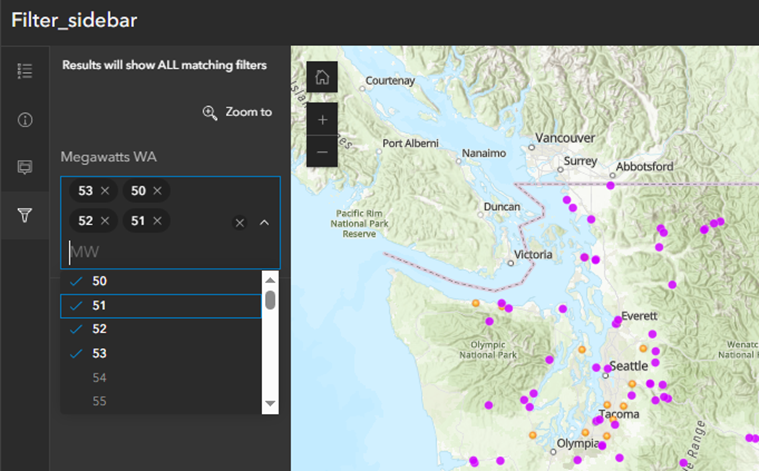
La siguiente imagen presenta un filtro que muestra los valores únicos en la plantilla de la barra lateral de ArcGIS Instant Apps.
Id. de artículo: 000032481
Obtenga soporte con IA
Resuelva su problema rápidamente con el chatbot de inteligencia artificial de soporte de Esri.


Información relacionada
Descubrir más sobre este tema

Search for related information

Find training related to this topic

Explore ideas and give feedback
Obtener ayuda de expertos en ArcGIS
Empieza a chatear ahora