
CÓMO
Mostrar datos filtrados basados en consultas mediante el widget Información de entidad en ArcGIS Experience Builder
Resumen
En ArcGIS Experience Builder, los datos se pueden filtrar en función de las consultas definidas en el widget Consulta y se pueden mostrar en un marco fuera de un mapa mediante el widget Información de entidad. Esto es útil para mostrar consultas complejas en las capas de datos de forma clara y adecuada. Por ejemplo, los usuarios pueden ejecutar una consulta espacial para identificar todas las entidades dentro de un área específica y utilizar el widget Información de entidad para explorar atributos u otros detalles de esas entidades.
En este artículo se detalla el flujo de trabajo para agregar consultas a un widget Información de entidad. Se basa en la utilización de un widget Consulta existente configurado para filtrar espacialmente entidades mediante su intersección con las geometrías dibujadas en el widget Mapa en ArcGIS Experience Builder.
Procedimiento
- En ArcGIS Experience Builder, en el panel Insertar widget, busque el widget Información de entidad, arrástrelo y suéltelo en el lienzo.
- Haga clic en el widget Información de entidad. En el panel derecho, en la pestaña Contenido, en Origen, haga clic en Seleccionar datos.
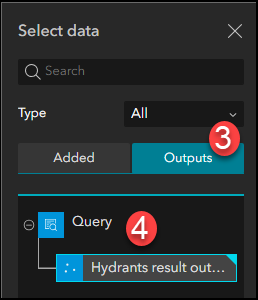
- En el panel Seleccionar datos, en Tipo, haga clic en Salidas.
- En Salidas, haga clic en Consulta y seleccione la consulta creada en el widget Consulta existente.
- Haga clic en Guardar
 para guardar las configuraciones.
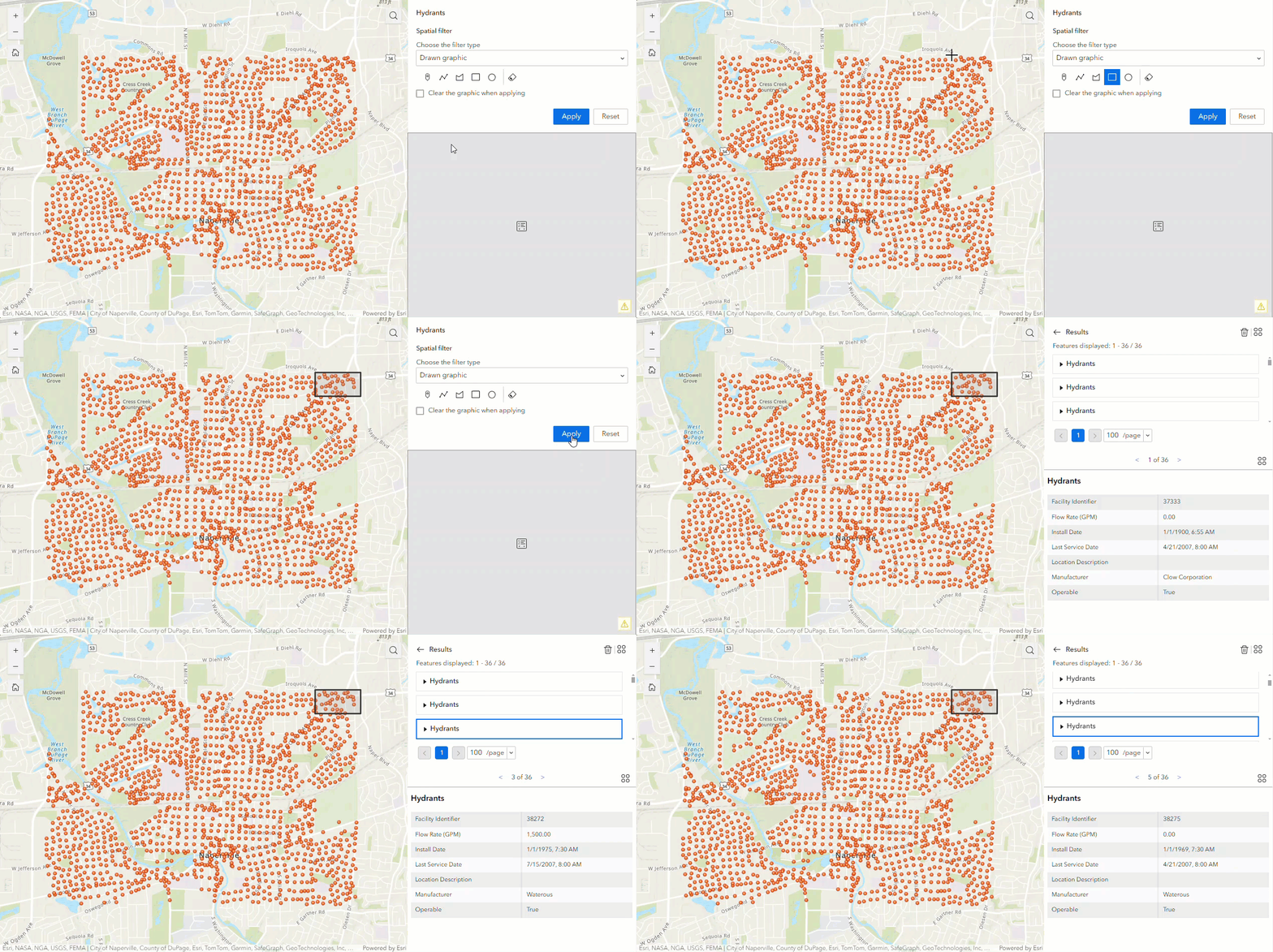
La siguiente imagen muestra el widget Información de entidad con detalles de la entidad basados en la configuración de consulta de filtro espacial en ArcGIS Experience Builder.
Id. de artículo: 000032467
Obtenga soporte con IA
Resuelva su problema rápidamente con el chatbot de inteligencia artificial de soporte de Esri.


Información relacionada
Descubrir más sobre este tema

Search for related information

Find training related to this topic

Explore ideas and give feedback
Obtener ayuda de expertos en ArcGIS
Empieza a chatear ahora