
CÓMO
Crear accesos directos personalizados de ArcGIS Pro por tipo de licencia
Descripción
Los archivos por lotes personalizados proporcionan la flexibilidad de iniciar ArcGIS Pro con diferentes tipos y niveles de licencia. Esto es útil tanto en entornos de uso simultáneo como de uso único, donde los usuarios pueden necesitar cambiar de licencia según los requisitos de la tarea. En este artículo se proporciona el flujo de trabajo para crear archivos por lotes personalizados para ArcGIS Pro en función del tipo de licencia y el nivel de licencia.
Solución o solución alternativa
Note:
Ensure all license types and license levels are authorized on the machine before following the workflow provided.
- En el equipo, cree un nuevo archivo de texto utilizando un editor de texto como el Bloc de notas.
- En el archivo de texto, introduzca la siguiente secuencia de comandos:
set ESRI_SEAT_PREFERENCE_PRO=<license_type>
set ESRI_SOFTWARE_CLASS_PRO=<license_level>
set path=%path%;C:\Program Files\ArcGIS\Pro\bin
ArcGISPro.exe
- Para la variable <license_type>, especifique:
- Licencia de uso concurrente Float.
- Licencia de uso concurrente Fixed.
- Para la variable <license_level>, especifique:
- Viewer para el tipo de licencia Basic.
- Editor para el tipo de licencia Standard.
- Professional para el tipo de licencia Advance.
Note:
For the 'set path' parameter, the default path for the ArcGIS Pro.exe file is used in this script. Specify the path appropriately if this path is changed during the installation process.
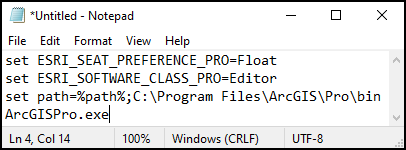
La siguiente imagen muestra la secuencia de comandos utilizada en este artículo. Float se especifica para la licencia de uso concurrente y Editor se especifica para el tipo de licencia Standard.
- Guarde la secuencia de comandos como un archivo por lotes.
- En el archivo de texto, haga clic en Archivo y en Guardar como...
- En la ventana Guardar como, especifique un nombre para el archivo y escriba .bat al final del nombre.
- En el menú desplegable Guardar como tipo, seleccione Todos los archivos y haga clic en Guardar.
- Cree un acceso directo y un icono de acceso directo personalizado para el archivo por lotes.
- Haga clic con el botón derecho en el icono del archivo por lotes y seleccione Crear acceso directo.
- Haga clic con el botón derecho en el acceso directo y seleccione Propiedades.
- Haga clic en la pestaña Acceso directo y seleccione Cambiar icono...
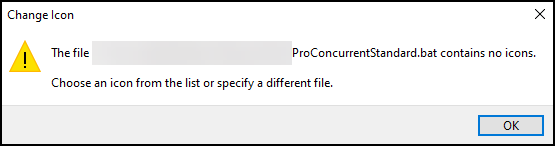
- Cuando aparece el mensaje de advertencia "El archivo <.bat directorio de archivos> no contiene iconos. Elija un icono de la lista o especifique un archivo diferente", haga clic en Aceptar.
- En la ventana Cambiar icono, seleccione un icono y haga clic en Aceptar.
- En la ventana Propiedades de acceso directo, haga clic en Aplicar y en Aceptar.
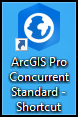
La siguiente imagen muestra el acceso directo creado para ArcGIS Pro con el tipo de licencia Uso concurrente y el nivel de licencia Standard.
Id. de artículo: 000031505
Obtenga soporte con IA
Resuelva su problema rápidamente con el chatbot de inteligencia artificial de soporte de Esri.


Información relacionada
Descubrir más sobre este tema

Search for related information

Find training related to this topic

Explore ideas and give feedback
Obtener ayuda de expertos en ArcGIS
Empieza a chatear ahora