
CÓMO
Crear zonas de influencia para entidades seleccionadas usando el widget Análisis en ArcGIS Experience Builder
Resumen
En ArcGIS Experience Builder, se pueden crear zonas de influencia utilizando herramientas de análisis espacial en el widget Análisis. Sin embargo, no existe un método directo para crear exclusivamente zonas de influencia para entidades seleccionadas. La acción 'Definir filtro' de datos en el widget Tabla puede usarse para crear una zona de influencia para las entidades seleccionadas, lo que permite un análisis espacial específico solo para esa área. Esto limita la visibilidad de las entidades solo a aquellas que cumplen los criterios establecidos por las expresiones SQL. Tras configurar la acción de datos 'Definir filtro', las entidades seleccionadas pueden usarse para crear zonas de influencia utilizando herramientas de análisis espacial en el widget de Análisis. Este artículo describe el flujo de trabajo para crear zonas de influencia para entidades seleccionadas utilizando el widget Análisis en ArcGIS Experience Builder.
Procedimiento
- En ArcGIS Experience Builder, vaya al panel del widget Insertar.
- En la pestaña Nuevo , en el grupo Centrado en el mapa, arrastre y suelte el widget Mapa en el lienzo. Configure los siguientes parámetros para el widget Mapa.
- En el panel Mapa, en la pestaña Contenido, en Origen, haga clic en Seleccionar mapa.
- En el panel Seleccionar datos, haga clic en + Agregar nuevos datos.
- En la ventana Agregar datos, seleccione el mapa deseado y haga clic en Hecho.
- En el grupo Centrado en datos, arrastre y suelte el widget Tabla hasta la posición deseada en el lienzo. Configure los siguientes parámetros para el widget Tabla.
- En el panel Tabla , en la pestaña Contenido, haga clic en Nueva hoja.
- En la Configuración de la hoja, haga clic en Seleccionar datos.
- Expanda el mapa seleccionado desde el widget Mapa configurado previamente y haga clic en la capa de entidades deseada. En este ejemplo, la capa de entidades es PowerPlantsWA.

- Haz clic en Vista en directo en la barra de herramientas del builder para usar el widget Tabla.
- En el lienzo, en el widget Tabla , haga clic en Acciones y, a continuación, en Definir filtro.

- Active la capa de entidades para definir el filtro.
- En la ventana Definir filtro, haga clic en + Agregar y haga clic en Cláusula.
- Configure los siguientes parámetros para crear una expresión que seleccione las entidades preferidas.
- En la caja de entrada de campo, seleccione un campo. En este ejemplo, se selecciona 'CIUDAD'.
- En la caja de entrada del operador, seleccione un operador funcional. En este ejemplo, se selecciona el operador es cualquiera de.
- Haga clic en Seleccionar tipo de origen
 y seleccione Múltiples.
 - En la caja de entrada de Valor, seleccione los valores deseados. En este ejemplo, se selecciona 1 campo.

- Desactive Vista en directo en la barra de herramientas del builder y navegue al panel Insertar.
- En el grupo Centrado en el mapa, arrastre y suelte el widget Análisis hasta la posición deseada en el lienzo. Configure los siguientes parámetros para el widget Análisis.
- En el panel Análisis , en la pestaña Contenido, en Seleccionar un widget Mapa, haga clic en Mapa.
- En Agregar herramientas, haga clic en Herramienta de análisis espacial.
- Expanda Utilizar proximidad > Crear zonas de influencia.

- Haz clic en Vista en directo en la barra de herramientas del builder para usar el widget Análisis.
- En el lienzo, en el widget Análisis , en la pestaña Herramientas , configure los siguientes parámetros.
- En Entidades de entrada, seleccione la Capa de entrada que desee. En este ejemplo, la capa de entrada es PowerPlantsWA.

- En Configuración de la zona de influencia, seleccione el Tipo de distancia deseado. En este ejemplo, el tipo de distancia es Valor.
- Especifique los Valores de distancia deseados y haga clic + Agregar. En este ejemplo, el valor de distancia es 50.
- En Unidades, expanda el menú desplegable y seleccione las unidades deseadas. En este ejemplo, la unidad es Millas.

- En la Capa de resultados, especifique el Nombre de salida deseado. En este ejemplo, el nombre de salida es Buffer_50mi_ PowerPlantsWA.
- En Guardar en carpeta, expanda el menú desplegable y seleccione la carpeta deseada. En este ejemplo, la carpeta es testing.

- Haga clic en Ejecutar.
Note:
Click Estimate credits to estimate the credit consumption. The Create Buffers analysis tool uses 1 credit per 1000 features for each analysis. For more information on credit usage, refer to ArcGIS Online: Understand credits for spatial analysis.
- En el widget Análisis , en la pestaña Historial , haga clic en Más
 > Ver detalles.
 - En Resultado, haga clic en Acciones, haga clic en Agregar a la tabla y Agregar al mapa.

- Haga clic en Guardar
 para guardar la experiencia.
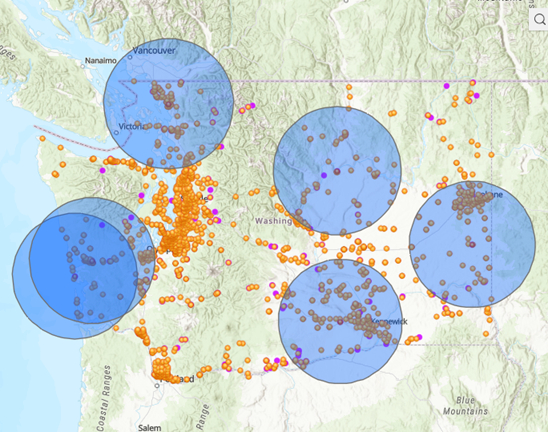
La imagen siguiente muestra las zonas de influencia creadas para entidades seleccionadas usando el widget Análisis en ArcGIS Experience Builder.
Id. de artículo: 000032615
Obtenga soporte con IA
Resuelva su problema rápidamente con el chatbot de inteligencia artificial de soporte de Esri.


Información relacionada
Descubrir más sobre este tema

Search for related information

Find training related to this topic

Explore ideas and give feedback
Obtener ayuda de expertos en ArcGIS
Empieza a chatear ahora