
CÓMO
Crear una experiencia interactiva con los widgets Mapa, Cerca de mí y Lista en ArcGIS Experience Builder
Resumen
En ArcGIS Experience Builder, el widget Cerca de mí puede interactuar con otros widgets, como un widget Mapa y un widget Lista. Una lista de datos del análisis del widget Cerca de mí se puede mostrar automáticamente en una experiencia haciendo clic en cualquier ubicación del mapa. En este artículo se proporciona el flujo de trabajo para crear una interacción entre los widgets Cerca de mí y Lista con un widget Mapa en ArcGIS Experience Builder.
Procedimiento
- Abra el proyecto de ArcGIS Experience Builder y vaya al panel del widget Insertar.
- En la pestaña Nuevo, en el grupo Centrado en el mapa, arrastre y suelte el widget Mapa en el lienzo. Para configurar el widget Mapa, consulte ArcGIS Experience Builder: Widget Mapa para obtener más información.
- Arrastre y suelte el widget Cerca de mí en el lienzo. Configure el widget Cerca de mí según el tipo de análisis requerido. Consulte ArcGIS Experience Builder: Widget Cerca de mí para obtener más información.
- En el grupo Centrado en datos, arrastre y suelte el widget Lista en el lienzo. Siga los pasos a continuación para crear la interacción entre el widget Lista y el widget Cerca de mí.
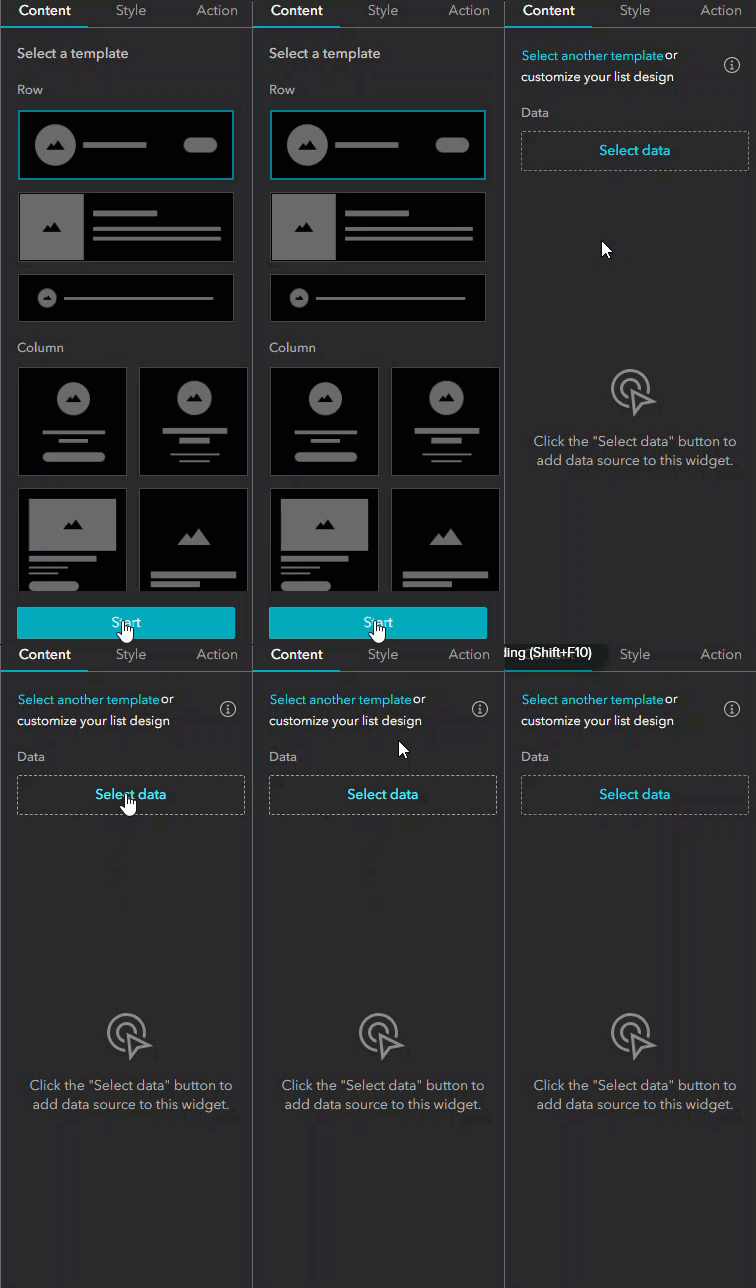
- En el panel Lista, en la pestaña Contenido, seleccione una plantilla de cualquiera de los grupos de plantillas (Fila, Columna o Cuadrícula) o personalice el diseño del widget Lista activando la casilla de verificación Eliminar widgets predeterminados de la plantilla.
- Haga clic en Inicio > Seleccionar datos.
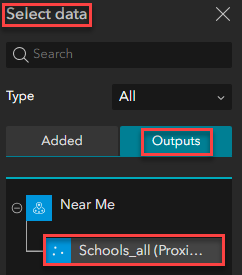
- En el panel Seleccionar datos, en la pestaña Salidas, expanda Cerca de mí y seleccione la capa de entidades de salida necesaria para especificar la fuente de datos de salida.
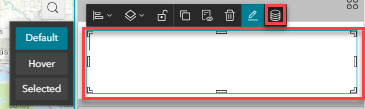
- En el lienzo, en el widget Lista, haga doble clic en el widget Texto anidado y en Contenido dinámico
 .
.
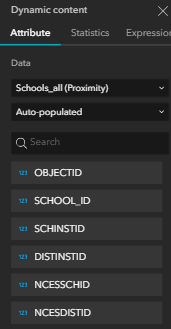
- En el panel Contenido dinámico, en la pestaña Atributo, seleccione el campo de datos que se mostrará en el widget Lista.
- Haga clic en Guardar
 y publicar para publicar el proyecto.
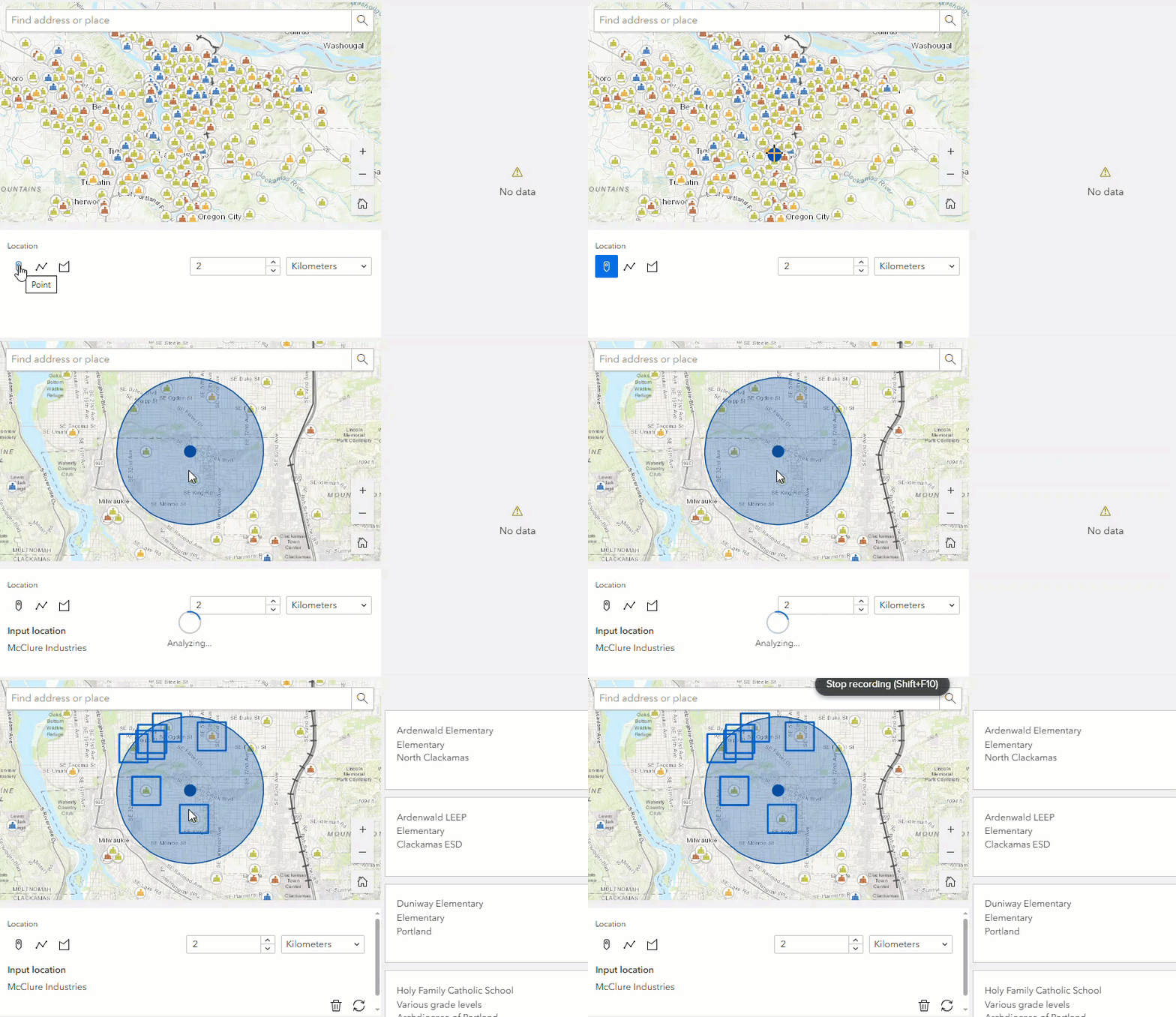
La siguiente imagen muestra la interacción entre los widgets Mapa, Cerca de mí y Lista en una experiencia.
Id. de artículo: 000032188
Obtenga soporte con IA
Resuelva su problema rápidamente con el chatbot de inteligencia artificial de soporte de Esri.


Información relacionada
Descubrir más sobre este tema

Search for related information

Find training related to this topic

Explore ideas and give feedback
Obtener ayuda de expertos en ArcGIS
Empieza a chatear ahora