
CÓMO
Crear un área de tiempo de recorrido y encontrar el radio de distancia desde un solo punto
Descripción
La distancia de conducción y el tiempo de conducción están relacionados con la distancia recorrida dentro de un período de tiempo específico y el radio desde un punto específico. El radio de conducción se puede asignar con la herramienta Crear áreas de tiempo de recorrido como una representación visual de la distancia que es posible recorrer dentro de un período de tiempo. En este artículo se describe el flujo de trabajo para crear un área de tiempo de recorrido en ArcGIS Online Map Viewer Classic y buscar el radio de distancia en ArcGIS Business Analyst Web App.
En este ejemplo, el bloqueo de COVID-19 está vigente y los usuarios buscan el radio de distancia con un tiempo de conducción de 5 minutos.
Solución o solución alternativa
- Cree un polígono de análisis de tiempo de recorrido a partir de un único punto en ArcGIS Online.
- En ArcGIS Online, abra la capa de entidades alojada Map Viewer Classic.
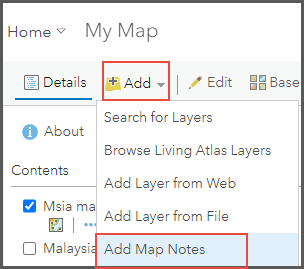
- En la cinta, haga clic en Agregar y en Agregar notas de mapa.
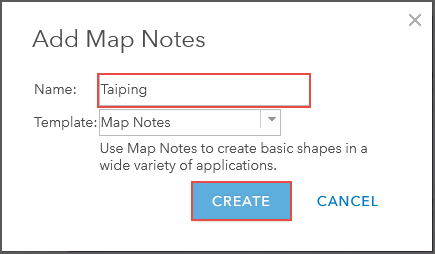
- En la ventana Agregar notas de mapa, especifique un nombre para la nota de mapa. Haga clic en Crear. Este flujo de trabajo utiliza el nombre msia123.
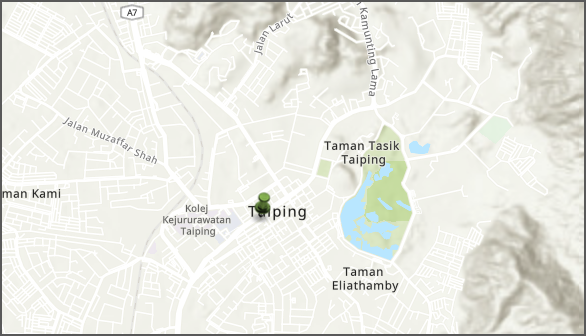
- En el panel Agregar entidades, en Notas de mapa - Puntos, elija un tipo de chincheta.
- Marque el área deseada en el mapa.
Note:
The following steps consume credits.
- Vaya al panel Contenido.
- En la nota de mapa recién creada, haga clic en Realizar análisis.
- En Realizar análisis, expanda Utilizar proximidad y seleccione Crear áreas de tiempo de recorrido.
- En el panel Crear áreas de tiempo de recorrido, seleccione la capa de puntos creada en el paso 1(c) para Elegir la capa de puntos a partir de la cual se deben calcular las áreas de tiempo de recorrido.
- Seleccione las medidas adecuadas para Medir. En este ejemplo, se selecciona Tiempo de conducción y se especifica 5 minutos.

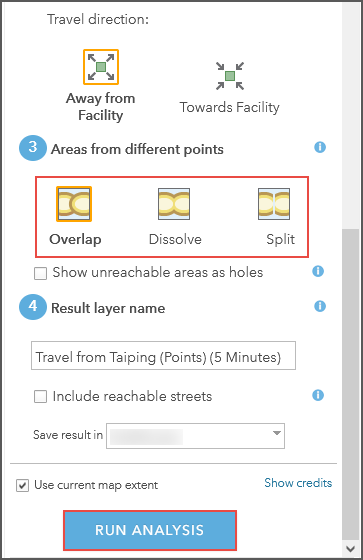
- Elija cualquiera de las tres opciones en Áreas desde diferentes puntos. Este flujo de trabajo utiliza Superponer como ejemplo.
- Especifique un nombre adecuado para Nombre de capa de resultados. Haga clic en EJECUTAR ANÁLISIS.
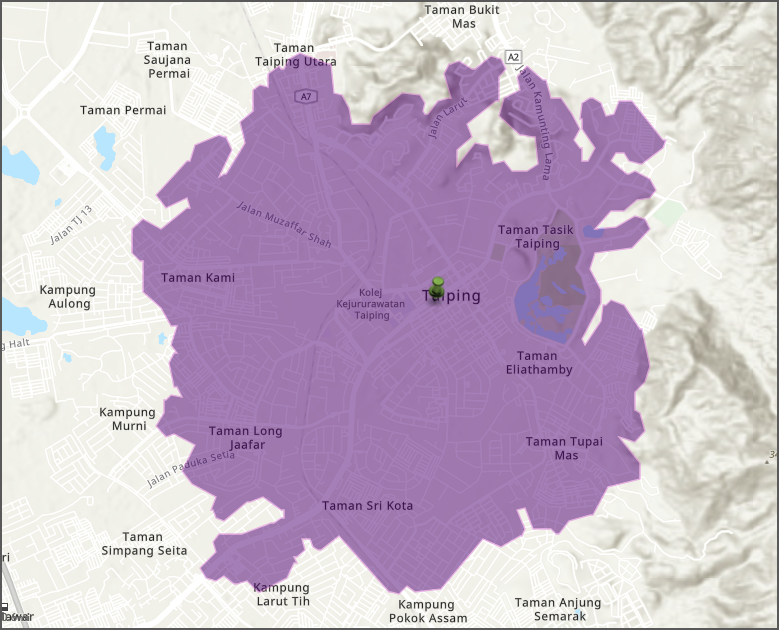
- Guarde el mapa como mapa web. La siguiente imagen muestra que el polígono se crea alrededor del punto.
- Cree el radio de conducción en ArcGIS Business Analyst.
- Abra el mapa creado en el paso 1 en ArcGIS Business Analyst. En ArcGIS Business Analyst Online, haga clic en Crear proyecto.
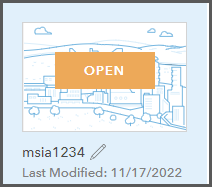
- En el proyecto recién creado, haga clic en Abrir.
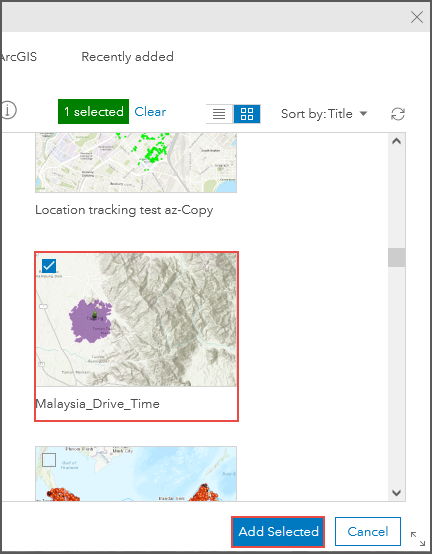
- En la cinta, haga clic en Agregar datos > Mapas y capas web.
- Seleccione el mapa creado en el paso 1 y haga clic en Agregar seleccionado.
- En la cinta, haga clic en Definir áreas > Buscar ubicación.
- En el panel Buscar ubicación, en Introducir una dirección, inserte una dirección. En este flujo de trabajo, se utiliza "Taiping". Si es necesario, haga clic en el marcador y arrástrelo al marcador existente en el mapa para obtener el punto central del polígono de tiempo de recorrido.
- Especifique los parámetros adecuados para Agregar un área alrededor de su ubicación si es necesario. Haga clic en Aplicar.
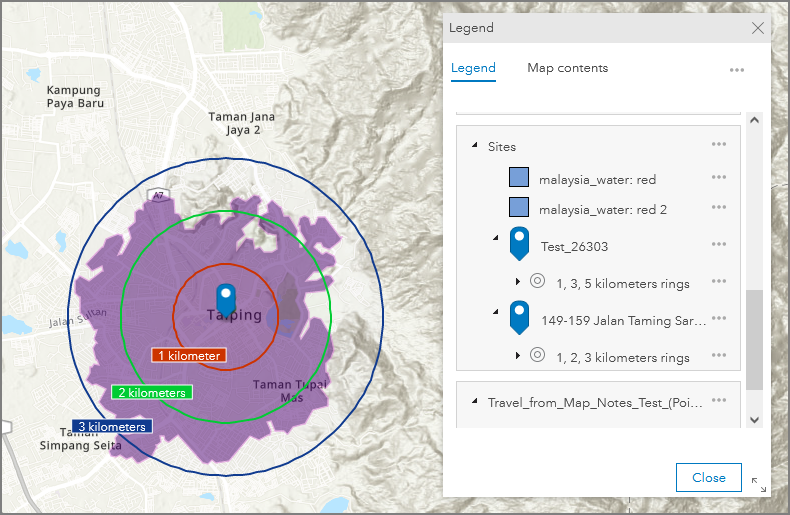
La siguiente imagen muestra el radio de unidad creado en la parte superior del polígono de tiempo de recorrido.
Id. de artículo: 000026303
Obtenga soporte con IA
Resuelva su problema rápidamente con el chatbot de inteligencia artificial de soporte de Esri.


Información relacionada
Descubrir más sobre este tema

Search for related information

Find training related to this topic

Explore ideas and give feedback
Obtener ayuda de expertos en ArcGIS
Empieza a chatear ahora