
CÓMO
Convertir licencias de usuario nominal de ArcGIS Pro en licencias de uso concurrente o único
Descripción
Antes de la versión 1.2 de ArcGIS Pro, se requería una licencia de usuario nominal para utilizar la aplicación. Con el lanzamiento de la versión 1.2 de ArcGIS Pro, los usuarios tienen la opción de convertir las licencias de usuario nominal en licencias de uso concurrente o de uso único similares a ArcMap. En este artículo se describen los pasos para convertir las licencias de usuario nominal existentes en licencias de uso concurrente o de uso único. Sin embargo, ArcGIS Pro y ArcMap utilizan números de autorización diferentes. Las licencias de ArcGIS Pro no se pueden utilizar para ArcMap y viceversa. Es importante tener en cuenta esta diferencia. He aquí algunos ejemplos que muestran la diferencia entre las licencias:
- Pro: ArcGIS Pro for Desktop Advanced
- ArcMap: ArcGIS for Desktop Advanced
ArcGIS Pro utiliza la opción de licencia de usuario nominal de forma predeterminada. Para obtener licencias concurrentes o de uso único para ArcGIS Pro, vaya a My Esri y créelas convirtiendo las licencias de usuario nominal en licencias concurrentes o de uso único de ArcGIS Pro. Consulte ArcGIS Pro: Tipos de licencia de ArcGIS Pro para obtener más información.
En este artículo se describen los siguientes pasos:
Conversión de licencias de usuario nominal de ArcGIS Pro en de uso concurrente o de uso único en My Esri y, en función del entorno de licencias, una de las siguientes opciones:
- Autorizar licencias de uso concurrente de ArcGIS Pro en un ArcGIS License Manager y configurar ArcGIS Pro, o bien
- Autorizar licencias de uso único de ArcGIS Pro y configuración de ArcGIS Pro.
Note:
Customers with an Enterprise License Agreement (ELA) must contact Esri Customer Service to convert Named User licenses to ArcGIS Pro concurrent or single-use licenses. Users without the access to My Esri must also contact Customer Service or the distributor to arrange for licenses to be converted.
Solución o solución alternativa
Convierta licencias de usuario nominal Pro en licencias de uso único o de uso concurrente
Siga estos pasos para convertir licencias de ArcGIS Pro de licencias de usuario nominal a licencias concurrentes o de uso único. El flujo de trabajo es similar para ambos tipos de licencia.
- Abra un navegador web e inicie sesión en My Esri con la cuenta de organización de Esri.
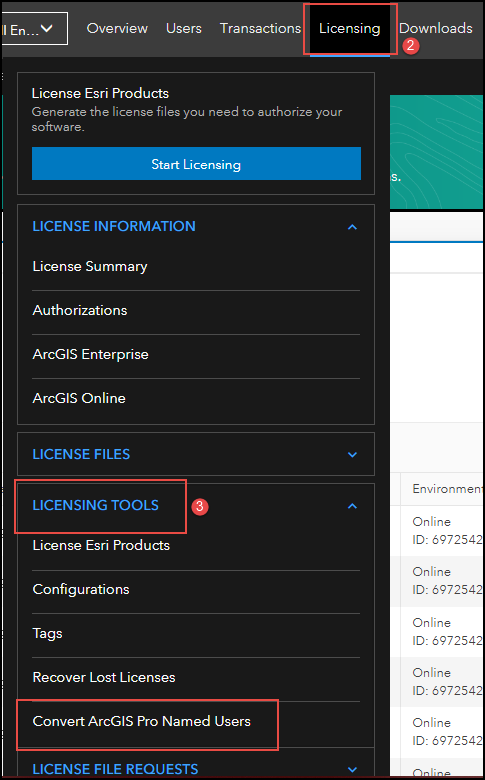
- Haga clic en Licencias en la cinta superior.
- Expanda HERRAMIENTAS DE LICENCIAS y haga clic en Convertir usuarios nominales de ArcGIS Pro. Se muestra una lista de todas las licencias.
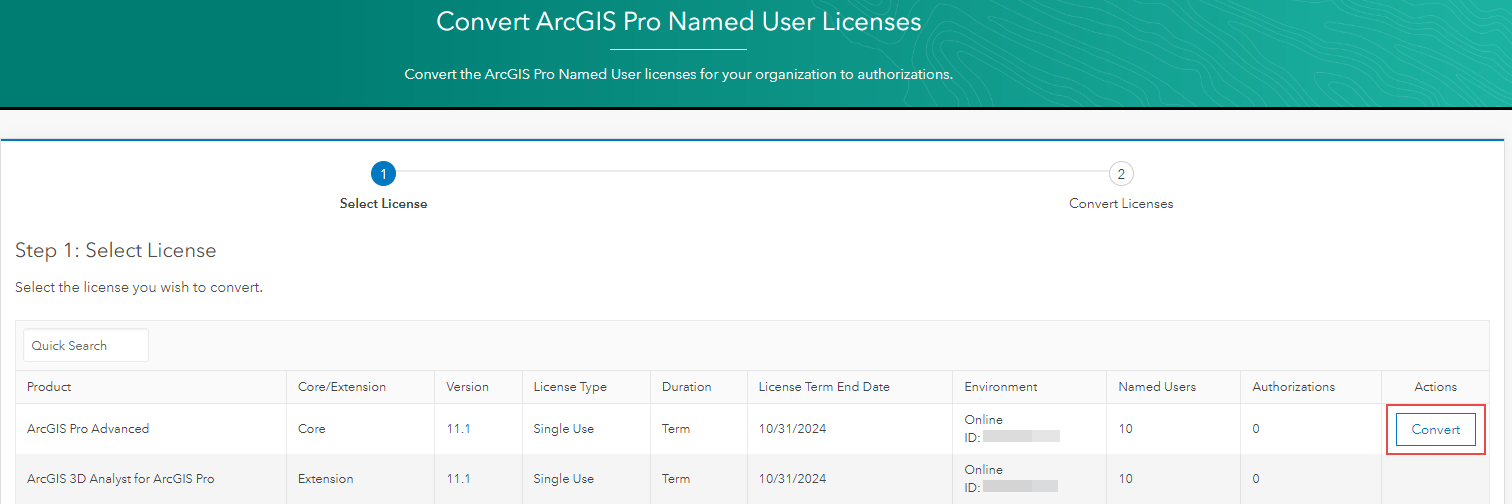
- Localice la licencia de usuario nominal de ArcGIS Pro que desea convertir y haga clic en el botón Convertir .
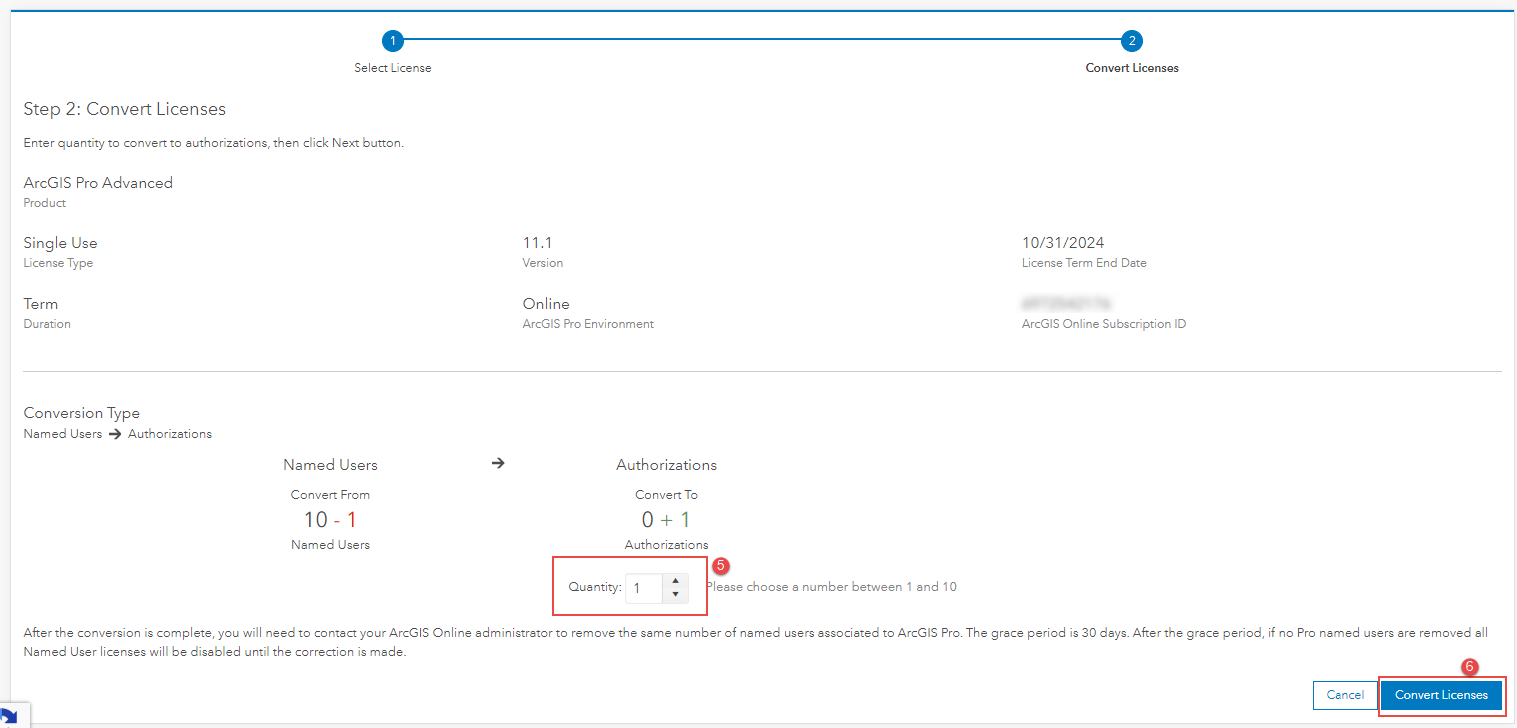
- Seleccione el número de licencias que se van a convertir en el cuadro de texto Cantidad.
- Haga clic en el botón Convertir licencias.
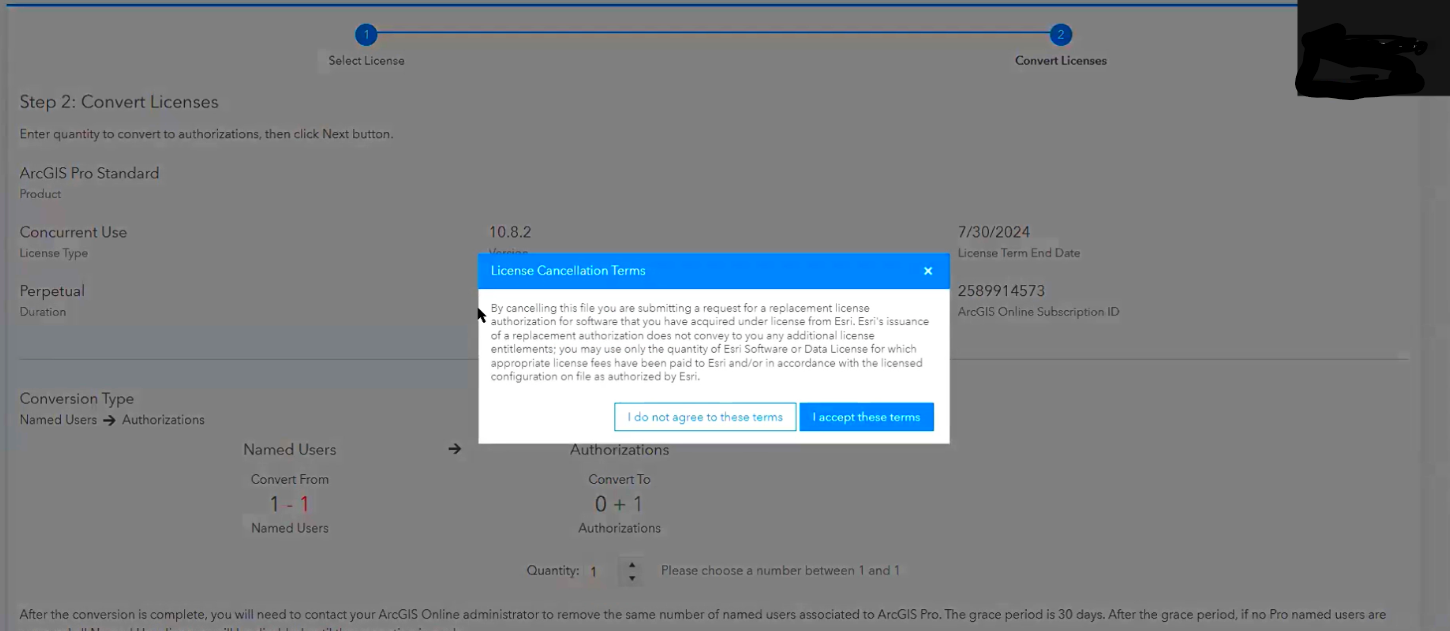
- Haga clic en Acepto estos términos cuando aparezca la ventana emergente Términos de cancelación de licencia.
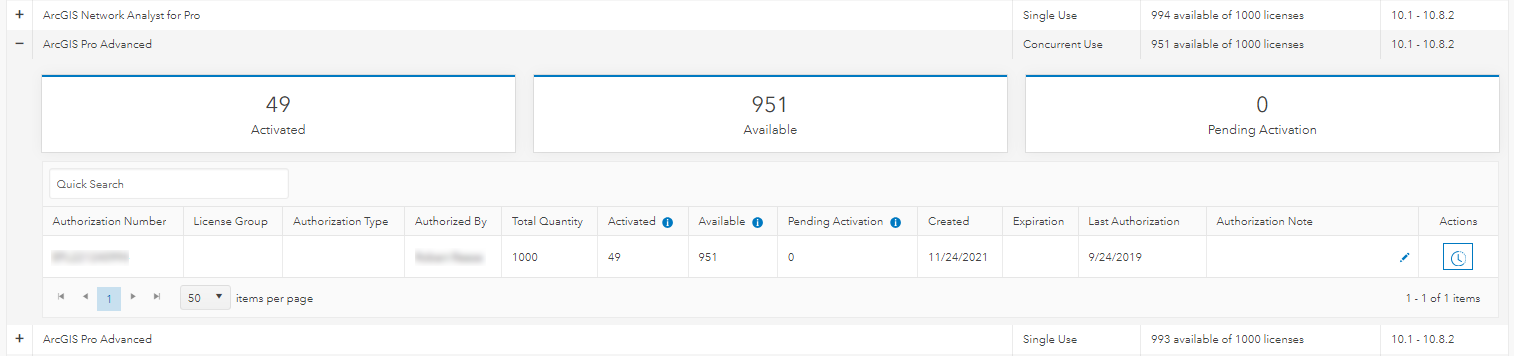
- Para comprobar la licencia simultánea disponible, haga clic en Licencias en la cinta superior.
- Expanda INFORMACIÓN DE LICENCIA y haga clic en Autorizaciones.
- Copie el número de autorización. El número se utiliza durante el proceso de concesión de licencias.
- Busque el producto y expanda el nombre del producto para ver los detalles.
Autorizar licencias de uso concurrente
Siga estos pasos para descargar e instalar ArcGIS License Manager, autorizar licencias de uso concurrente de ArcGIS Pro y configurar ArcGIS Pro para que apunte al servidor de License Manager.
- Descargue el archivo de instalación de ArcGIS License Manager desde My Esri y ejecute la instalación de License Manager.
- Siga las instrucciones para instalar el Administrador de licencias en la ubicación que desee. Al final de la instalación, se muestra el Administrador del servidor de licencias de ArcGIS.
- Lleve a cabo el proceso de autorización.
Note:
Access the License Server Administrator from Start > Programs > ArcGIS > License Manager > License Server Administrator. On Linux, run the License Server Administrator from the installation location using the following command: <installation_path>/arcgis/license <Version>.<Version_sub_number>.X/LSAdmin.
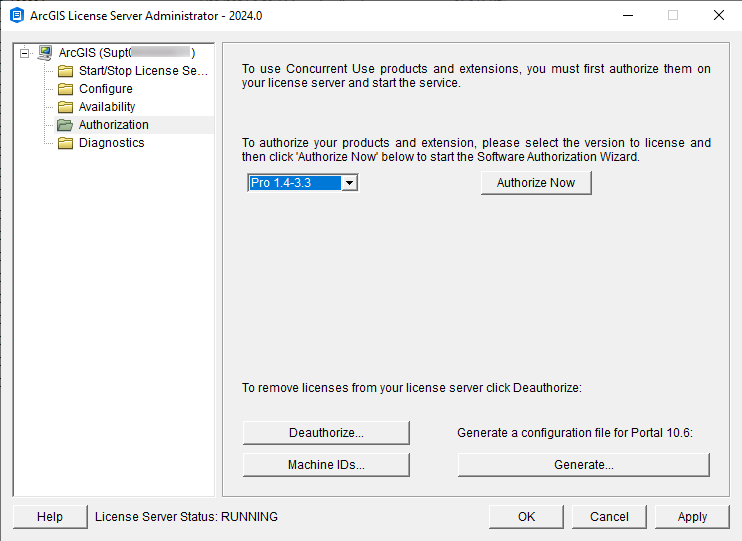
- Haga clic en Autorización en la tabla de contenido, seleccione la versión de ArcGIS Pro en la selección desplegable Versión y haga clic en el botón Autorizar ahora para iniciar el Asistente de autorización de software.
Note:
Follow the instructions in the dialog boxes of the Software Authorization Wizard to complete the authorization process, either using a provisioning file to enter the authorization numbers, or manually. Note that there are many variations available to authorize licenses, such as online, offline file upload, offline email, etc. The following steps cover the online method.
- En la ventana Opciones de autorización, para la introducción manual de los números de autorización obtenidos de la sección anterior, utilice los siguientes ajustes:
Note:
To use a provisioning file (.prvc), select I have received an authorization file and am now ready to finish the authorization process.
- En Opciones de autorización, seleccione Instalé mi software y necesito autorizarlo.
- En Producto a autorizar: seleccione ArcGIS Pro.
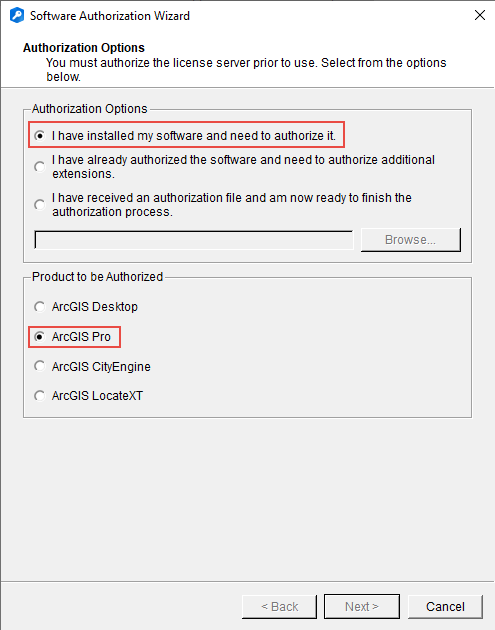
- Haga clic en Siguiente.
- En Método de autorización, acepte la opción predeterminada, Autorizar con Esri ahora mediante Internet y haga clic en Siguiente.
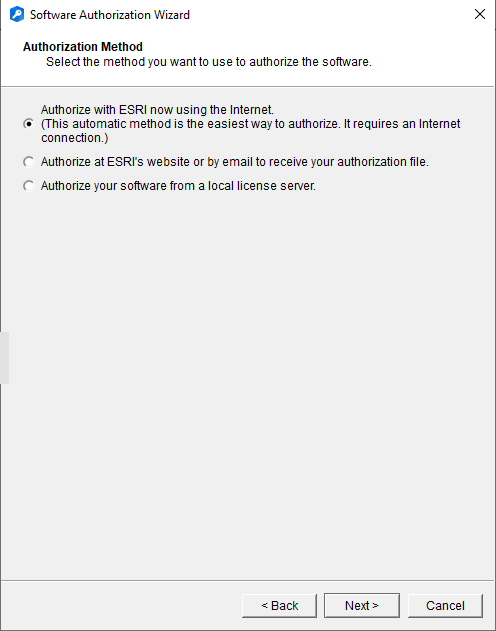
- En el cuadro de diálogo Información de autorización, verifique y complete toda la información requerida marcada con un asterisco (*). Haga clic en Siguiente.
- En la continuación del cuadro de diálogo Información de autorización, verifique y complete toda la información requerida marcada con un asterisco (*). Haga clic en Siguiente.
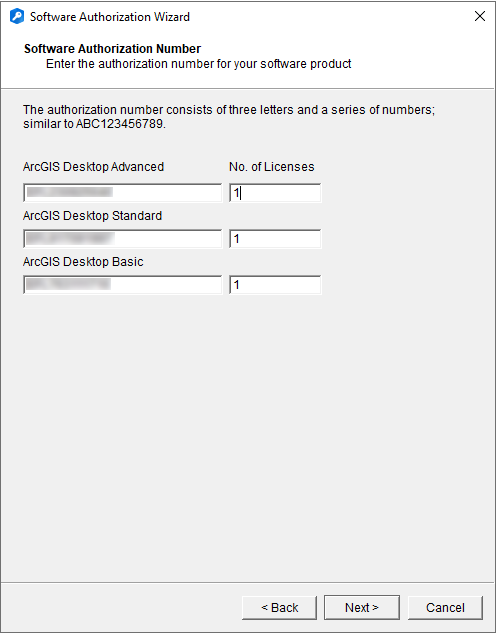
- En el cuadro de diálogo Número de autorización de software, escriba los números de autorización de los productos seleccionados o compruebe que los datos se han insertado correctamente si se utiliza un archivo de aprovisionamiento. Haga clic en Siguiente.
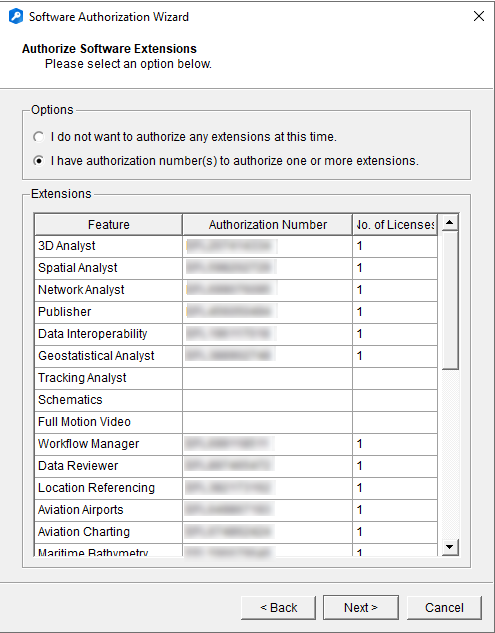
- En Autorizar extensiones de software, proporcione los números de autorización de las extensiones que se van a autorizar o compruebe que los datos se han insertado correctamente si se utiliza el archivo de aprovisionamiento. Haga clic en Siguiente para iniciar el proceso de autorización.
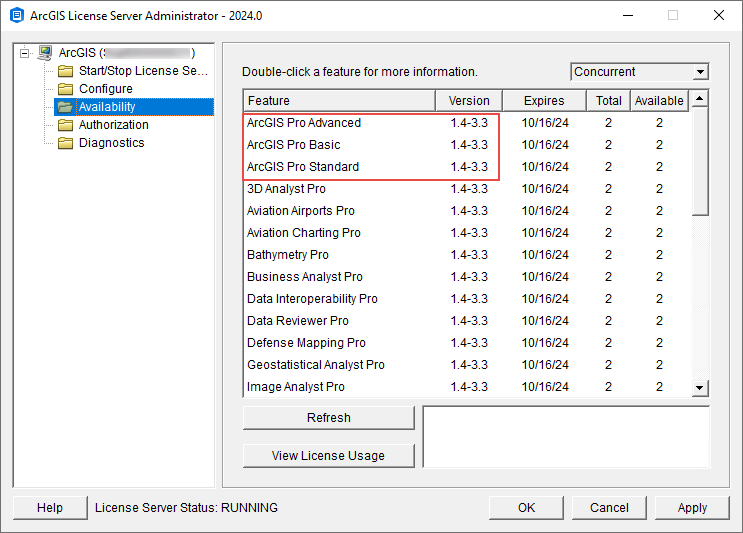
- Una vez que haya terminado, haga clic en Finalizar para cerrar el asistente y volver al Administrador del servidor de licencias de ArcGIS. Haga clic en la carpeta Disponibilidad de la tabla de contenido para enumerar todas las licencias autorizadas.
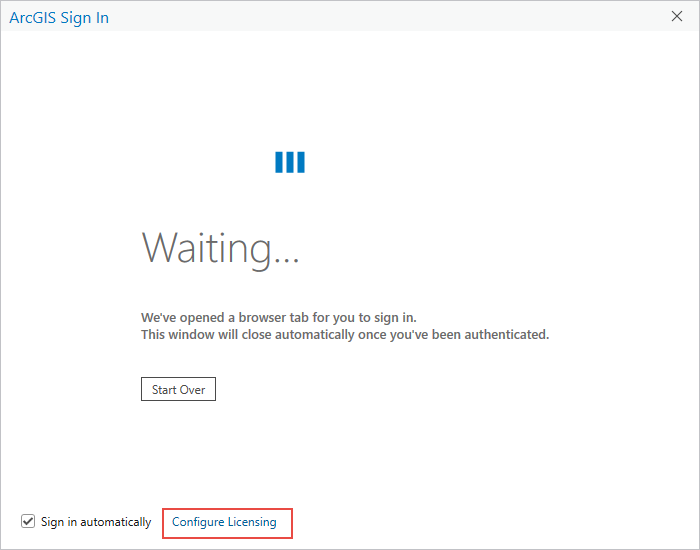
- Inicie ArcGIS Pro. Cuando aparezca el cuadro de diálogo o el mensaje Iniciar sesión, haga clic en Configurar las opciones de licencia en la parte inferior del cuadro de diálogo. Si ArcGIS Pro está configurado actualmente para utilizar la opción de licencia Usuario nominal o de uso único, al abrir ArcGIS Pro, haga clic en Configuración y en la pestaña Licencias, y luego haga clic en Configurar las opciones de licencia en la parte inferior de la aplicación para ir al cuadro de diálogo Licencias.
- En el cuadro de diálogo Licencias, expanda el menú desplegable Tipo de licencia y elija Licencia de uso concurrente.
- En el campo Administrador de licencias, escriba el nombre de host del equipo en el que se aloja ArcGIS License Manager. Si lo desea, proporcione el servidor de copia de seguridad, si existe uno. Haga clic en el botón Refrescar. Si el nombre de host del Administrador de licencias es válido, se muestran las licencias de productos principales y las licencias de extensión de ArcGIS Pro, así como los puestos disponibles y las fechas de caducidad.
- Elija Advanced, Standard o Basic para el nivel de licencia. El nivel de licencia seleccionado se muestra en la ventana Disponibilidad. Aquí puede ver el número de licencias disponibles. Si hay una extensión que desea usar, marque la casilla de verificación junto a una extensión para activarla.
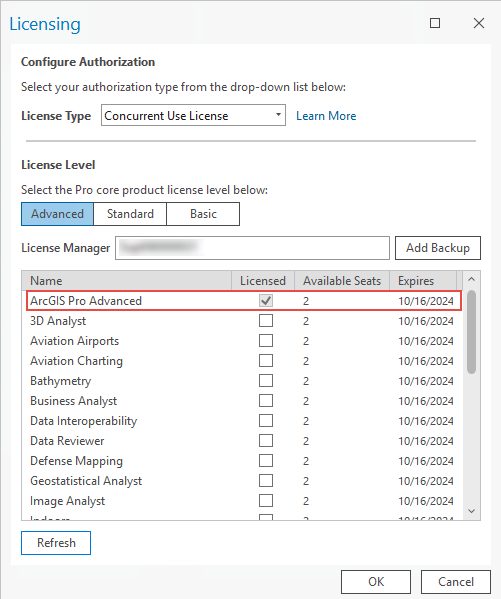
- Haga clic en Aceptar para completar el proceso de autorización para las licencias de uso concurrente.
Autorizar licencias de uso único
Siga estos pasos para instalar ArcGIS Pro y utilice el Asistente de autorización de software para autorizar licencias de uso único.
- Inicie ArcGIS Pro. Cuando aparezca el cuadro de diálogo o el mensaje Iniciar sesión, haga clic en Configurar las opciones de licencia en la parte inferior del cuadro de diálogo. Si ArcGIS Pro está configurado actualmente para utilizar la opción de licencia Usuario nominal o de uso único, al abrir ArcGIS Pro, haga clic en Configuración y en la pestaña Licencias, y luego haga clic en Configurar las opciones de licencia en la parte inferior de la aplicación para ir al cuadro de diálogo Licencias.
- En el cuadro de diálogo Licencias, expanda el menú desplegable Tipo de licencia y elija Licencia de uso único.
- Seleccione el nivel de licencia asociado al número de autorización o al archivo de aprovisionamiento.Si la licencia de uso único no está autorizada, haga clic en el botón Autorizar y siga el Asistente de autorización para autorizar la licencia. Consulte ArcGIS Pro: Autorizar e iniciar ArcGIS Pro con una licencia de uso único para obtener más información.
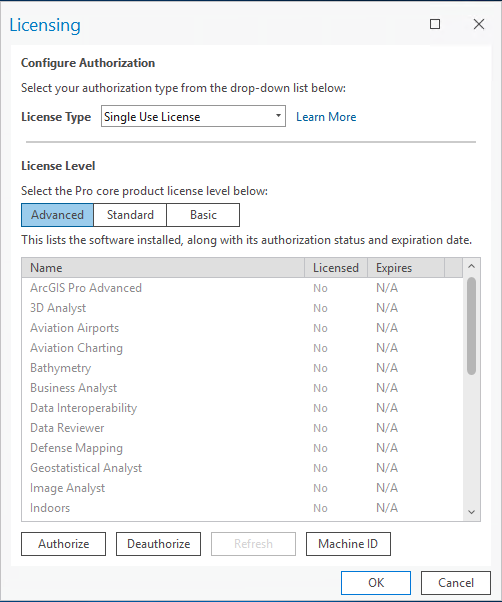
- Haga clic en Aceptar.
Id. de artículo: 000012721
Obtenga soporte con IA
Resuelva su problema rápidamente con el chatbot de inteligencia artificial de soporte de Esri.


Descubrir más sobre este tema

Search for related information

Find training related to this topic

Explore ideas and give feedback
Obtener ayuda de expertos en ArcGIS
Empieza a chatear ahora