
CÓMO
Convertir entidades 3D en 2D en ArcGIS Pro
Descripción
En ArcGIS Pro, las capas de entidades 3D muestran entidades incorporando valores z en entidades 2D, lo que agrega profundidad a un mapa. A veces, las entidades 3D o las entidades simbolizadas con propiedades de visualización 3D deben convertirse en 2D para una mejor administración de la memoria. Las entidades 2D también se utilizan para medir distancias lineales con mayor precisión en comparación con 3D. En este artículo se describe el flujo de trabajo para convertir entidades 3D en 2D en ArcGIS Pro.
Solución o solución alternativa
Convertir entidades 3D en entidades poligonales 2D
Este método convierte capas de entidades 3D (multiparche) en capas de entidades 2D que contienen huellas de polígonos.
Note:
The Multipatch Footprint tool requires an ArcGIS Pro 3D Analyst extension.
- Abra el proyecto de ArcGIS Pro que contiene la capa de entidades 3D y vaya a la pestaña Análisis.
- En la pestaña Análisis del grupo Geoprocesamiento, haga clic en Herramientas.
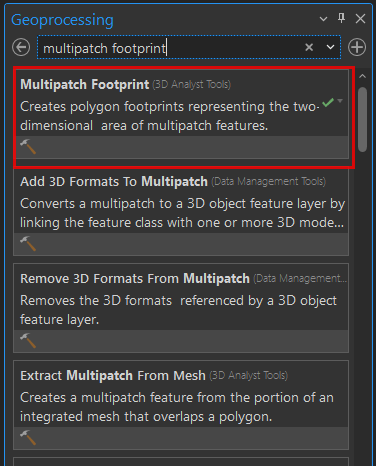
- En el panel Geoprocesamiento, busque y seleccione Huella multiparche (Herramientas de 3D Analyst).
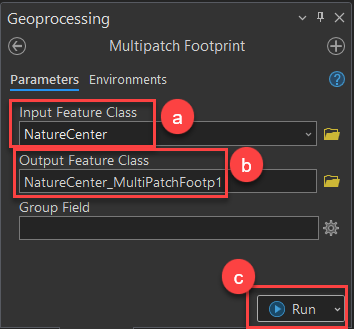
- En el panel Huella multiparche, en la pestaña Parámetros, configure los siguientes parámetros:
- En Clase de entidad de entrada, seleccione la capa de entidades 3D en la lista desplegable. En este ejemplo, se selecciona NatureCenter.
- En Clase de entidad de salida, cambie el nombre de la clase de entidad, si es necesario.
- Haga clic en Ejecutar.
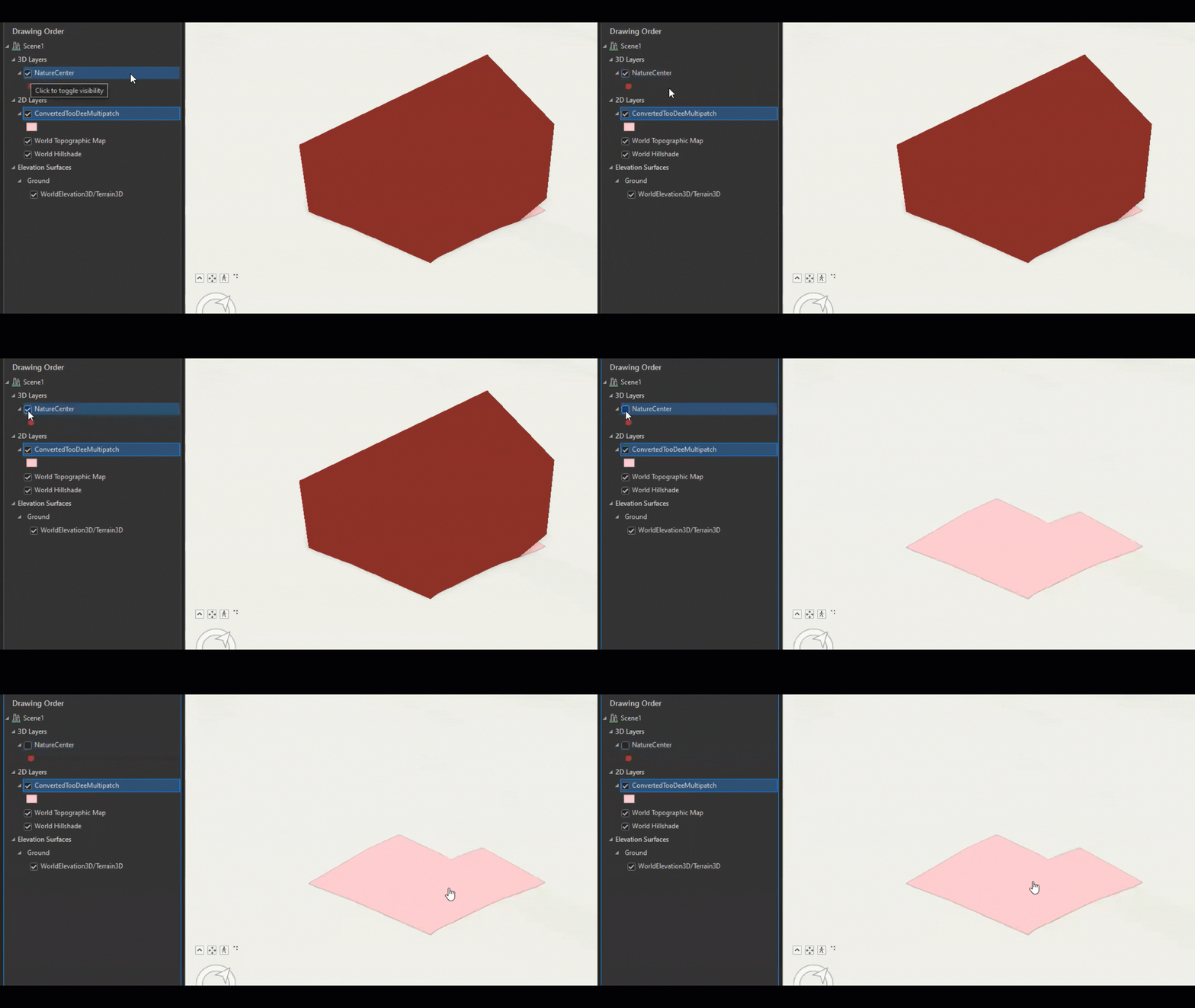
La siguiente imagen muestra la capa de entidades 2D convertida, NatureCenter_MultiPatchFootp1.
Convertir entidades con simbología 3D en entidades 2D
Este método convierte las capas de entidades con propiedades de visualización 3D en entidades de líneas o polígonos en 2D.
- Abra la escena de ArcGIS Pro que contiene las capas con simbología 3D. En este ejemplo, se utiliza una capa de puntos simbolizada con un estilo de vegetación 3D.
- En la pestaña Análisis del grupo Geoprocesamiento, haga clic en Herramientas.
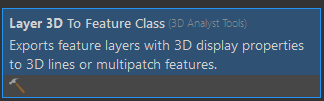
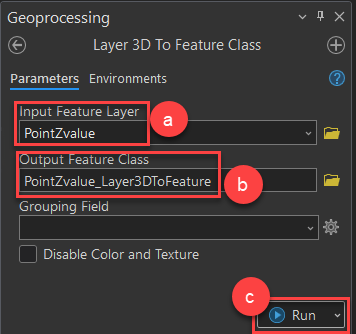
- En el panel Geoprocesamiento, busque y seleccione Capa 3D a clase de entidad (Herramientas de 3D Analyst).
- En el panel De capa 3D a clase de entidad, en la pestaña Parámetros, configure los siguientes parámetros:
- En Capa de entidades de entrada, seleccione la capa de entidades en la lista desplegable. En este ejemplo, se selecciona PointZvalue.
- En Clase de entidad de salida, cambie el nombre de la clase de entidad, si es necesario.
- Haga clic en Ejecutar. Se crea una capa multiparche y se muestra en la escena.
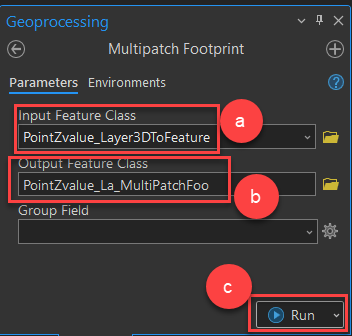
- En el panel Geoprocesamiento, busque y seleccione Huella multiparche (Herramientas de 3D Analyst).
- En el panel Huella multiparche, en la pestaña Parámetros, configure los siguientes parámetros:
- En Clase de entidad de entrada, seleccione la clase de entidad 3D en la lista desplegable. En este ejemplo, se selecciona NatureCenter.
- En Clase de entidad de salida, cambie el nombre de la clase de entidad, si es necesario.
- Haga clic en Ejecutar.
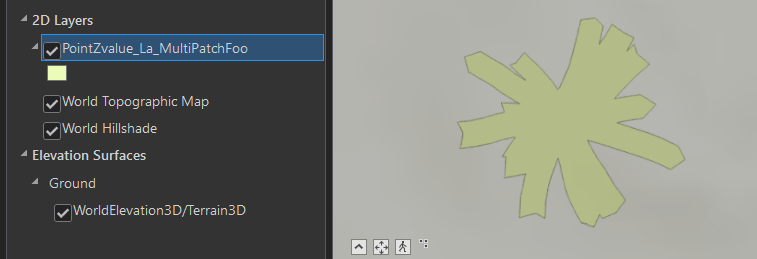
La siguiente imagen muestra la entidad 2D convertida denominada PointZValue_La_MultiPatchFoo.
Id. de artículo: 000030198
Obtenga soporte con IA
Resuelva su problema rápidamente con el chatbot de inteligencia artificial de soporte de Esri.


Información relacionada
Descubrir más sobre este tema

Search for related information

Find training related to this topic

Explore ideas and give feedback
Obtener ayuda de expertos en ArcGIS
Empieza a chatear ahora