
CÓMO
Conectarse a ArcGIS Enterprise y ArcGIS Online con inicios de sesión SAML en FME/Data Interoperability
Descripción
Los lectores de Data Interoperability/FME para ArcGIS Online y ArcGIS Enterprise utilizan distintos modelos de autenticación para conectarse a su entorno de ArcGIS. Los métodos más comunes son Generar token y Conexión al servicio web. Cuando utilice Generar token, debe escribir su nombre de usuario y contraseña, y eso funciona bien con los usuarios integrados en Portal o ArcGIS Online. Para aprovechar los inicios de sesión corporativos en su entorno SIG o no desea introducir credenciales de usuario cada vez que agrega un nuevo lector, la solución es utilizar la opción Servicios web. A continuación, esta conexión web se puede utilizar para leer y escribir datos en cualquier número de espacios de trabajo, manteniendo protegidas sus credenciales.

Solución o solución alternativa
Para configurar una conexión de Servicios web en FME, siga los pasos siguientes:
- Inicie sesión en Portal o en ArcGIS Online con una cuenta de administrador.
- Cree y registre una aplicación en ArcGIS Online.Vaya a Contenido > Agregar elemento, seleccione Una aplicación.
- En el cuadro de diálogo Agregar una aplicación , haga clic en Agregar elemento. Estos pasos se muestran en las siguientes imágenes.
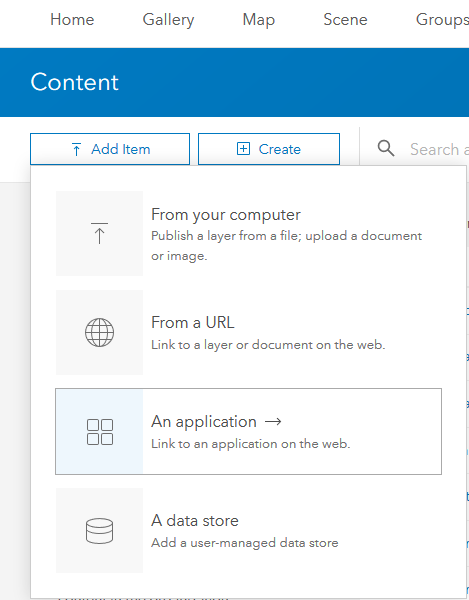

La aplicación se crea y se dirige a la página de detalles del elemento.
- Haga clic en la pestaña Configuración, desplácese hacia abajo hasta la sección Registro de aplicación y haga clic en Información registrada, como se muestra en la siguiente imagen
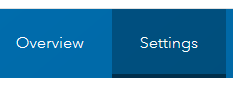
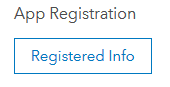
Esto muestra los detalles del Registro de aplicación necesarios para crear la conexión web:

- Haga clic en Mostrar secreto para mostrar la clave de autenticación, como se muestra en la captura de pantalla anterior.
- Abra FME workbench. Si utiliza la interoperabilidad de datos, abra la aplicación Workbench mediante la cinta Análisis de ArcGIS Pro.
- En FME Workbench, vaya a Herramientas > Opciones FME > Conexiones web y haga clic en Administrar servicios.

- En el cuadro de diálogo Administrar servicios web, haga clic en el botón Agregar servicios web en la parte inferior de la página, seleccione la opción Crear desde y elija Esri ArcGIS Portal (plantilla) o Esri ArcGIS Online. Esto se muestra en la siguiente imagen.

- Con esto se crea una plantilla que se necesita para rellenar el formulario con la información de la aplicación registrada: Id. de aplicación y Secreto de aplicación.
- En Parámetros de autorización y Recuperar los parámetros de Token, sustituya la dirección URL por su dirección URL de Portal o ArcGIS Online.
Por ejemplo:
http://arcgis.citymap.com.au/portal/

- Haga clic en Probar para ir a la página de autenticación de ArcGIS con su inicio de sesión SAML/Enterprise. Autentique su conexión y agregue una conexión web.Cierre las ventanas Administrar servicios web para volver a la ventana Opciones FME.

- En la página Opciones FME, haga clic con el botón derecho en el espacio en blanco de la sección Conexiones web. Esto abre la página Editar conexión web. Seleccione el servicio web que acaba de crear en la lista desplegable. Haga clic en Autenticar y agregue sus credenciales. La conexión se agrega ahora a su lista de conexiones.

La conexión del servicio web está ahora disponible en el lector de entidades. Esto se muestra en la imagen del cuadro de diálogo Parámetros del servicio de entidades de Esri ArcGIS Portal.

Id. de artículo: 000026396
Obtenga soporte con IA
Resuelva su problema rápidamente con el chatbot de inteligencia artificial de soporte de Esri.


Descubrir más sobre este tema

Search for related information

Find training related to this topic

Explore ideas and give feedback
Obtener ayuda de expertos en ArcGIS
Empieza a chatear ahora