
CÓMO
Cambiar la dirección de correo electrónico de una cuenta de organización de ArcGIS Online
Descripción
Es posible cambiar la dirección de correo electrónico existente asociada con una cuenta de organización de ArcGIS Online cuando sea necesario. Este artículo proporciona los pasos necesarios para hacerlo.
Solución o solución alternativa
Note:
Note: The email address of an ArcGIS Online organizational account can only be changed by a default administrator or by the owner of a public account. It is not possible to change the email address through an organization-specific login. Refer to ArcGIS Online: Manage profile and settings for more information.
- Inicie sesión en ArcGIS Online con el nombre de usuario y la contraseña para la cuenta de organización.
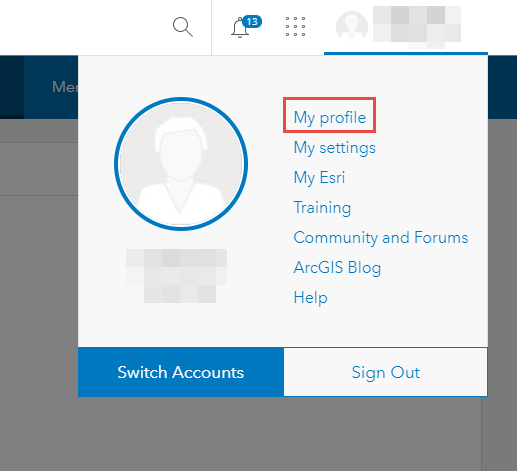
- En la esquina superior derecha de la página web, haga clic en el perfil de usuario y haga clic en Mi perfil.
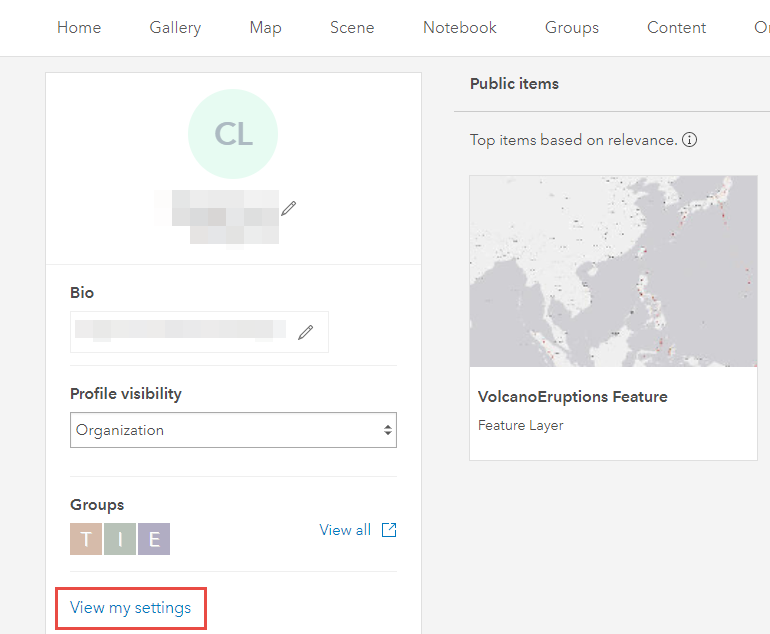
- Haga clic en Ver mi configuración en la página de perfil.
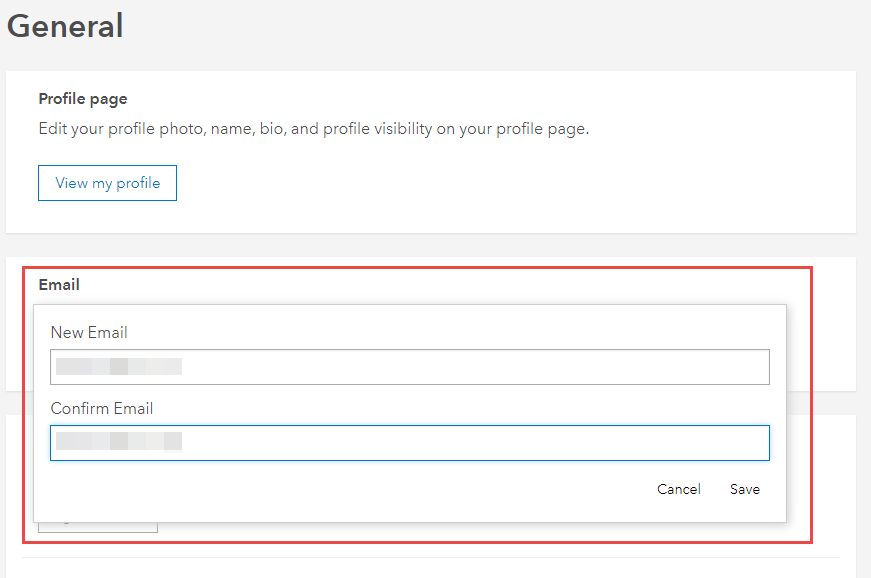
- En la pestaña General de Mi configuración, haga clic en el icono Editar
 en la sección Correo electrónico.
 - Introduzca la nueva dirección de correo electrónico en el cuadro de texto Nueva dirección de correo electrónico. Introduzca la misma dirección de correo electrónico en el cuadro de texto Confirmar dirección de correo electrónico. Haga clic en Guardar.
- En la página General, en la sección Dirección de correo electrónico, haga clic en Verificar. Aparece la ventana Verificación de la dirección de correo electrónico.
- En la ventana Verificación de la dirección de correo electrónico, haga clic en Enviar correo electrónico de verificación.
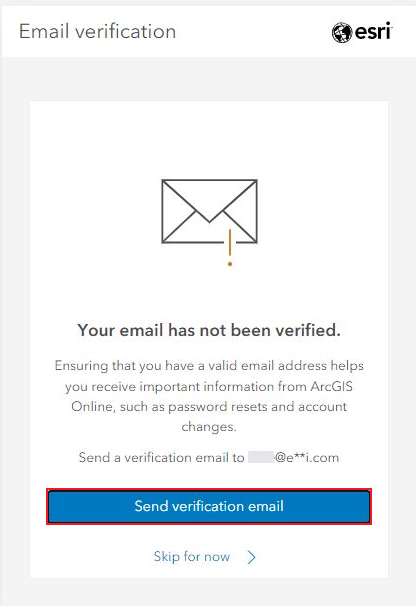
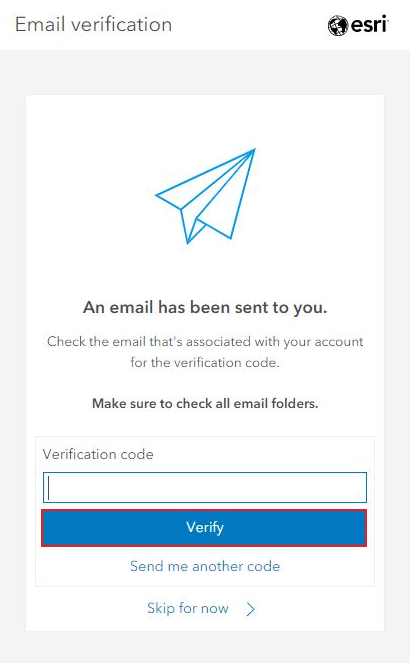
- En la ventana Verificación de la dirección de correo electrónico, en la sección Código de verificación, copie y pegue el código de verificación enviado a la dirección de correo electrónico y haga clic en Verificar.
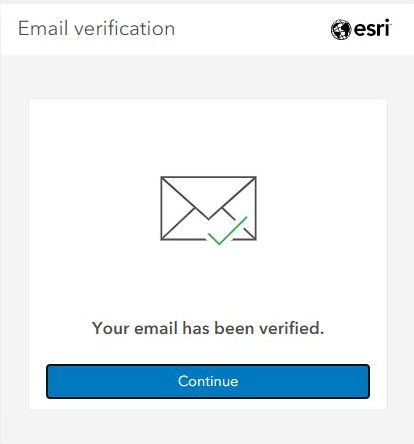
- En la ventana Verificación de la dirección de correo electrónico, haga clic en Continuar.
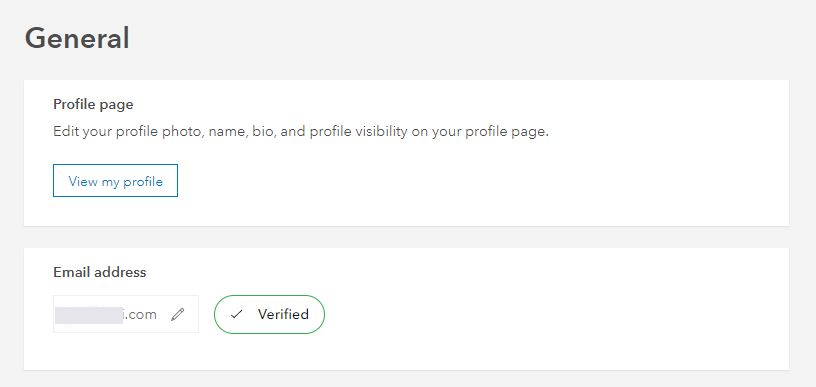
La dirección de correo electrónico se verifica en la página General de la organización de ArcGIS Online.
Id. de artículo: 000011992
Obtenga soporte con IA
Resuelva su problema rápidamente con el chatbot de inteligencia artificial de soporte de Esri.


Información relacionada
Descubrir más sobre este tema

Search for related information

Find training related to this topic

Explore ideas and give feedback
Obtener ayuda de expertos en ArcGIS
Empieza a chatear ahora