
CÓMO
Cambiar el color de una flecha de norte en ArcGIS Pro
Descripción
En ArcGIS Pro, una flecha de norte en un diseño representa la orientación del mapa y mantiene una conexión con el marco de mapa. El color predeterminado de una flecha de norte en ArcGIS Pro es negro y blanco, como se muestra en la siguiente imagen.
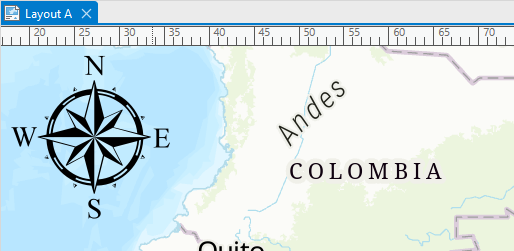
En algunos casos, es necesario cambiar el color de la flecha de norte para mejorar la visualización del mapa. Este artículo describe el flujo de trabajo para cambiar el color de una flecha de norte en ArcGIS Pro.
Note:
This workflow applies to ArcGIS Pro 3.0 and above, and may or may not work in ArcGIS Pro 2.x due to changes to the UI. Refer to ArcGIS Pro: Migration from ArcGIS Pro 2.x to 3.0 for more information on the changes in ArcGIS Pro 3.0.
Solución o solución alternativa
- Abra el proyecto de ArcGIS Pro.
- En la vista de composición de mapa, agregue una flecha de norte. Consulte ArcGIS Pro: Insertar flecha de norte para obtener instrucciones.
- Cambie el color de la flecha de norte en el panel Flecha de norte o en la pestaña Flecha de norte.
- En la pestaña Flecha de norte
- En el panel Contenido, haga clic en Flecha de norte y, en la cinta, haga clic en la pestaña Flecha de norte.
- En la pestaña Flecha de norte, en el grupo Símbolo, haga clic en la flecha hacia abajo Relleno para abrir la paleta de colores. Seleccione un color para la flecha de norte. Consulte ArcGIS Pro: Color para obtener más información.
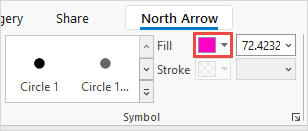
- En el panel Flecha de norte
- En el panel Contenido, haga clic con el botón derecho en Flecha de norte y haga clic en Propiedades.
- En el panel Flecha de norte, haga clic en la flecha hacia abajo situada junto a Flecha de norte y seleccione Símbolo de punto.
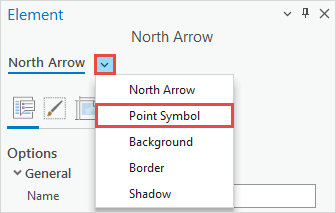
- En la pestaña Símbolo, expanda Apariencia y haga clic en la flecha hacia abajo Color para abrir la paleta de colores. Seleccione un color para la flecha de norte. Consulte ArcGIS Pro: Color para obtener más información.
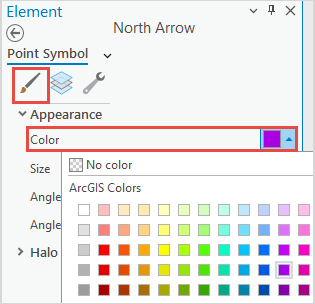
- Haga clic en Aplicar.
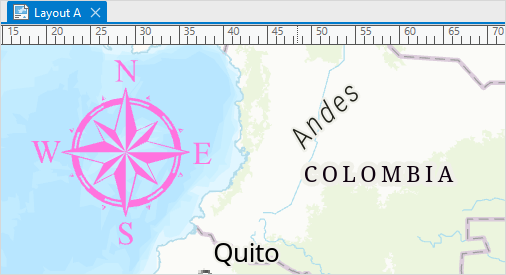
La siguiente imagen muestra el color de la flecha de norte cambiado en ArcGIS Pro.
Id. de artículo: 000027945
Obtenga soporte con IA
Resuelva su problema rápidamente con el chatbot de inteligencia artificial de soporte de Esri.


Información relacionada
Descubrir más sobre este tema

Search for related information

Find training related to this topic

Explore ideas and give feedback
Obtener ayuda de expertos en ArcGIS
Empieza a chatear ahora