
CÓMO
Calcular el volumen de una región a partir de puntos de elevación
Descripción
Los puntos de elevación representan la altura de la superficie terrestre y cada punto contiene las mediciones x, y, z de la superficie terrestre. El volumen de una región se puede calcular con puntos de elevación como entrada, y los resultados proporcionan información como la cantidad de tierra que se recolecta de la excavación de una determinada área de tierra a una profundidad específica.El volumen de una región se puede calcular a partir de los puntos de elevación interpolando una superficie ráster a partir de los puntos de elevación y ejecutando la herramienta Volumen de superficie para calcular el volumen de la región por encima o por debajo de una elevación específica (plano de referencia).
Note:
The 3D Analyst extension must be licensed to perform the workflows described in this article.
Las instrucciones proporcionadas describen cómo calcular el volumen de una región a partir de puntos de elevación.
Solución o solución alternativa
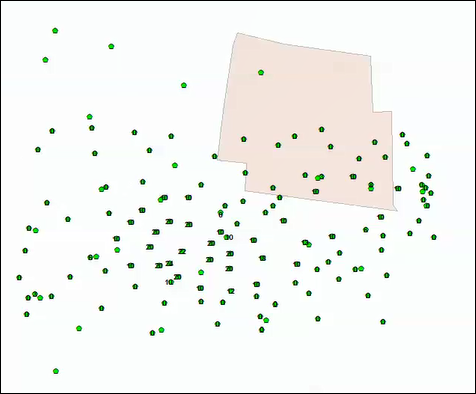
- En ArcMap, agregue los puntos de elevación y las clases de entidad de límite.
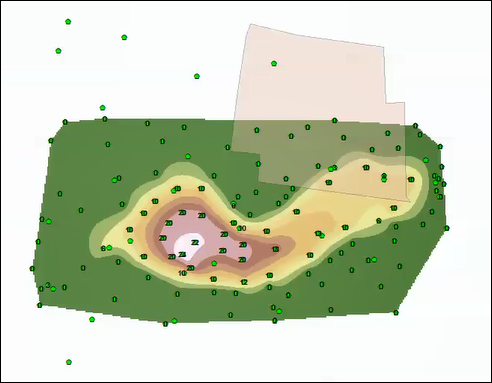
- Interpole una superficie ráster desde los puntos de elevación con la herramienta Vecino natural.
Note:
There are several interpolation methods available in ArcGIS Desktop depending on the purpose of the raster interpolation. For more information on other raster interpolation methods, refer to An introduction to interpolation methods.
- Vaya a Herramientas de 3D Analyst > Interpolación de ráster > Vecino natural.
- Seleccione la clase de entidad de puntos de elevación como Entidades de puntos de entrada.
- Seleccione el campo que contiene el valor de altura para cada punto como Campo de valor Z.
- Asigne un nombre y una ubicación al Ráster de salida.
- Haga clic en Aceptar. El ráster interpolado se muestra en el mapa.
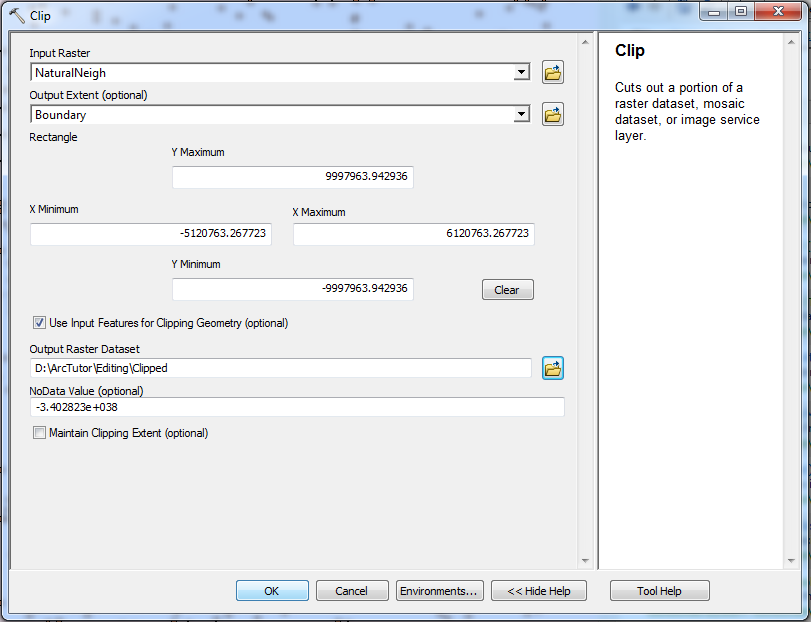
- Recorte el ráster creado en el paso 2 con el límite como extensión de salida con la herramienta Recortar.
Note:
In this scenario, the boundary feature class represents the area of interest, not the entirety of the interpolated area.
- Vaya a Herramientas de administración de datos > Ráster > Procesamiento de ráster > Recortar.
- Seleccione el ráster creado en el paso 2 como Ráster de entrada.
- Seleccione la capa de límite como Extensión de salida.
- Active la casilla de verificación Utilizar entidades de entrada para recortar geometría.
- Defina un nombre y una ubicación para el Dataset ráster de salida.
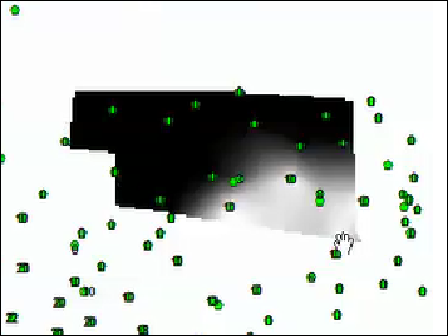
- Haga clic en Aceptar. El ráster recortado se muestra en el mapa.
- Calcule el volumen de superficie de la región con la herramienta Volumen de superficie.
- Vaya a Herramientas de 3D Analyst > Superficie funcional > Volumen de superficie.
- Seleccione el ráster recortado en el paso 3 como Superficie de entrada.
- Establezca un nombre para el Archivo de texto de salida.
- Seleccione POR ENCIMA o POR DEBAJO para que el Plano de referencia calcule el volumen entre la altura del plano especificada y las partes de la superficie que están por encima o por debajo del plano de referencia.
- Inserte el valor Z del plano que se utilizará como base para calcular el volumen en el parámetro Altura del plano.
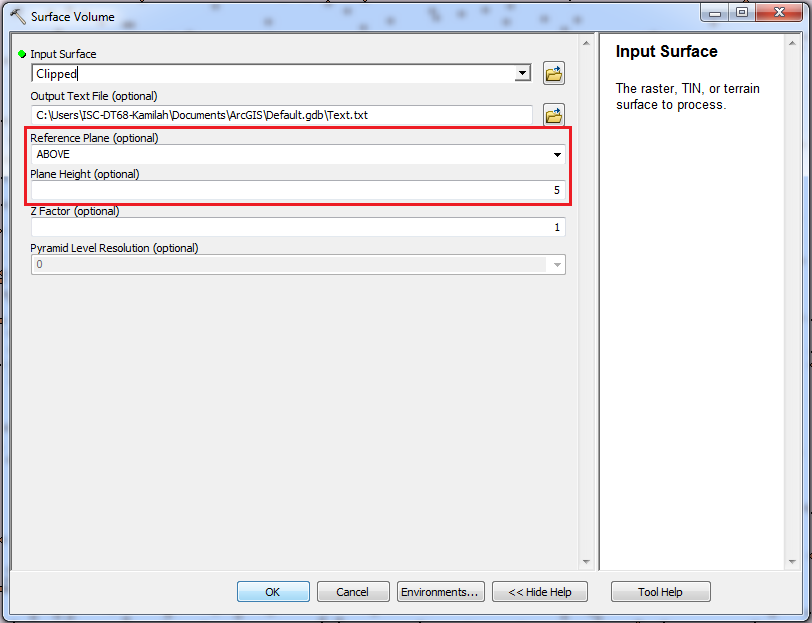
- Haga clic en Aceptar. El archivo de texto de salida almacena la ruta completa a la superficie, los parámetros utilizados para generar los resultados y las mediciones de área y volumen que se han calculado.

Id. de artículo: 000015815
Obtenga soporte con IA
Resuelva su problema rápidamente con el chatbot de inteligencia artificial de soporte de Esri.


Información relacionada
Descubrir más sobre este tema

Search for related information

Find training related to this topic

Explore ideas and give feedback
Obtener ayuda de expertos en ArcGIS
Empieza a chatear ahora