
CÓMO
Exportar diseños por lotes en ArcGIS Pro
Descripción
En ArcGIS Pro, es posible exportar un diseño con el tamaño de página o recortarlo a la extensión de los elementos de la página. Sin embargo, la característica Exportar diseño no admite la exportación por lotes de diseños. En este artículo se proporciona el flujo de trabajo para exportar diseños por lotes en ArcGIS Pro utilizando Python, con la opción de exportar el diseño completo o solo la extensión recortada.
Solución o solución alternativa
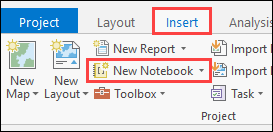
- En ArcGIS Pro, en la pestaña Insertar, seleccione Nuevo notebook.
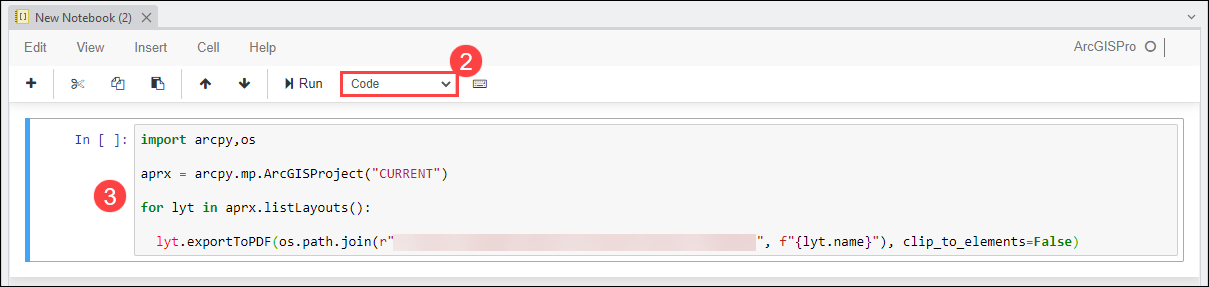
- En la pestaña Nuevo notebook, asegúrese de que el tipo de celda sea Código.
- En el cuadro de expresión de la celda, escriba el siguiente código. Reemplace <file path> por la ruta de la carpeta de destino. Establezca el parámetro clip_to_elements en "True" para exportar las áreas de la página que contienen solo elementos de diseño en lugar de todo el diseño. Esto es equivalente a la función Recortar a extensión de gráficos en la función Exportar diseño. En este ejemplo, el parámetro se establece en 'False' para exportar los diseños completos.
import arcpy,os

aprx = arcpy.mp.ArcGISProject("CURRENT")

for lyt in aprx.listLayouts():

  lyt.exportToPDF(os.path.join(r"<file path>", f"{lyt.name}"), clip_to_elements=False)
Note:
The layouts can be exported as other file types by substituting 'exportToPDF' with other exportTo methods. Refer to ArcGIS Pro: Method Overview for the available methods.
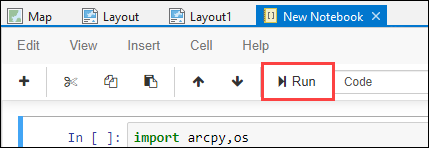
- Haga clic en Ejecutar para ejecutar los códigos de la celda.
- El estado de operación se indica en la esquina superior derecha de la pestaña Nuevo notebook. Un círculo relleno indica que la operación se está ejecutando.

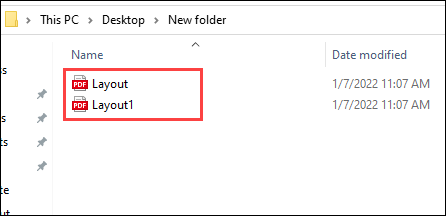
La siguiente imagen muestra que los diseños se exportan a la carpeta de destino una vez completada la operación.
Id. de artículo: 000026961
Obtenga soporte con IA
Resuelva su problema rápidamente con el chatbot de inteligencia artificial de soporte de Esri.


Información relacionada
Descubrir más sobre este tema

Search for related information

Find training related to this topic

Explore ideas and give feedback
Obtener ayuda de expertos en ArcGIS
Empieza a chatear ahora