
CÓMO
Ordenar alfabéticamente los datos en el widget Lista en ArcGIS Experience Builder
Resumen
En ArcGIS Experience Builder, los datos del widget Lista se muestran en su orden original y no se ordenan alfabéticamente, lo que dificulta la búsqueda de datos.
La imagen siguiente muestra los datos de atributos sin clasificar dentro del widget Lista en ArcGIS Experience Builder.
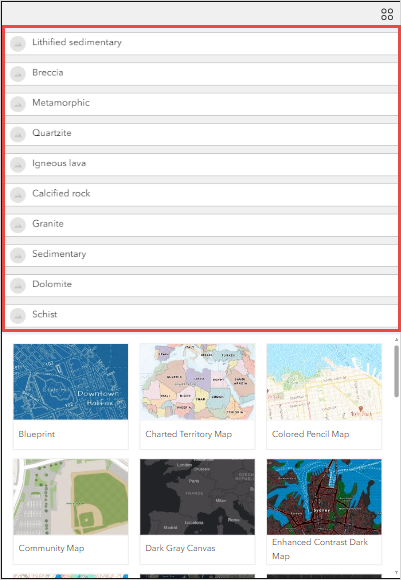
Este artículo describe diversos flujos de trabajo para ordenar alfabéticamente los datos que se mostrarán en el widget Lista.
Procedimiento
Ordenar datos mediante Herramientas en el panel Lista
- Inicie sesión en ArcGIS Online y abra la experiencia web.
- Arrastre y suelte el widget Lista en el lienzo. Configure la plantilla y la fuente de datos del widget.
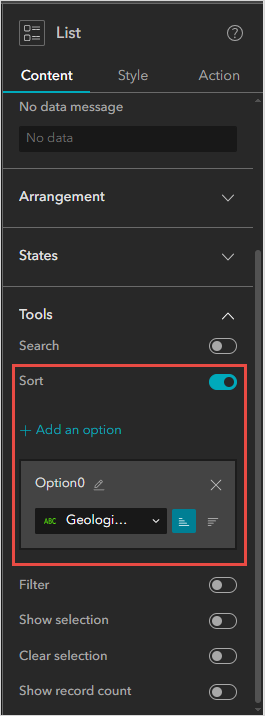
- En el panel Lista, en la pestaña Contenido, expanda Herramientas y active Ordenar.
- En el cuadro de opciones del menú, seleccione el campo que desea ordenar y haga clic en la secuencia preferida. En este ejemplo, se seleccionan el campo Geological_Type y la secuencia Ascendente.
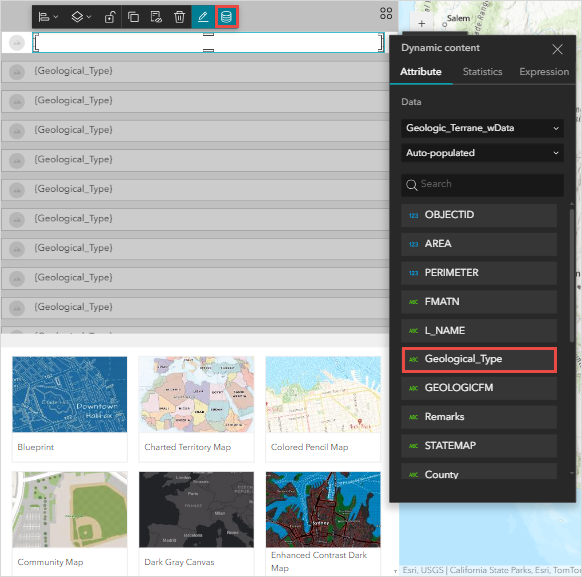
- En el lienzo, haga clic en el texto del widget Lista. Haga clic en Contenido dinámico
 .
. - En el panel Contenido dinámico, en la pestaña Atributo, debajo de la lista de campos de atributos, seleccione el atributo que desea mostrar. En este ejemplo, se selecciona Geological_Type.
- Haga clic en el lienzo para actualizar los cambios realizados en el widget Lista.
- Haga clic en Guardar
 > Publicar.
Ordenar los datos mediante el panel Datos
- Inicie sesión en ArcGIS Online y abra la experiencia web.
- Haga clic en la pestaña Datos
 y seleccione la tarjeta de capa de entidades. Haga clic en Configuración
  .
. - En la ventana de la capa de entidades, haga clic en Ordenar > +Agregar un campo de ordenación.
- Seleccione el campo para ordenar y haga clic en la secuencia preferida. En este ejemplo, se seleccionan el campo Geological_Type y la secuencia Ascendente.
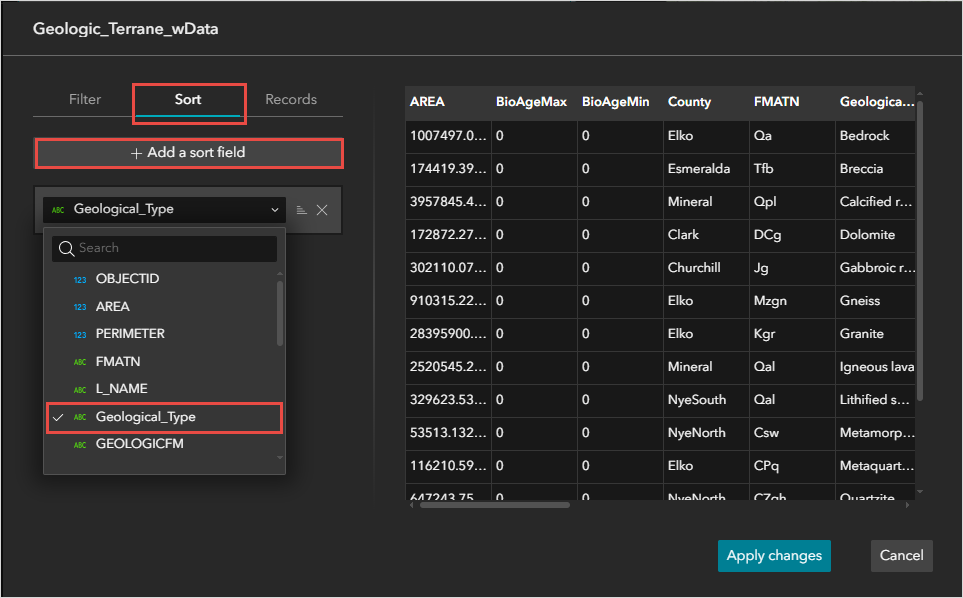
- Haga clic en Aplicar cambios.
- Arrastre y suelte el widget Lista en el lienzo. Configure la plantilla y la fuente de datos del widget.
- En el lienzo, haga clic en el texto del widget Lista. Haga clic en Contenido dinámico .
- En el panel Contenido dinámico, en la pestaña Atributo, debajo de la lista de campos de atributos, seleccione el atributo que desea mostrar. En este ejemplo, se selecciona Geological_Type.
- Haga clic en el lienzo para actualizar los cambios realizados en el widget Lista.
- Haga clic en Guardar > Publicar.
Note:
Sorting the data through the Data panel maintains the sorted order of the data in the other widgets as well.
Crear una vista de datos de los datos ordenados
- Inicie sesión en ArcGIS Online y abra la experiencia web preferida.
- Haga clic en la pestaña Datos y seleccione la tarjeta de capa de entidades.
- En la pestaña Vistas de datos, haga clic en + Crear una vista.
- En la ventana de la vista de datos, haga clic en Ordenar > + Agregar un campo de ordenación.
- Seleccione el campo para ordenar y haga clic en la secuencia preferida. En este ejemplo, se seleccionan el campo Geological_Type y la secuencia Ascendente.
- Haga clic en Aplicar cambios.
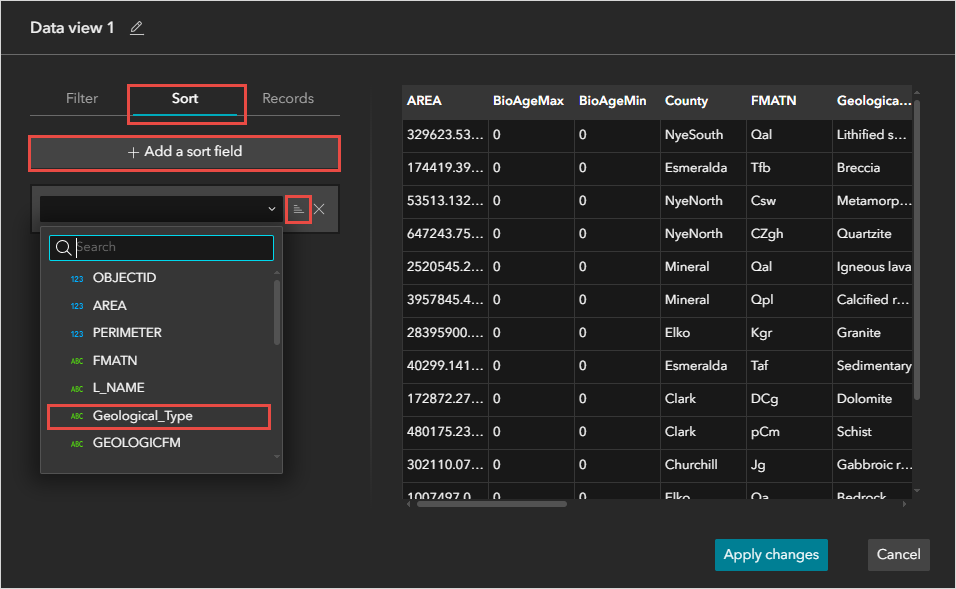
- Arrastre y suelte el widget Lista en el lienzo. Configure la plantilla y la fuente de datos del widget.
- En el panel Lista, en la pestaña Contenido, en Datos, haga clic en la lista desplegable de la fuente de datos agregada y seleccione la vista de datos creada. En este ejemplo, está seleccionada "Data view 1".
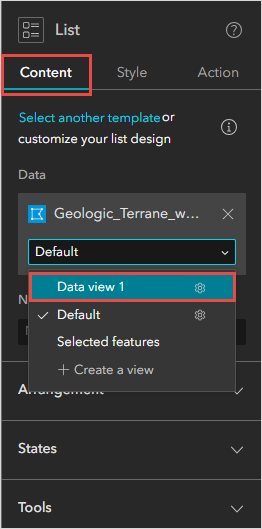
- En el lienzo, haga clic en el texto del widget Lista. Haga clic en Contenido dinámico .
- En el panel Contenido dinámico, en la pestaña Atributo, debajo de la lista de campos de atributos, seleccione el atributo que desea mostrar. En este ejemplo, se selecciona Geological_Type.
- Haga clic en el lienzo para actualizar los cambios realizados en el widget Lista.
- Haga clic en Guardar > Publicar.
La imagen siguiente muestra los atributos ordenados alfabéticamente en el widget Lista de ArcGIS Experience Builder.
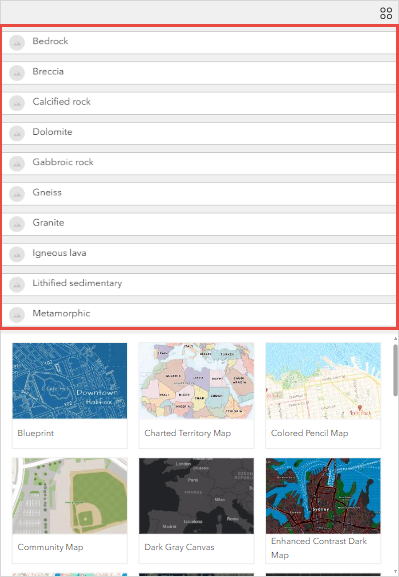
Id. de artículo: 000032753
Obtenga soporte con IA
Resuelva su problema rápidamente con el chatbot de inteligencia artificial de soporte de Esri.


Información relacionada
Descubrir más sobre este tema

Search for related information

Find training related to this topic

Explore ideas and give feedback
Obtener ayuda de expertos en ArcGIS
Empieza a chatear ahora