
CÓMO
Agregar líneas directrices a etiquetas en ArcGIS Pro
Descripción
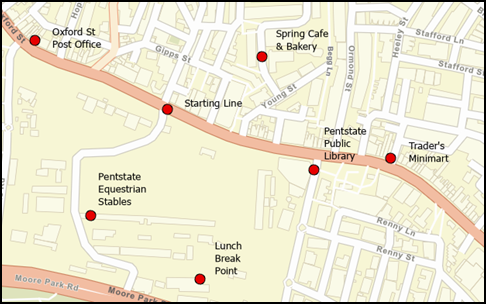
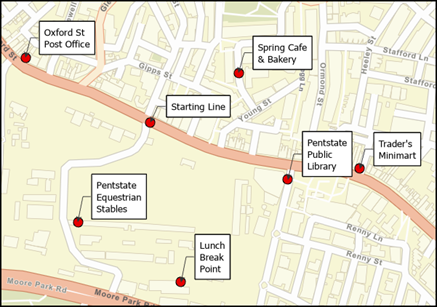
En ArcGIS Pro, las líneas directrices se pueden agregar a las etiquetas de una clase de entidad. Esto es útil para vincular etiquetas a puntos correspondientes en el mapa para mayor claridad. En este artículo se proporciona el flujo de trabajo para agregar líneas directrices a las etiquetas en ArcGIS Pro mediante una llamada de fondo con una línea directriz de flecha. La siguiente imagen muestra una clase de entidad de punto con etiquetas habilitadas en el mapa.
Solución o solución alternativa
- Abra el proyecto de ArcGIS Pro.
- En el panel Contenido, haga clic con el botón derecho en la clase de entidad y haga clic en Propiedades de etiquetado para abrir el panel Clase de etiqueta.
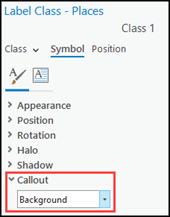
- En el panel Clase de etiqueta, en la pestaña Símbolo, expanda Llamada y seleccione Fondo.
- Agregue una línea directriz con una flecha a la llamada de fondo.
- En Símbolo de fondo, seleccione un símbolo de polígono.
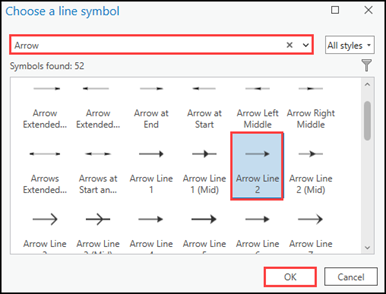
- En Símbolo de línea directriz, haga clic en la flecha desplegable > Más símbolos de línea... para abrir la ventana Elegir un símbolo de línea.
- En la ventana Elegir un símbolo de línea, busque "Flecha" en el cuadro de búsqueda, seleccione la línea de flecha deseada y haga clic en Aceptar. En este ejemplo, se selecciona Línea de flecha 2 .
- Configure la ubicación de la flecha de la línea directriz.
- En el panel Clase de etiqueta, haga clic en la flecha desplegable Símbolo de línea directriz > Formatear símbolo de línea.
- En el subpanel Formatear símbolo de línea integrado, haga clic en el icono Capas
 .
. - Expanda Ubicación del marcador, haga clic en la flecha desplegable Extremidades y seleccione Al principio. Esto coloca la flecha en el otro extremo de la línea directriz.

- Configure el estilo de la línea directriz.
- En el panel Clase de etiqueta, haga clic en el icono Volver a la página de simbología anterior
 .
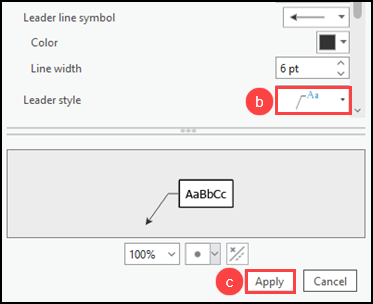
. - En Llamada, seleccione un estilo para Estilo de directriz. En este ejemplo, se selecciona Tres puntos.
- Configure las propiedades de símbolo de texto restantes de la llamada de fondo como desee y haga clic en Aplicar.
- En el panel Clase de etiqueta, haga clic en el icono Volver a la página de simbología anterior
La siguiente imagen muestra las etiquetas de clase de entidad con una línea directriz que apunta a los símbolos de punto.
Id. de artículo: 000031347
Obtenga soporte con IA
Resuelva su problema rápidamente con el chatbot de inteligencia artificial de soporte de Esri.


Información relacionada
Descubrir más sobre este tema

Search for related information

Find training related to this topic

Explore ideas and give feedback
Obtener ayuda de expertos en ArcGIS
Empieza a chatear ahora