
CÓMO
No se pueden configurar big data stores espaciotemporales, graph stores ni almacenes de objetos de ArcGIS Data Store
Descripción
Configuración de ArcGIS Data Store 11.2
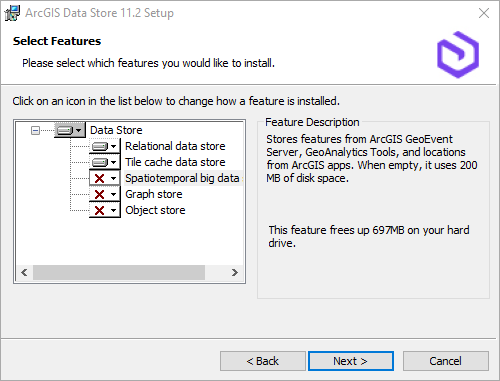
En ArcGIS Enterprise, al intentar configurar un big data store espaciotemporal, un graph store o un almacén de objetos, es posible que se produzca un problema con el Asistente de configuración de ArcGIS Data Store en el que estas opciones no se pueden seleccionar o están atenuadas, como se muestra en la siguiente imagen.
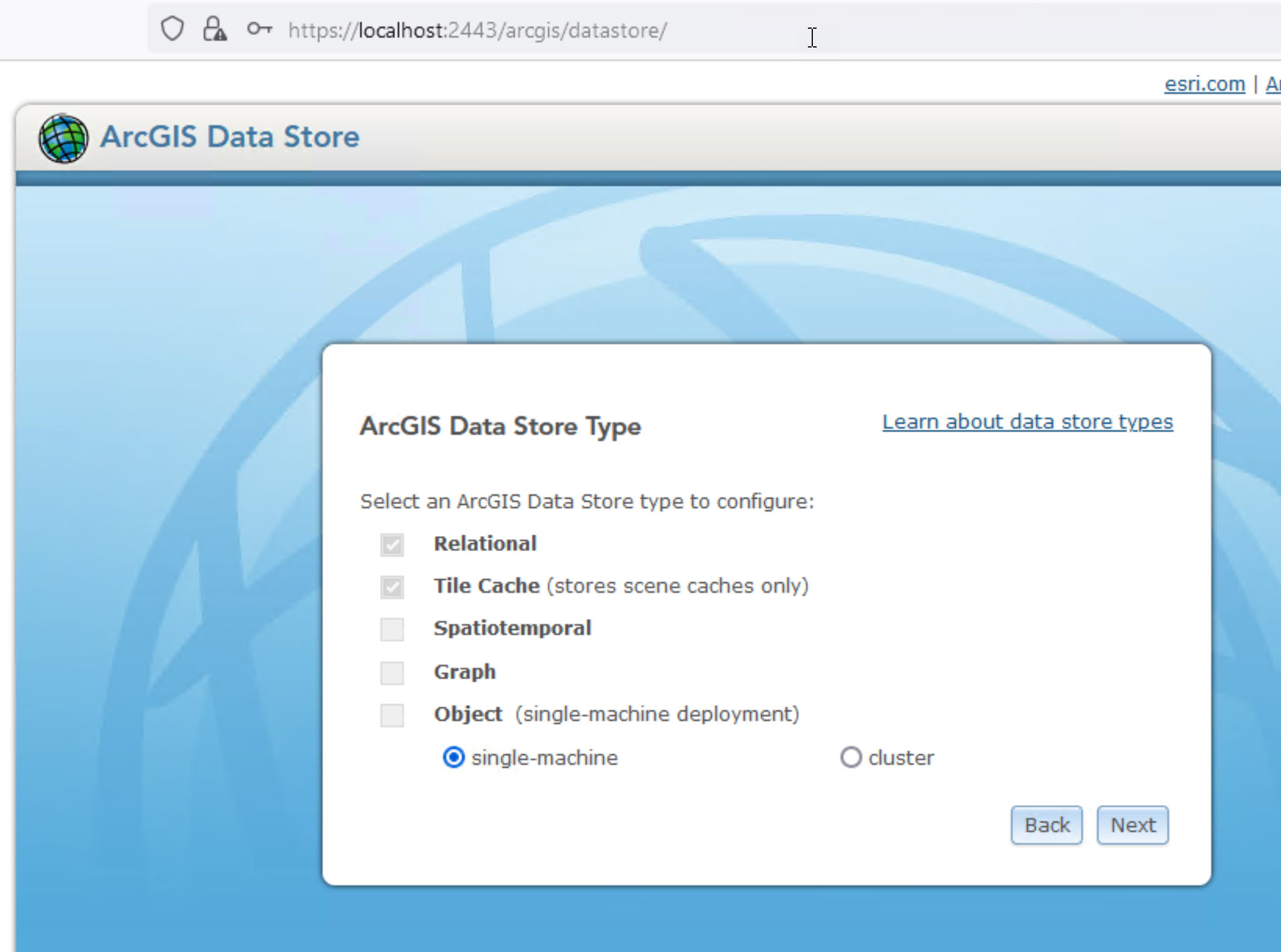
Un problema similar ocurre al intentar usar la utilidad configuredatastore.bat para configurar una de estas opciones, que proporciona más información:
C:\Program Files\ArcGIS\DataStore\tools>configuredatastore fbustamonte.esri.com siteadmin siteadmin C:\temporal\data --stores spatiotemporal
Configuring data store(s). Initial configuration may take a few minutes. When configuring an upgraded data store, this process may take several hours depending on the size of your data. Please wait...

Configuring data store....

Error encountered: Machine 'https://localhost:2443/arcgis/datastoreadmin' returned an error. 'Attempt to configure data store failed.
Caused by: 'spatiotemporal' data store is not installed in the current configuration. On Windows use the Modify option to select additional features from Add Remove Programs. On Linux, modification of the installed data store type is not supported. Consider installing on a separate machine. Consult documnetation for more information on specific usage.
Causa
Es posible que falten algunas características en la instalación.
Solución o solución alternativa
Para corregir esto, vaya al asistente de configuración de ArcGIS Data Store siguiendo estos pasos:
- En Windows, busque y abra la aplicación Agregar o quitar programas.
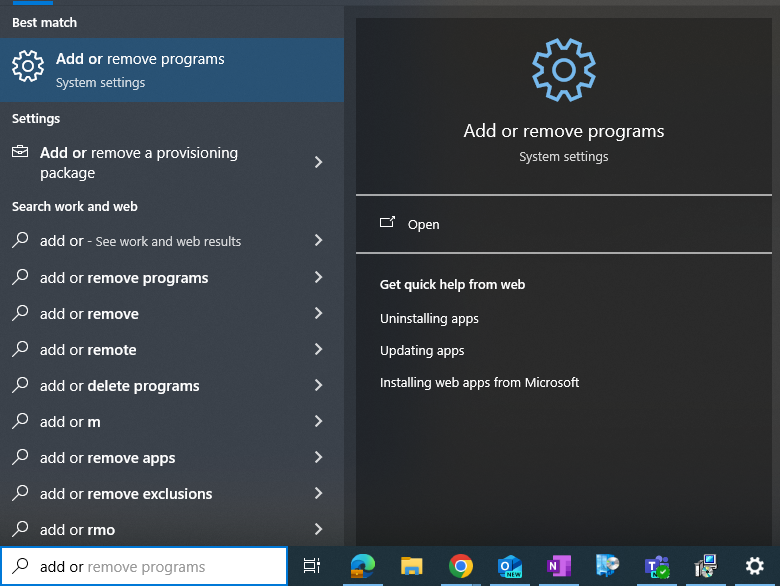
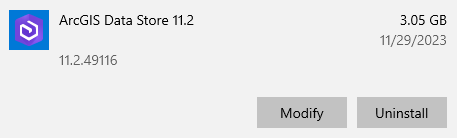
- Haga clic en ArcGIS Data Store 11.2, seleccione Modificar y seleccione Siguiente, como se muestra en las imágenes siguientes.
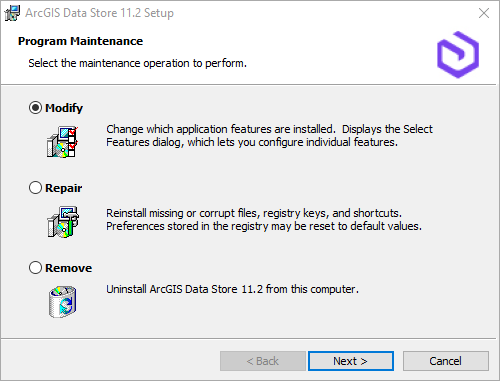
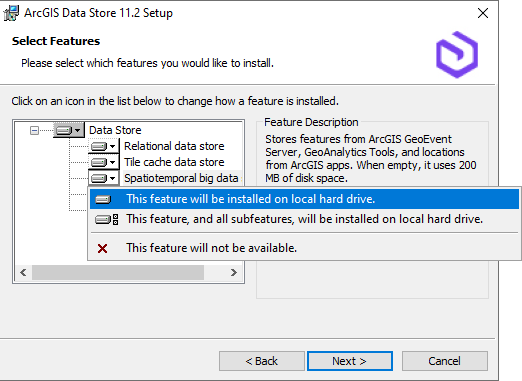
- Seleccione el data store para el que desea instalar la característica necesaria y seleccione una de las opciones en el cuadro desplegable, como se muestra en las siguientes imágenes.
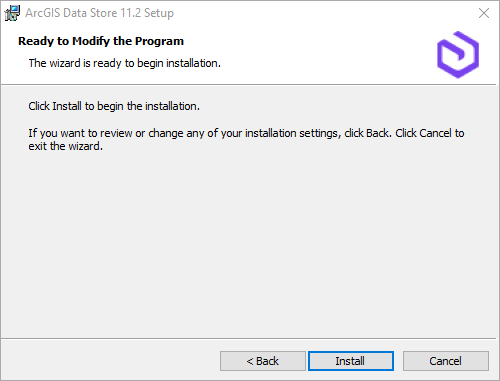
- Haga clic en Siguiente y, a continuación, haga clic en Instalar.
Note:
This will restart ArcGIS Data Store.
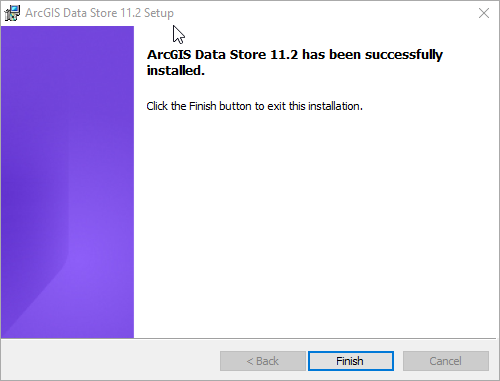
Ahora debería poder instalar/configurar el data store utilizando el Asistente de configuración de ArcGIS Data Store o la utilidad configuredatastore.bat.
Id. de artículo: 000031890
Obtenga soporte con IA
Resuelva su problema rápidamente con el chatbot de inteligencia artificial de soporte de Esri.


Descubrir más sobre este tema

Search for related information

Find training related to this topic

Explore ideas and give feedback
Obtener ayuda de expertos en ArcGIS
Empieza a chatear ahora