
CÓMO
¿Por qué los atributos KML no se rellenan automáticamente en los campos de atributos en ArcGIS Pro?
En ArcGIS Pro, al importar archivos de lenguaje de marcado Keyhole (KML) mediante la herramienta De KML a capa, los atributos de la capa de salida no se rellenan automáticamente en sus respectivos campos de atributos debido a los diferentes formatos utilizados para almacenar la información tabular. Dado que KML es un formato de archivo basado en etiquetas, la información tabular se representa dentro de la etiqueta <ExtendedData>. Esta etiqueta contiene una o más etiquetas <Data> para representar los atributos específicos asociados con las entidades geográficas.
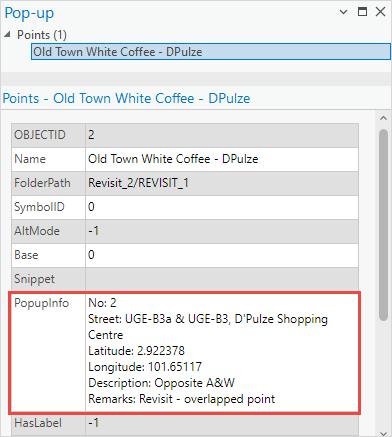
ArcGIS Pro almacena los atributos de entidad en un formato tabular estructurado con columnas o campos que representan los diferentes atributos. Por lo tanto, cuando se utiliza la herramienta De KML a capa, ArcGIS Pro crea un campo PopupInfo que comprende la información visible que se muestra en una ventana emergente KML, que se basa en el marcado HTML.
La siguiente imagen muestra la información de atributos que se muestra en la ventana emergente al seleccionar las entidades en ArcGIS Pro.
Sin embargo, los usuarios pueden utilizar la herramienta Importación rápida disponible con la extensión y la licencia de ArcGIS Data Interoperability para mantener los campos de atributos del archivo KML o rellenar manualmente los atributos KML en sus respectivos campos.
Utilizar la herramienta Importación rápida con la extensión ArcGIS Data Interoperability
Note:
If the KML file is missing its schema, the attribute fields of the layer are not populated in the attribute table.
- Abra el proyecto de ArcGIS Pro.
- En ArcGIS Pro, en la pestaña Análisis, haga clic en Herramientas en el grupo Geoprocesamiento.
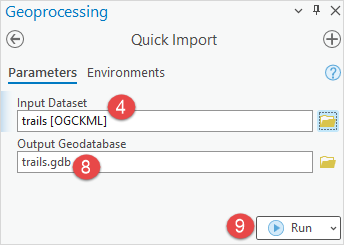
- En el panel Geoprocesamiento, busque y haga clic en la herramienta Importación rápida.
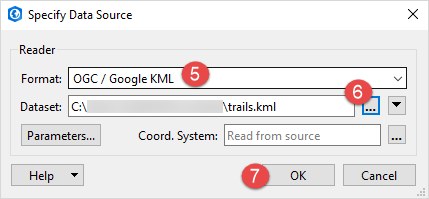
- En la pestaña Parámetros, en Dataset de entrada, haga clic en Examinar
 .
. - En el cuadro de diálogo Especificar fuente de datos, busque y seleccione OGC/Google KML en la lista desplegable Formato.
Note:
Optionally, click More Formats…, search for and select OGC/Google KML from the format list in the FME Reader Gallery dialog box, and click OK.
- En Dataset, haga clic en Abrir explorador de archivos
 y seleccione el archivo KML en el cuadro de diálogo Seleccionar "archivo".
 - Haga clic en Aceptar.
- En el panel Importación rápida, proporcione un nombre para Geodatabase de salida y haga clic en Examinar
 para especificar la ubicación de la geodatabase de archivos.
 - Haga clic en Ejecutar.
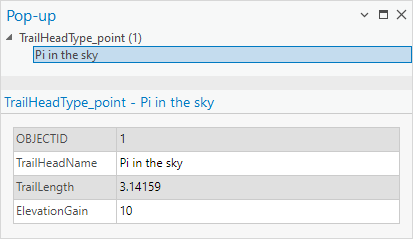
La siguiente imagen muestra los atributos rellenados automáticamente en sus respectivos campos cuando se utiliza la herramienta Importación rápida.
Rellenar manualmente los atributos de la capa KML convertidos en sus respectivos campos en la tabla de atributos
Note:
This workaround is applicable for smaller datasets. Manually populating larger datasets consumes time.
- Abra el proyecto de ArcGIS Pro.
- En el panel Contenido, haga clic con el botón derecho en la capa KML y haga clic en Tabla de atributos.
- Cree nuevos campos para rellenar la información de atributos KML.
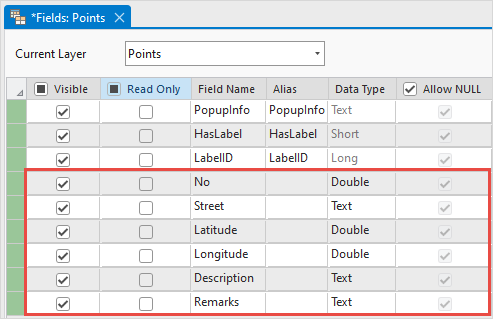
- Rellene manualmente los atributos KML en sus respectivos campos.

Note:
In the attribute table, delete or hide other fields if necessary.
Id. de artículo: 000032102
Obtenga soporte con IA
Resuelva su problema rápidamente con el chatbot de inteligencia artificial de soporte de Esri.


Información relacionada
Descubrir más sobre este tema

Search for related information

Find training related to this topic

Explore ideas and give feedback
Obtener ayuda de expertos en ArcGIS
Empieza a chatear ahora