
Preguntas frecuentes
¿Es posible elegir una plantilla de ventana para cada vista de dispositivos de la pantalla en ArcGIS Experience Builder?
No, no es posible elegir una plantilla de ventana para cada vista de dispositivos de la pantalla (pequeño, medio o grande) en ArcGIS Experience Builder. Solo se puede seleccionar una plantilla de ventana, pero el uso de una sola plantilla interrumpe la visibilidad del contenido que puede verse afectada por las diferencias de tamaño de pantalla.
Como solución alternativa, cambie el tamaño y reorganice el diseño de una ventana para que se ajuste a cada dispositivo de pantalla, lo que hace que cada dispositivo tenga un diseño diferente para la misma ventana. Siga los pasos a continuación para cambiar el tamaño y reorganizar el diseño de la ventana para dispositivos de pantalla mediana y pequeña.
- Abra la experiencia de ArcGIS Experience Builder y haga clic en Página
 para abrir el panel Página.
 - Haga clic en la pestaña Ventana y seleccione la ventana que desea personalizar.
- En la barra de herramientas del generador, haga clic en el botón Editar la página para dispositivos de pantalla mediana para perfeccionar el diseño para dispositivos de pantalla mediana.

Note:
Clicking the Edit your page for medium screen devices or Edit your page for small screen devices button displays the window view in the medium-screen devices mode. The option to set the layout to Custom is in this view mode.
- Haga clic en el botón Personalizar junto al diseño de la ventana.

- Cuando se solicite en el cuadro de diálogo ¿Desea realmente habilitarlo? , haga clic en Aceptar.
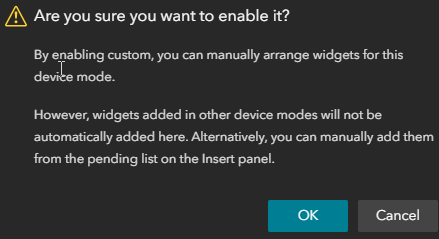
- En la ventana, arrastre los bordes de un widget para cambiar el tamaño del widget, o arrastre y suelte un widget en una posición adecuada para reorganizar la posición del widget.
- Repita el paso 6 para cambiar el tamaño y reorganizar la posición del widget para todos los demás widgets de la ventana.
- En la barra de herramientas del generador, haga clic en el botón Editar la página para dispositivos con pantalla pequeña para perfeccionar el diseño para dispositivos de pantalla pequeña.

- Repita los pasos 4 a 7 para cambiar el tamaño y reorganizar los widgets en el modo de tamaño de pantalla pequeña.
- Haga clic en Guardar
 para guardar la experiencia.
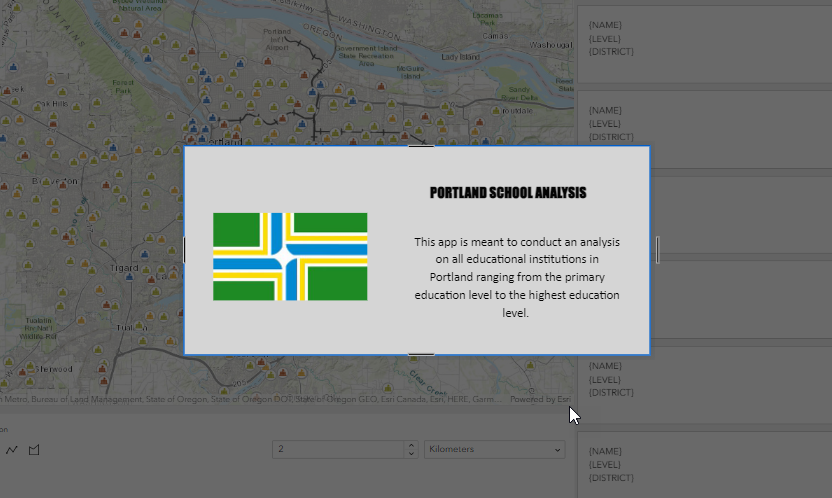
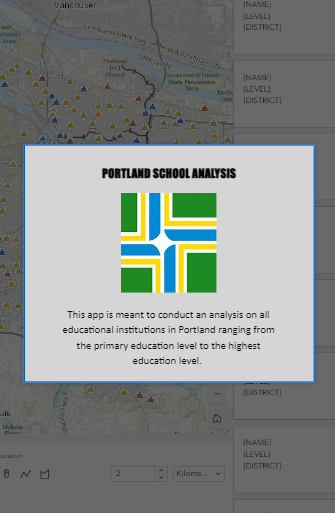
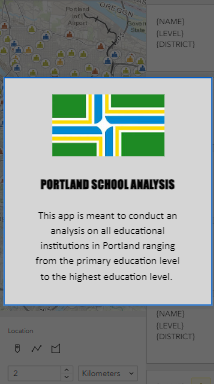
Las siguientes imágenes muestran las vistas de ventana para los dispositivos de pantalla grande, mediana y pequeña.
Id. de artículo: 000032229
Obtenga soporte con IA
Resuelva su problema rápidamente con el chatbot de inteligencia artificial de soporte de Esri.


Información relacionada
Descubrir más sobre este tema

Search for related information

Find training related to this topic

Explore ideas and give feedback
Obtener ayuda de expertos en ArcGIS
Empieza a chatear ahora