
CÓMO
¿Se puede cambiar el tamaño o la posición del widget del selector de mapas en ArcGIS Experience Builder?
El widget de selector de mapas permite a los usuarios cambiar entre diferentes mapas dentro de una sola aplicación. Sin embargo, no es posible cambiar el tamaño o la posición del widget del selector de mapas dentro del widget Mapa en la edición estándar de ArcGIS Experience Builder. La funcionalidad no está disponible por diseño, ya que es inherente al diseño general del diseño de la herramienta de mapa.
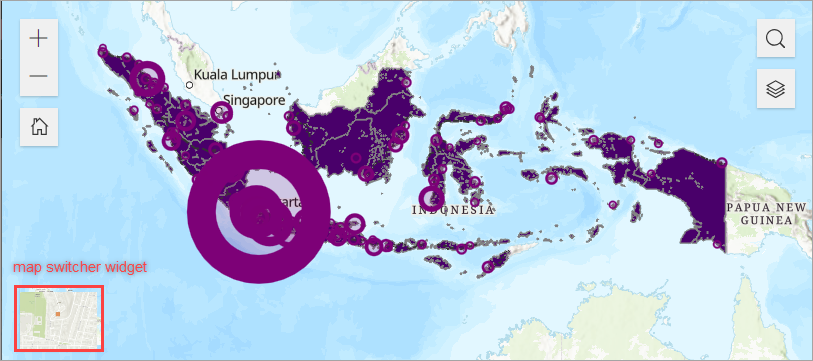
Como solución alternativa, utilice el widget Botón, Imagen o Controlador de widgets para personalizar la experiencia web y replicar la funcionalidad del widget del selector de mapas.
Note:
To use workarounds with the Button or Image widget, images of the first and second web maps are required to create the thumbnails of the image sources.
Usar el widget Botón
- En ArcGIS Experience Builder, haga clic en Crear nuevo, seleccione la plantilla preferida y haga clic en Crear.
- En el panel Insertar widget, arrastre y suelte el widget Mapa en el lienzo.
- En el panel Mapa, configure los siguientes ajustes.
- Haga clic en Seleccionar mapa. Haga clic en Agregar nuevos datos en el panel Seleccionar datos para agregar el mapa web.
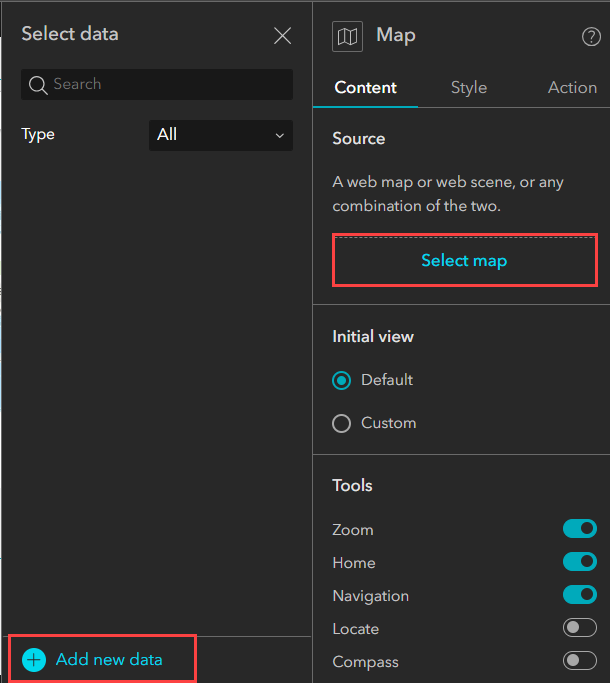
- Si es necesario, configure las herramientas para el mapa web en Herramientas.
- Haga clic en la pestaña Estilo para configurar el tamaño y la posición del widget Mapa. En este ejemplo, se selecciona la opción Tamaño completo.
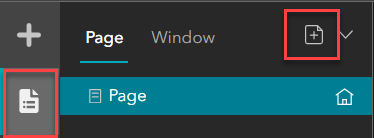
- Haga clic en el icono Página > Agregar página para agregar una nueva página.
- Repita los pasos 2 y 3 para agregar un segundo mapa web en un nuevo widget Mapa.
- Vaya al primer widget Mapa de la primera página y configure los siguientes ajustes.
- Haga clic en la pestaña Acción > Acción de mensaje > Agregar un desencadenador.
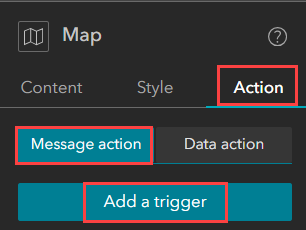
- Haga clic en Cambios de extensión > Mapa 2 > Desplazarse a.
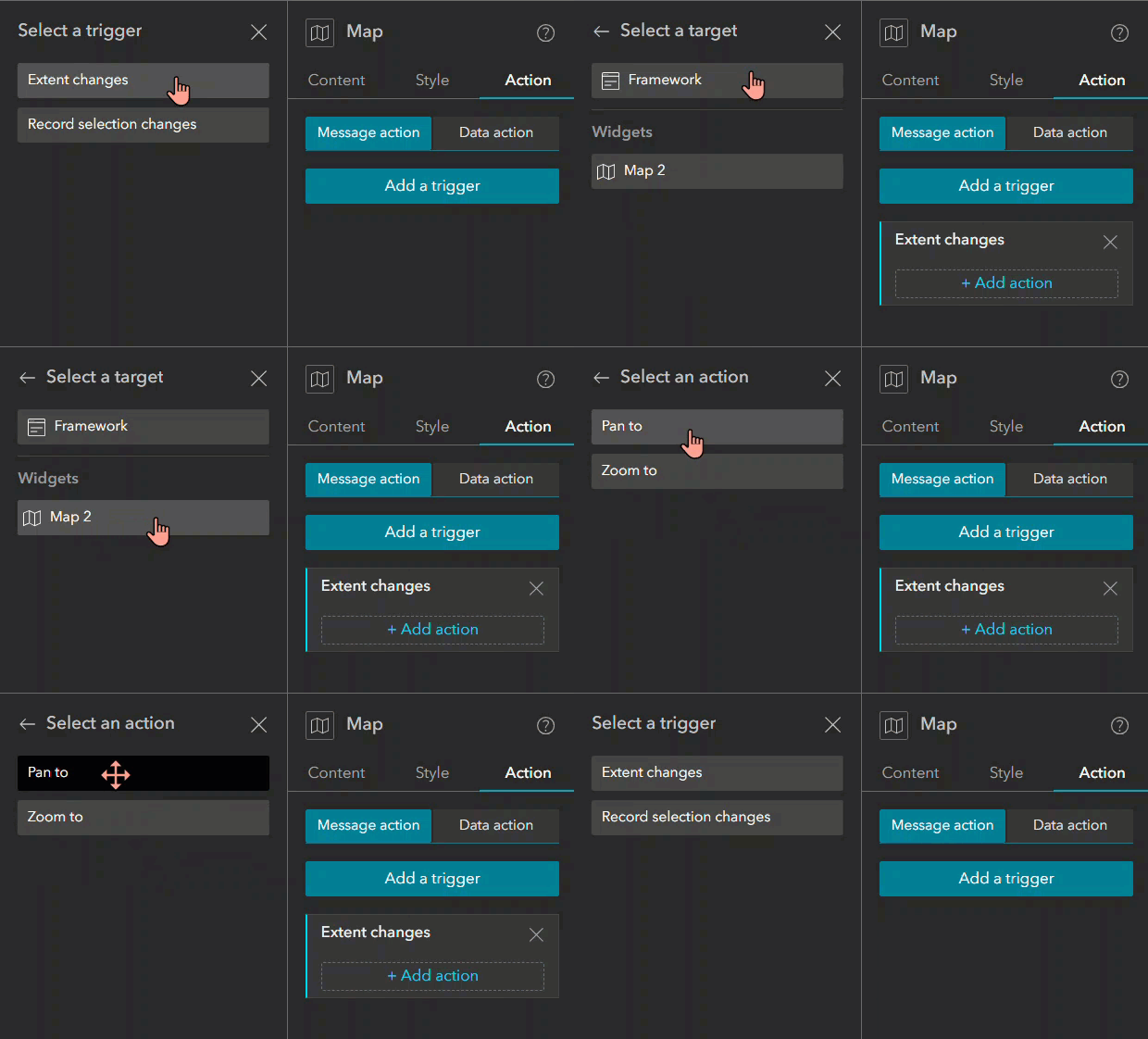
- Haga clic en Agregar acción > Mapa 2 > Acercar.
- Vaya al segundo widget Mapa de la segunda página y repita el paso 6 con Mapa en lugar de Mapa 2.
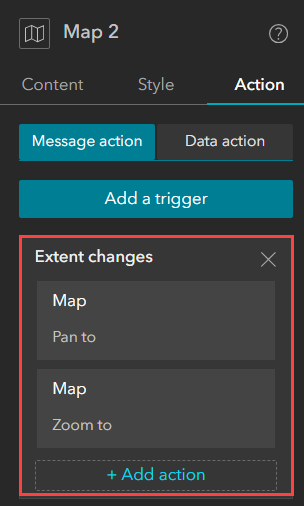
- En la primera página, arrastre y suelte el widget
 Botón del panel Insertar widget en la posición deseada en el widget Mapa.
- En el panel Botón, configure los siguientes ajustes.
- Haga clic en Establecer vínculo, en Vincular a, seleccione Página en el menú desplegable. En Seleccionar una página, seleccione la segunda página del paso 4. Haga clic en Aceptar.
- Edite las secciones Información sobre herramientas y Texto si es necesario. Active la opción Avanzado.
- En Predeterminado, haga clic en Examinar junto a Imagen. Cargue la imagen del segundo mapa que se establecerá como vista en miniatura del botón. Configure los otros ajustes de Fondo.
- Repita los pasos 8 y 9 para agregar otro widget Botón al widget Mapa en la segunda página. Vincule la primera página y cargue la primera imagen de mapa como vista en miniatura del segundo botón.
- Haga clic en Guardar > Publicar. Obtenga una vista previa de la experiencia web.
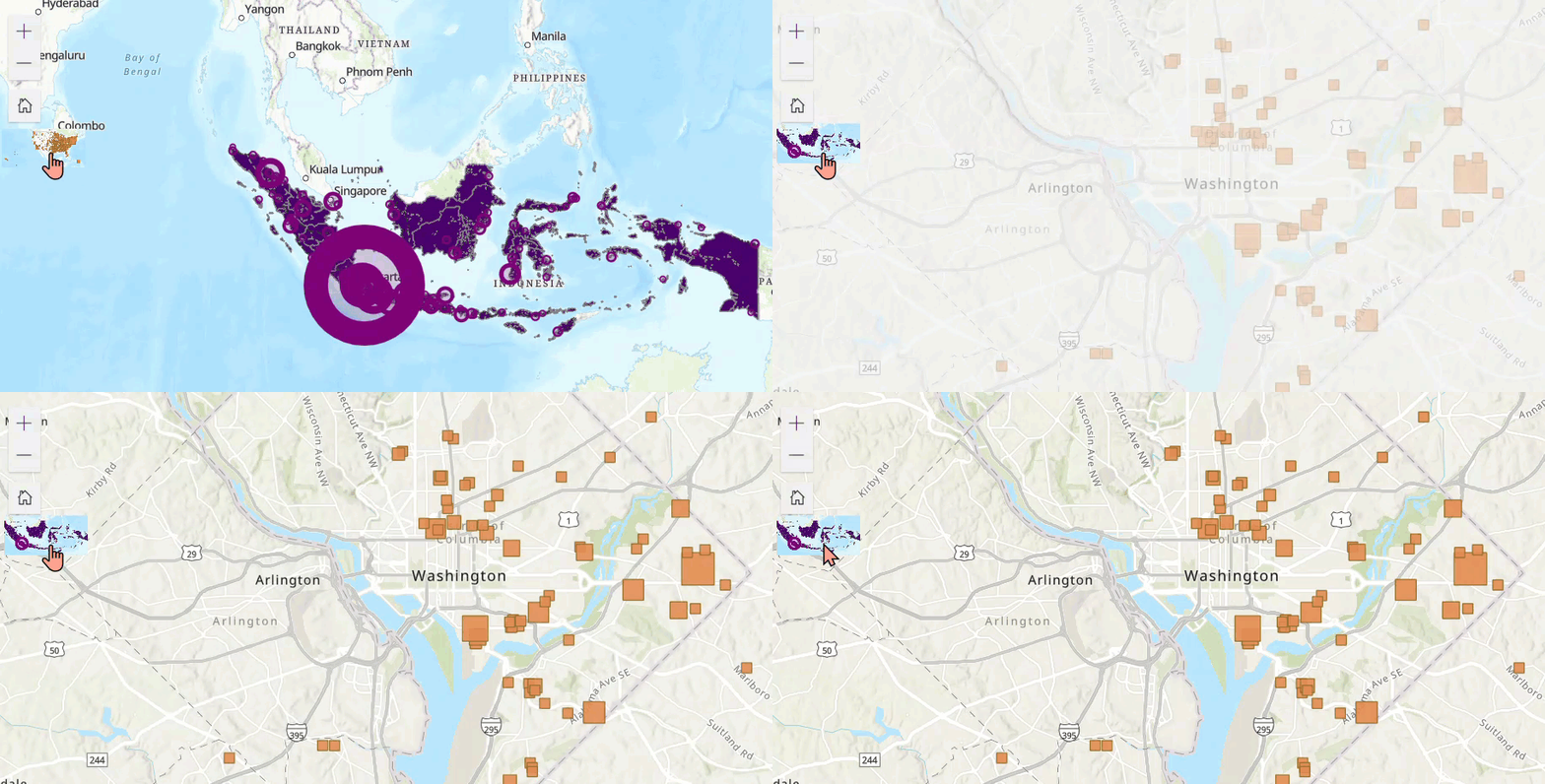
Usar el widget Imagen
- Siga los pasos del 1 al 7 de la solución alternativa anterior.
- En la primera página, arrastre y suelte el widget
 Imagen del panel Insertar widget en la posición deseada en el widget Mapa.
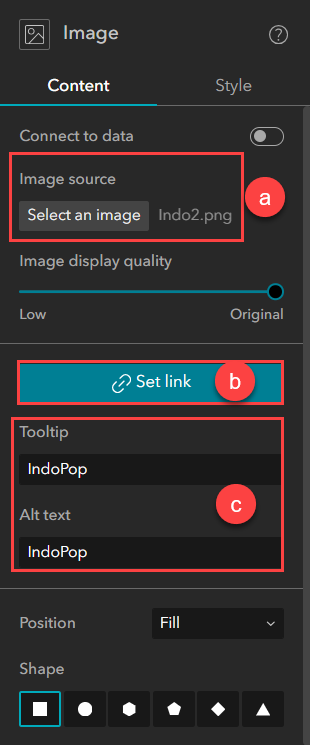
 - En el panel Imagen, configure los siguientes ajustes.
- En Origen de la imagen, haga clic en Seleccionar una imagen para agregar la segunda imagen del mapa.
- Haga clic en Establecer vínculo, en Vincular a, seleccione Página en el menú desplegable. En Seleccionar una página, seleccione la segunda página. Haga clic en Aceptar.
- Edite las secciones Información sobre herramientas y Texto alternativo si es necesario.
- Repita los pasos 2 y 3 para agregar otro widget Imagen al widget Mapa en la segunda página. Agregue la primera imagen del mapa y vincule la primera página.
- Haga clic en Guardar > Publicar. Obtenga una vista previa de la experiencia web.
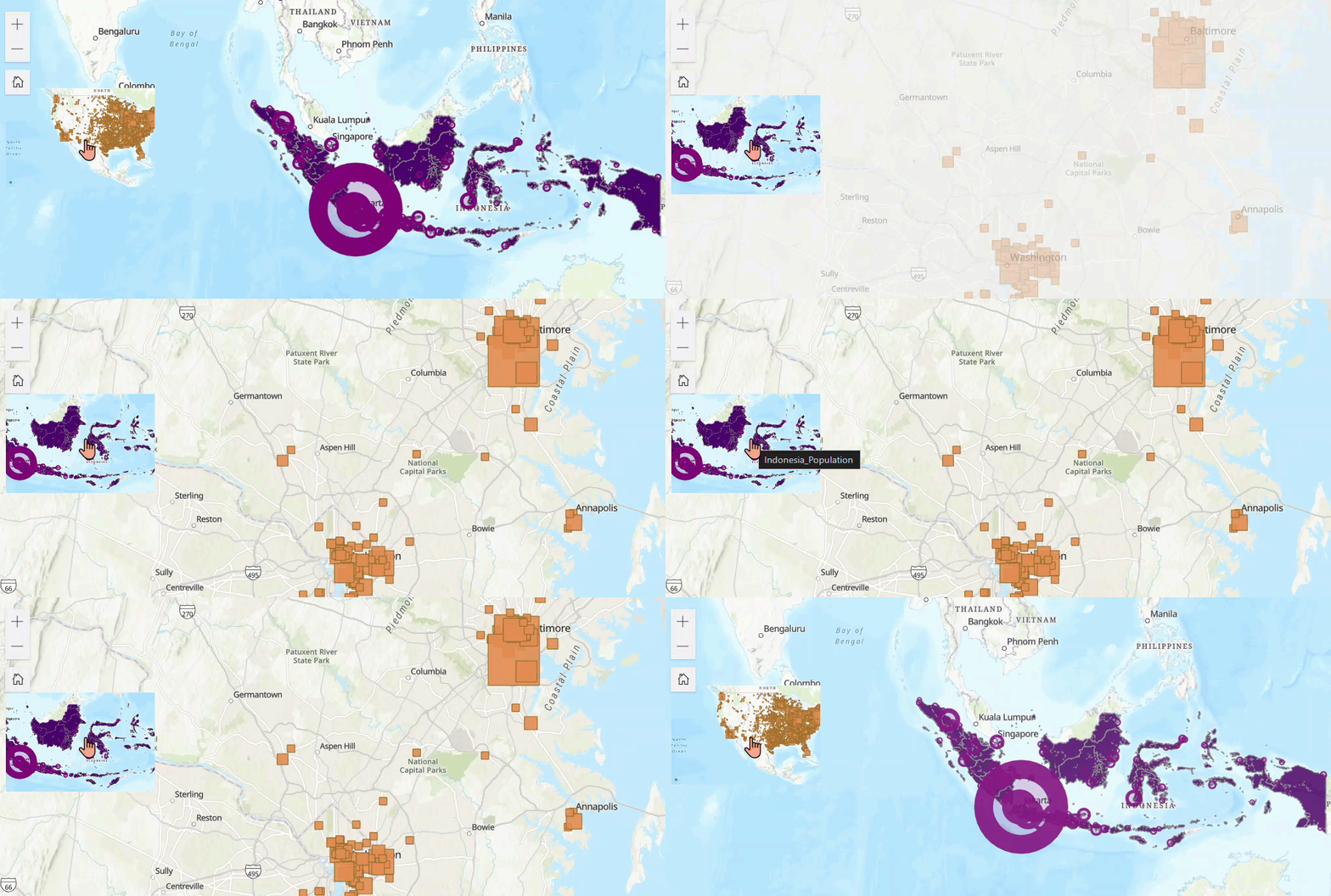
Usar el widget Controlador de widgets
- Siga los pasos del 1 al 3 de la primera alternativa.
- En el panel Insertar widget, arrastre y suelte el widget
 Controlador de widgets en la posición deseada del widget Mapa.
 - Arrastre y suelte un nuevo widget Mapa en el widget Controlador de widgets existente. Agregue el segundo mapa web al nuevo widget.
- Vaya al primer widget Mapa y configure los siguientes ajustes.
- Haga clic en la pestaña Acción > Acción de mensaje > Agregar un desencadenador.
- Haga clic en Cambios de extensión > Mapa 2 > Desplazarse a.
- Haga clic en Agregar acción > Mapa 2 > Acercar.
- Vaya al segundo widget Mapa y repita el paso 4 con Mapa en lugar de Mapa 2.
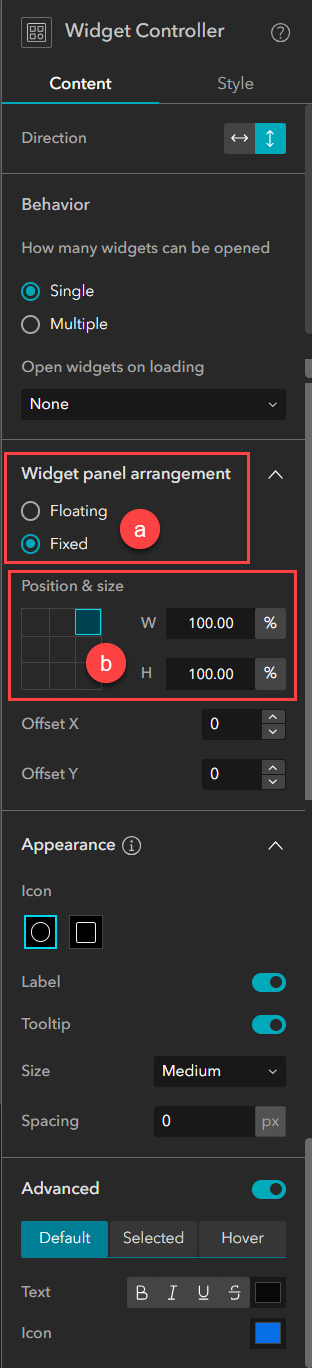
- Haga clic en el widget Controlador de widgets para abrir el panel Controlador de widgets.
- En el panel Controlador de widgets, configure los siguientes ajustes.
- En Disposición de paneles del widget, seleccione la opción Fijo.
- En Posición y tamaño, haga clic en px para seleccionar % para An. y Al. Edite el tamaño deseado correspondiente a An. y Al. En este ejemplo, ambos se establecen en el 100 % para una visualización a tamaño completo del widget Mapa.
- Configure los ajustes necesarios y haga clic en Guardar > Publicar.
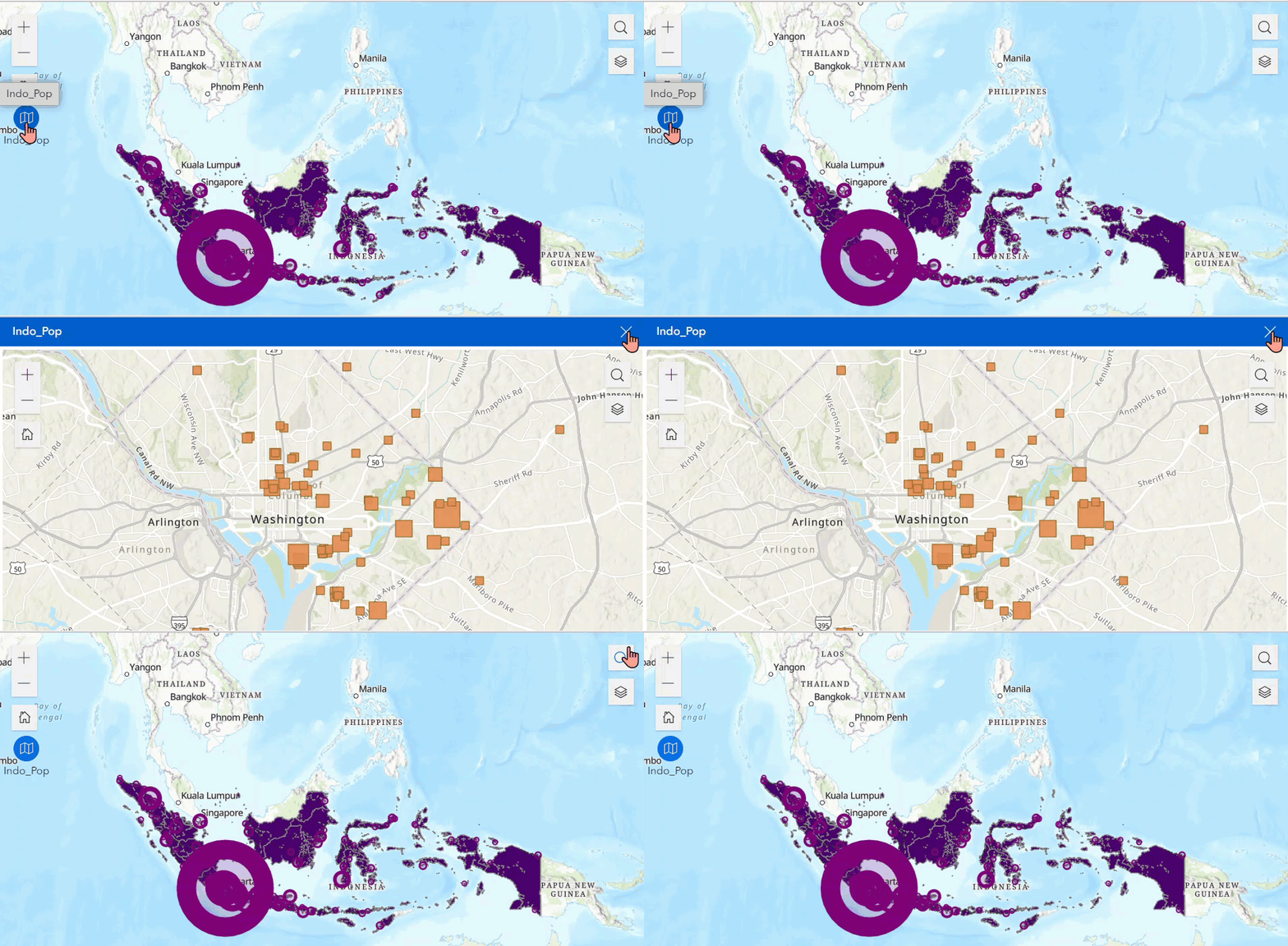
- Obtenga una vista previa de la experiencia web.
Note:
Alternatively, use the ArcGIS Experience Builder Developer Edition to customize the Map widget. Refer to ArcGIS Developers: Getting started with widget development and ArcGIS Developers: Widget implementation for more information.
Id. de artículo: 000031819
Obtenga soporte con IA
Resuelva su problema rápidamente con el chatbot de inteligencia artificial de soporte de Esri.


Información relacionada
Descubrir más sobre este tema

Search for related information

Find training related to this topic

Explore ideas and give feedback
Obtener ayuda de expertos en ArcGIS
Empieza a chatear ahora