
Preguntas frecuentes
¿Es posible acoplar la ventana emergente en ArcGIS Web AppBuilder?
No es posible acoplar la ventana emergente en ArcGIS Web AppBuilder. Esta es una limitación conocida. De forma predeterminada, la ventana emergente se muestra junto a la función seleccionada. Esta funcionalidad puede estar disponible en ArcGIS Web AppBuilder (Developer Edition). Sin embargo, Esri recomienda a los usuarios migrar a ArcGIS Experience Builder, ya que ArcGIS Web AppBuilder dejará de estar disponible en julio de 2025, mientras que la edición para desarrolladores dejará de estar disponible en julio de 2024, coincidiendo con la retirada de ArcGIS API para JavaScript versión 3.x. Consulte ArcGIS Web AppBuilder: ¿Qué es ArcGIS Web AppBuilder? y Blog de ArcGIS: Hoja de ruta de ArcGIS Web AppBuilder para la retirada para obtener más información.
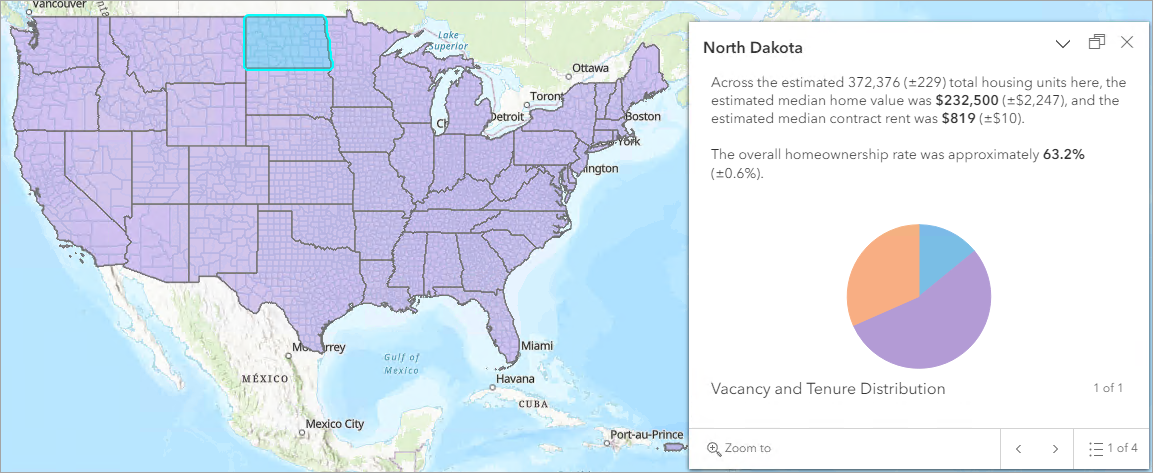
Este artículo ofrece un ejemplo e instrucciones usando ArcGIS Experience Builder y ArcGIS Instant Apps para acoplar la ventana emergente.
Note:
An alternative is to add the web map to the web experience in ArcGIS Experience Builder or web app in ArcGIS Instant Apps and click any feature on the map. Click the Dock icon in the pop-up window.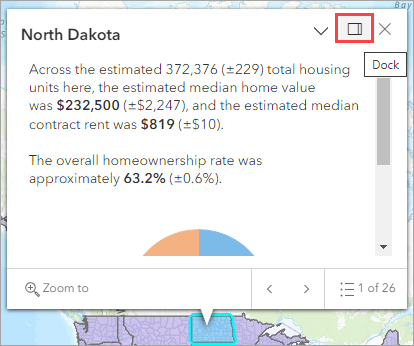
Aplique los flujos de trabajo relevantes para acoplar la ventana emergente en la ubicación deseada.
En ArcGIS Experience Builder
Note:
Only one layer at a time can be linked as the data source in the Feature Info widget.
- Inicie sesión en Portal for ArcGIS o ArcGIS Online y cree una experiencia web a partir del mapa web existente con la plantilla preferida. En este ejemplo, se utiliza la plantilla Pantalla completa en blanco.
- Haga clic en el mapa del lienzo para abrir el panel Mapas.
- En la pestaña Contenido, navega hasta Habilitar elemento emergente y desactívela.
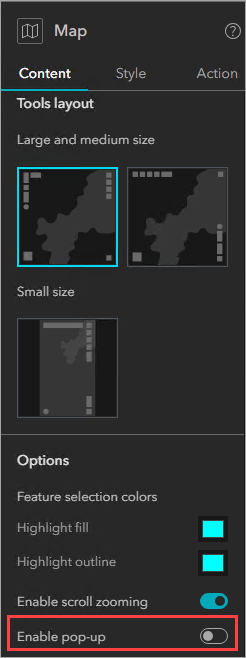
- En el panel Insertar widget, arrastre y suelte el widget Información de la entidad en la posición deseada del lienzo.
- En el panel Información de la entidad, configure los ajustes necesarios.
- Haga clic en Seleccionar datos y agregue la fuente de datos.
- En las Opciones de detalles, marque los detalles que desea mostrar en la ventana Información de la entidad.
- En Estilo, seleccione la opción de estilo. En este ejemplo, se ha seleccionado Respetar el origen. Si es necesario, configure los ajustes de Estilo y Acción.
- Guarde y publique la experiencia web.
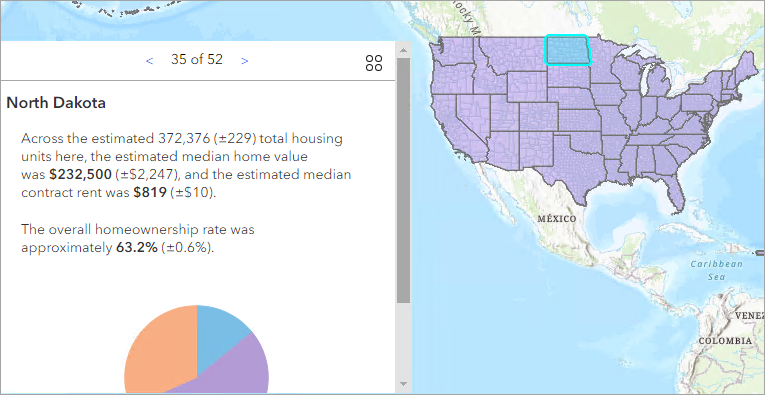
En ArcGIS Instant Apps
- Inicie sesión en Portal for ArcGIS o ArcGIS Online y cree una aplicación instantánea con la plantilla que prefiera. Consulte ArcGIS Instant Apps: Elegir una plantilla de aplicación para obtener más información. En este ejemplo, se utiliza la plantilla Basic.
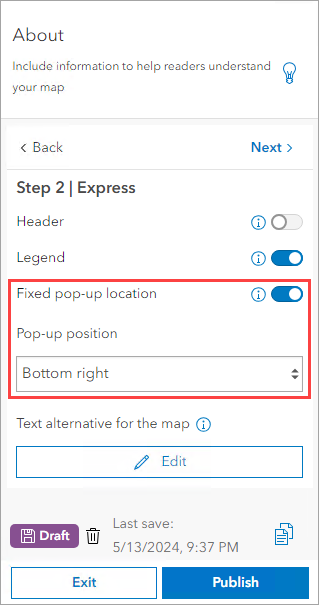
- Haga clic en Paso 2 | Expreso y active la opción Ubicación fija de ventana emergente.
- En la sección Posición emergente, seleccione la posición preferida para mostrar la ventana emergente. En este ejemplo, está seleccionada la opción Inferior derecha.
- Haga clic en Publicar.
Note:
Other ArcGIS Instant Apps templates such as the Media Map or Sidebar templates can also be utilized to dock the pop-up window or display it on the side panel.
Id. de artículo: 000032649
Obtenga soporte con IA
Resuelva su problema rápidamente con el chatbot de inteligencia artificial de soporte de Esri.


Información relacionada
Descubrir más sobre este tema

Search for related information

Find training related to this topic

Explore ideas and give feedback
Obtener ayuda de expertos en ArcGIS
Empieza a chatear ahora