
Preguntas frecuentes
¿Se pueden mostrar automáticamente los paneles Leyenda y Marcadores al abrir ArcGIS Online Map Viewer?
Hacer que los paneles Leyenda y Marcadores se muestren automáticamente de forma predeterminada facilita la navegación al visualizar Map Viewer. Los paneles proporcionan un contexto importante y ayudas a la navegación, lo que facilita a los usuarios comprender el contenido del mapa y acceder a ubicaciones o vistas predefinidas. Sin embargo, los paneles Leyenda y Marcadores no se pueden mostrar simultáneamente al abrir Map Viewer de ArcGIS Online. Esto es por diseño, ya que los paneles Leyenda y Marcadores están acoplados en la misma posición.
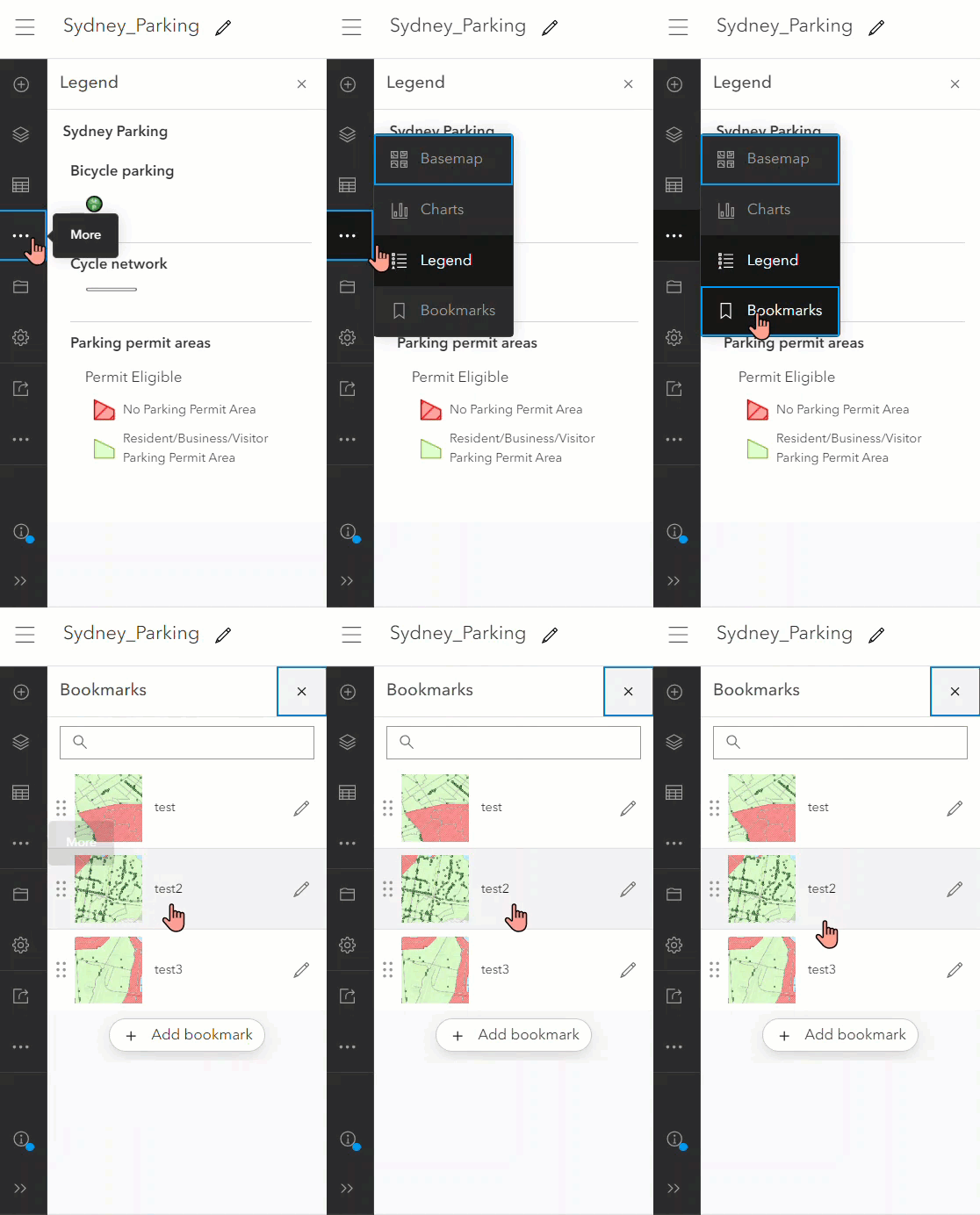
En este artículo se proporciona un ejemplo e instrucciones sobre el uso de ArcGIS Instant Apps o ArcGIS Experience Builder con el mapa web existente para garantizar que las ventanas o paneles de leyenda y marcadores se muestren automáticamente al abrir la aplicación web o la experiencia web.
Utilizar la plantilla Insertos en ArcGIS Instant Apps
- Inicie sesión en ArcGIS Online y cree una aplicación instantánea con la plantilla Insertos. Consulte ArcGIS Instant Apps: Elegir una plantilla de aplicación para obtener más información.
- En el lado derecho de la página, desactive Rápido para acceder a todos los ajustes configurables de la aplicación en Instant Apps.
- Haga clic en Insertos y, en Diseño personalizado, haga clic en Importar marcadores. Los marcadores creados en Map Viewer de ArcGIS Online se importan automáticamente en el mapa.
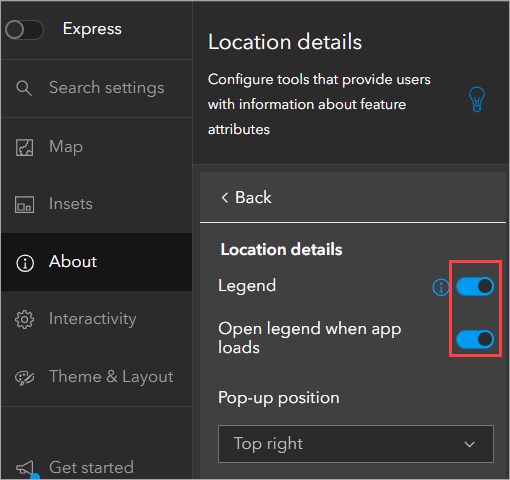
- Haga clic en Acerca de > Detalles de ubicación.
- Active Leyenda y Abrir leyenda cuando se cargue la aplicación.
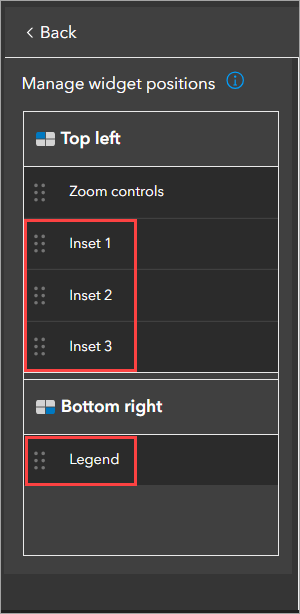
- Haga clic en Tema y diseño > Administrador de posición. Arrastre los widgets Inserto y Leyenda para reposicionarlos en las ubicaciones deseadas. En este ejemplo, los widgets Inserto se reposicionan en la parte superior izquierda y el widget Leyenda, en la parte inferior derecha del lienzo.
- Haga clic en Publicar para guardar la configuración.
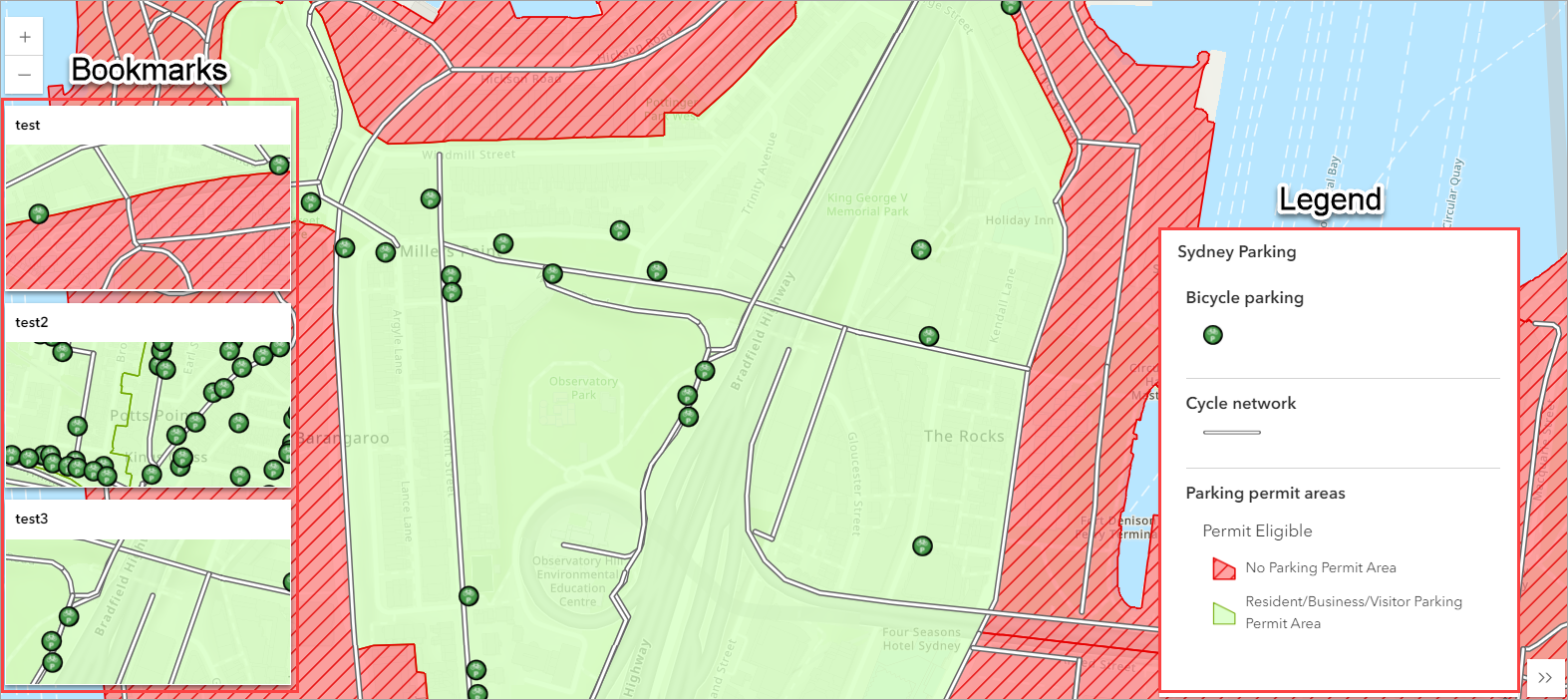
La siguiente imagen muestra las ventanas de leyenda y marcador que se presentan simultáneamente al abrir la aplicación web.
Utilizar la plantilla de pantalla completa en blanco en ArcGIS Experience Builder
- Inicie sesión en ArcGIS Online y cree una experiencia web a partir del mapa web existente con la plantilla de pantalla completa en blanco.
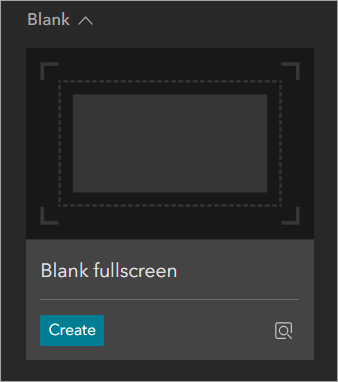
- En el panel del widget Inserto, arrastre y suelte el widget Marcador en el lienzo.
- En el panel Marcador, configure los ajustes necesarios.
- En la pestaña Contenido, seleccione la plantilla y haga clic en Iniciar.
- En Seleccionar un widget de mapa, haga clic en la lista desplegable para seleccionar el mapa existente.
- En Visualización de dibujo de marcadores, active Mostrar marcadores desde mapa web para importar los marcadores creados en Map Viewer de ArcGIS Online. Edite otras configuraciones necesarias.
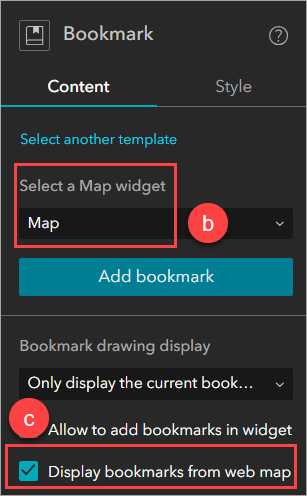
- En el panel del widget Inserto, arrastre y suelte el widget Leyenda en el lienzo.
- En el panel Leyenda, en Seleccionar un widget de mapa, haga clic en la lista desplegable para seleccionar el mapa existente.
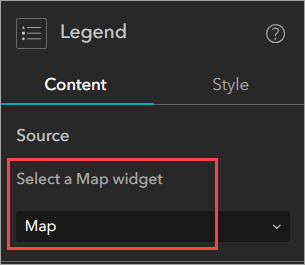
- Guarde y publique la experiencia web.
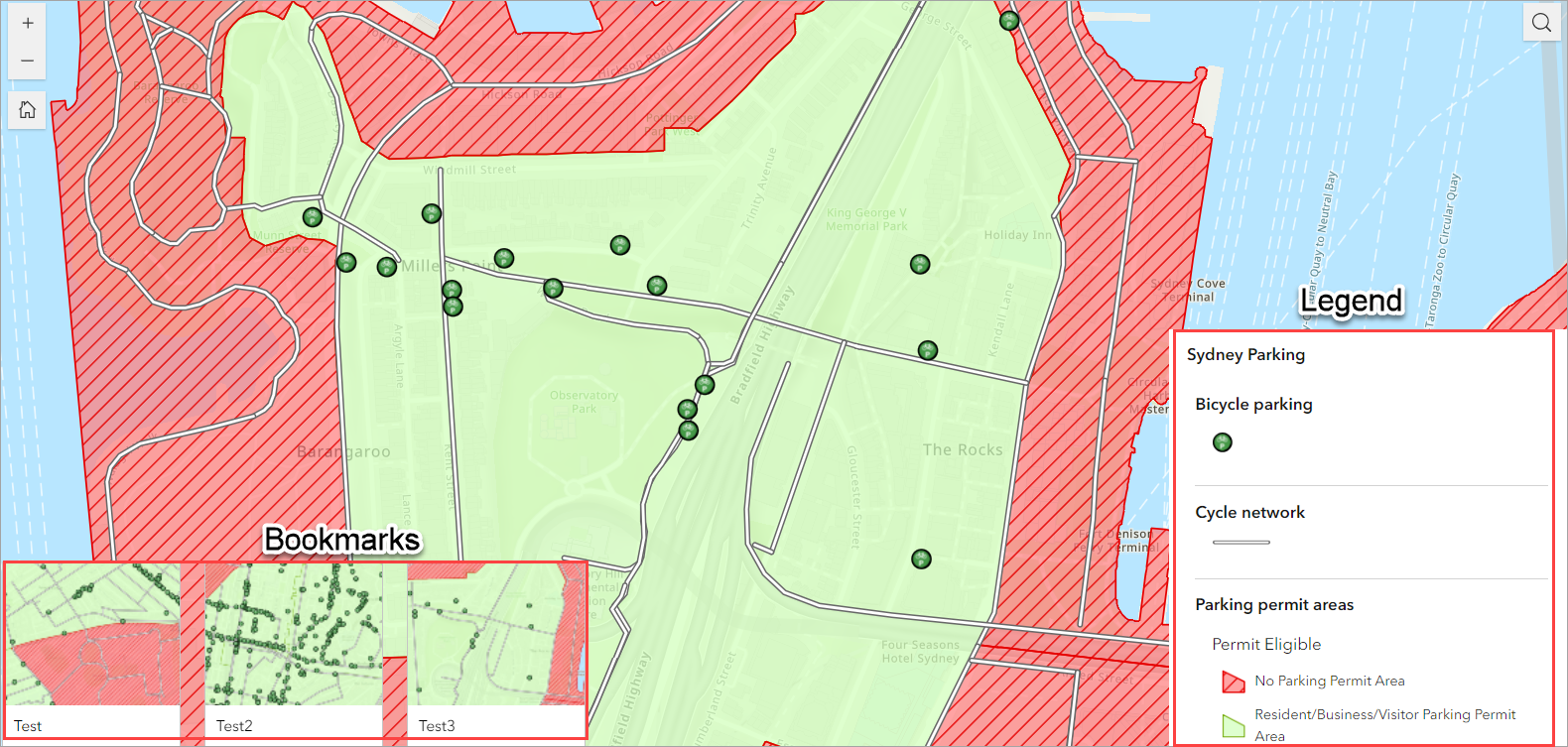
La siguiente imagen muestra las ventanas de leyenda y marcador que se presentan simultáneamente al abrir la experiencia web.
Utilizar la plantilla de navegación rápida en ArcGIS Experience Builder
- Inicie sesión en ArcGIS Online y cree una experiencia web a partir del mapa web existente con la plantilla de navegación rápida.
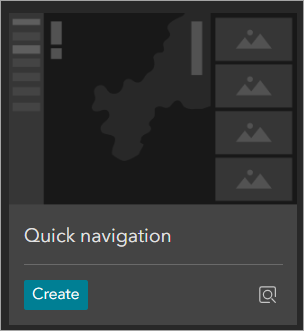
Note:
Ensure the ‘Lock layout’ button in the header bar is toggled off.

- En el lado izquierdo del lienzo, edita el texto de la parte superior. En este ejemplo, el título se renombra como Leyenda.
- Haga clic en el widget de navegación de vistas predeterminado y elimine el widget del lienzo.
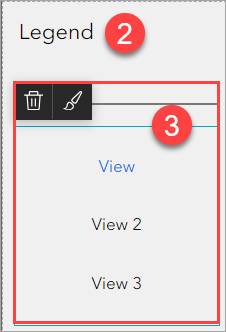
Note:
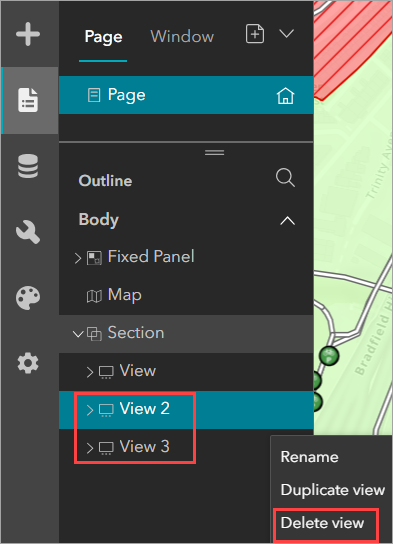
Delete View 2 and View 3 from the Section widget. To do so, click Page and navigate to the Outline section of the Page panel. Expand Section then delete View 2 and View 3.
- En el panel del widget Inserto, arrastre y suelte el widget Leyenda en el lienzo.
- En el panel Leyenda, en Seleccionar un widget de mapa, haga clic en la lista desplegable para seleccionar el mapa existente. Edite el tamaño del widget al tamaño de pantalla deseado.
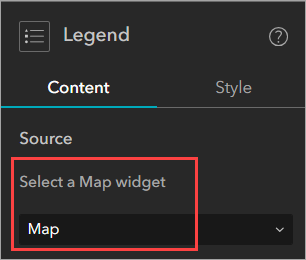
- En el lado derecho del lienzo, haga clic en el widget Marcador.
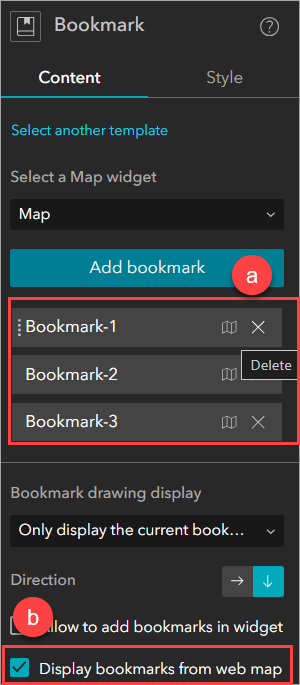
- En el panel Marcador, configure los ajustes necesarios.
- En la pestaña Contenido , en la sección Seleccionar un widget de mapa, elimine los marcadores existentes.
- En Visualización de dibujo de marcadores, active Mostrar marcadores desde mapa web para importar los marcadores creados en Map Viewer de ArcGIS Online. Edite otras configuraciones necesarias.
- Guarde y publique la experiencia web.
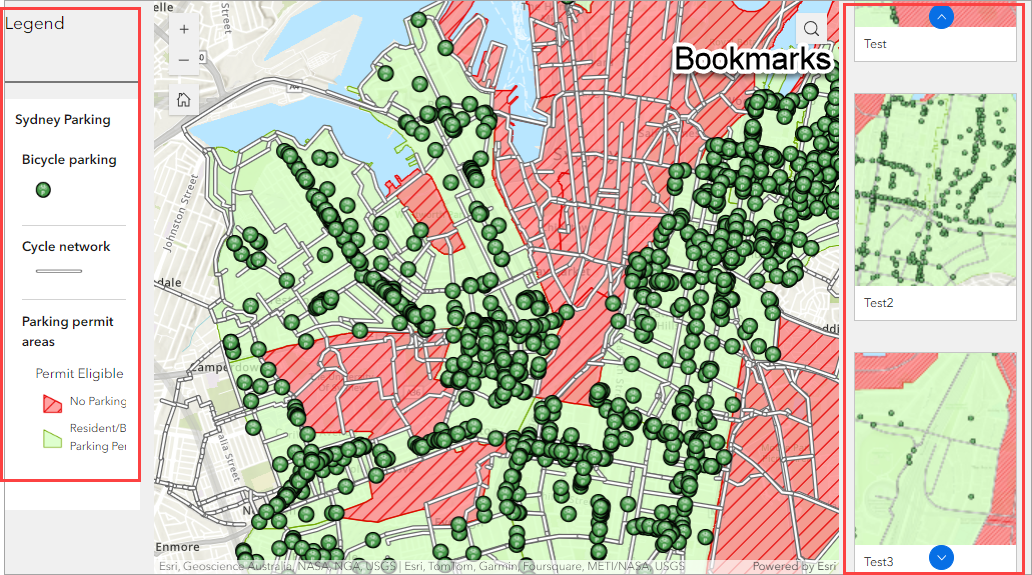
La siguiente imagen muestra los paneles de leyenda y marcador que se presentan simultáneamente al abrir la experiencia web.
Id. de artículo: 000032439
Obtenga soporte con IA
Resuelva su problema rápidamente con el chatbot de inteligencia artificial de soporte de Esri.


Información relacionada
Descubrir más sobre este tema

Search for related information

Find training related to this topic

Explore ideas and give feedback
Obtener ayuda de expertos en ArcGIS
Empieza a chatear ahora