
Preguntas frecuentes
¿Se pueden crear manualmente líneas de progreso para conectar puntos utilizando una plantilla de recorrido guiado por el mapa en ArcGIS StoryMaps?
No, no es posible crear manualmente líneas de progreso para conectar puntos usando la plantilla de visita guiada al mapa en ArcGIS StoryMaps. Como solución alternativa, utilice una plantilla de Sidecar para crear manualmente las líneas de progreso en un mapa exprés. En un mapa exprés, las herramientas de dibujo se consolidan en la cabecera del diseñador del mapa. Esto ayuda a crear elementos cartográficos como puntos, líneas y áreas en un mapa que replican una plantilla de visita guiada.
- Inicie sesión en ArcGIS Online y abra ArcGIS StoryMaps.
- Haga clic en + Nueva historia y seleccione Sidecar.
- Haga clic en + Agregar en el panel multimedia de la diapositiva actual y seleccione Mapa.
- En la ventana Agregar un mapa, haga clic en + Nuevo mapa rápido.
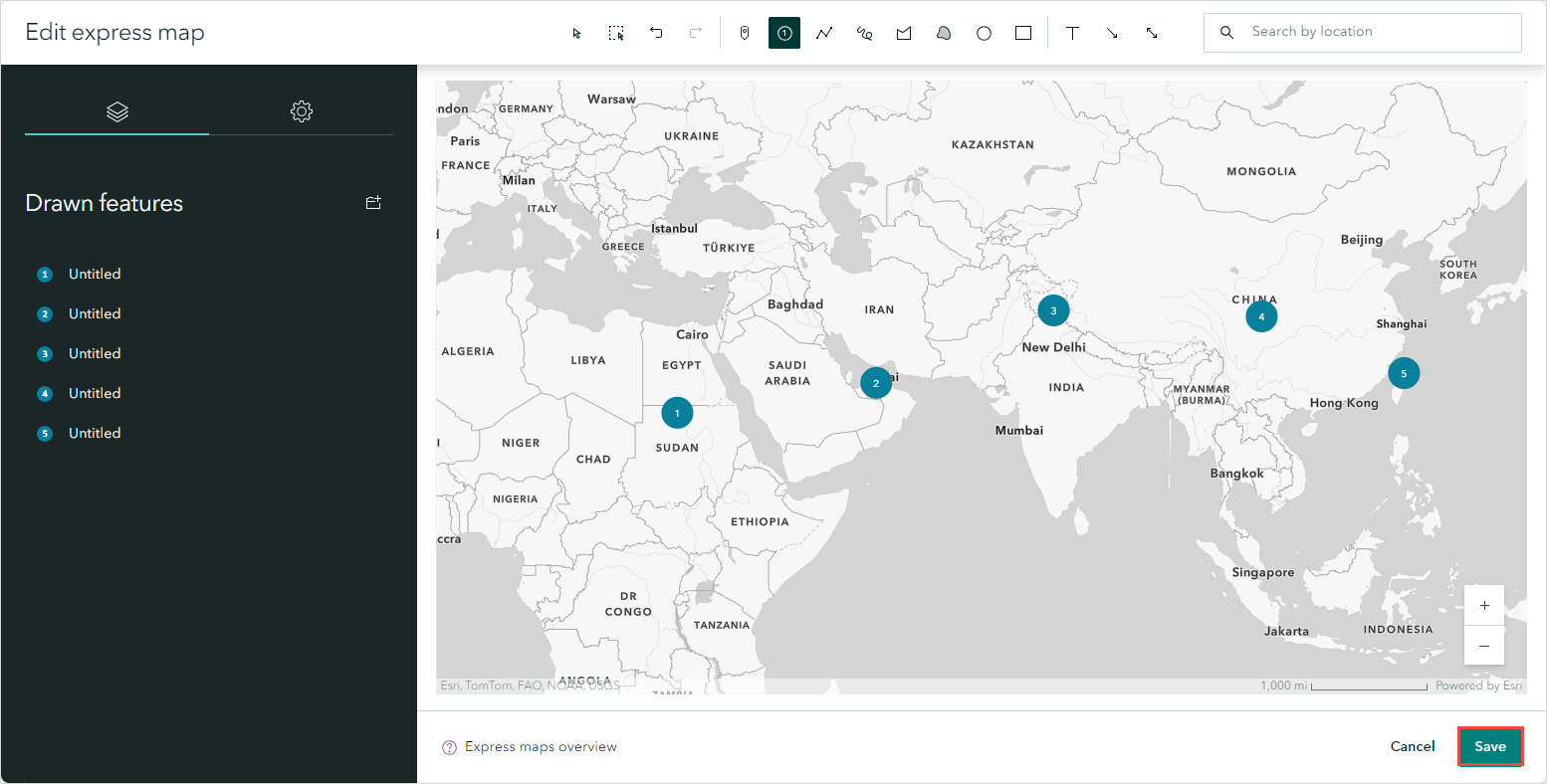
- En el panel de herramientas de dibujo, haga clic en Agregar puntos numerados
 .
. - Haga clic en la ubicación deseada en el mapa y haga clic en Guardar en el panel Entidades dibujadas.
- Repita los pasos 5 y 6 para colocar el número deseado de puntos en el mapa.
Note:
Press Shift and click Add numbered points to add multiple points at once to the express map.
- Haga clic en Guardar.
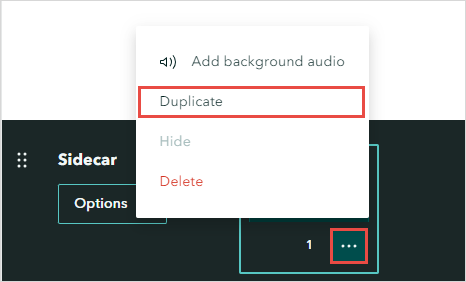
- En el panel deslizante, haga clic en Opciones
 > Duplicar.
- Haga clic en Estilo de transición
 y seleccione Fundido lento.
 - En el panel multimedia, haga clic en Editar
 .
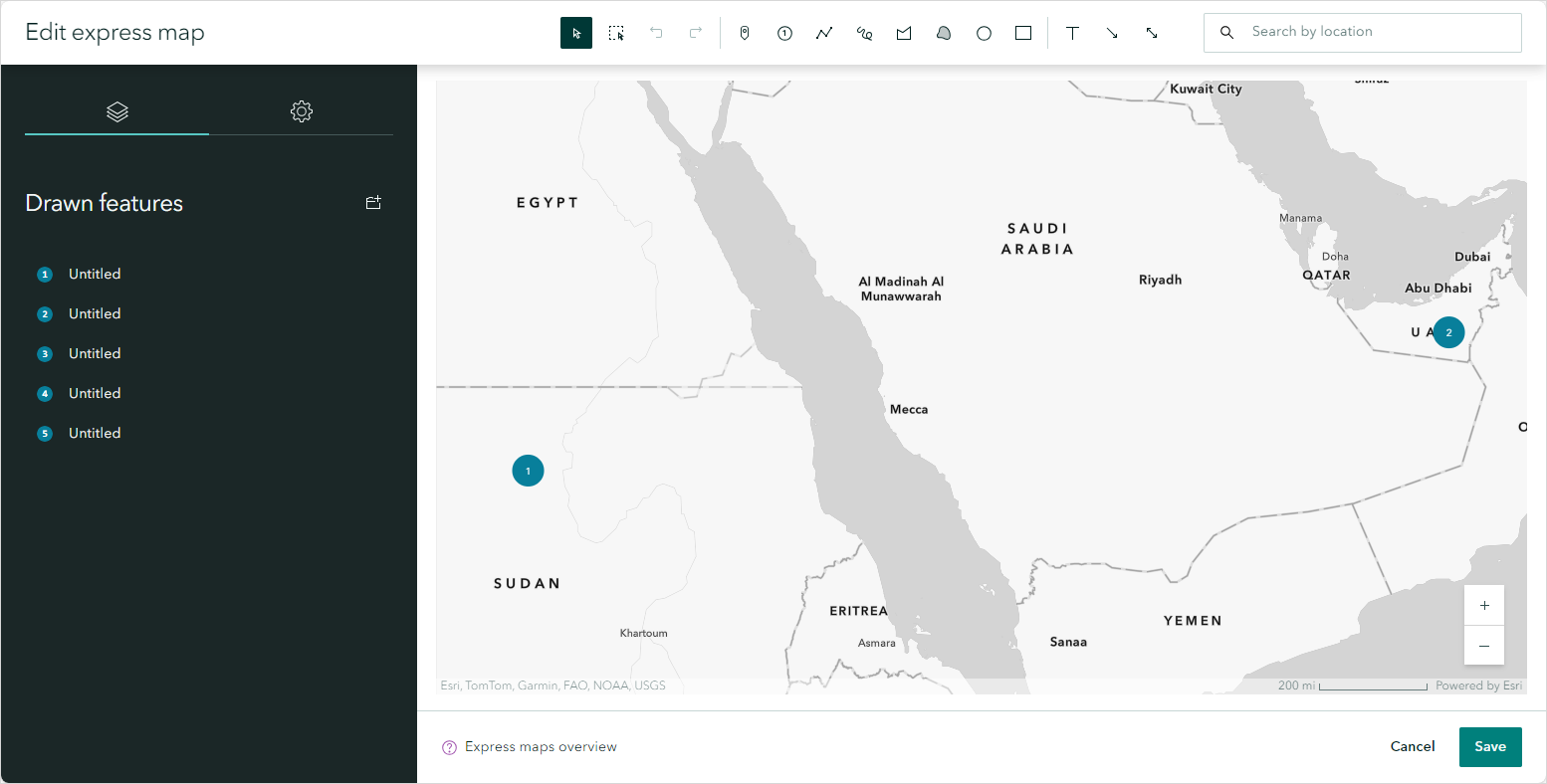
. - Haz zoom en el punto numerado inicial deseado en el mapa y haga clic en Guardar.
Note:
Adjust the zoom level accordingly on the express map to display two numbered points clearly.
- En el panel deslizante, haga clic en Opciones > Duplicar.
- En el panel multimedia actual, haga clic en Editar .
- En el panel de herramientas de dibujo, haga clic en Dibujar una flecha
 .
. - Haga clic en el punto numerado para empezar a dibujar la flecha y haga clic en el siguiente punto numerado para terminar el dibujo.
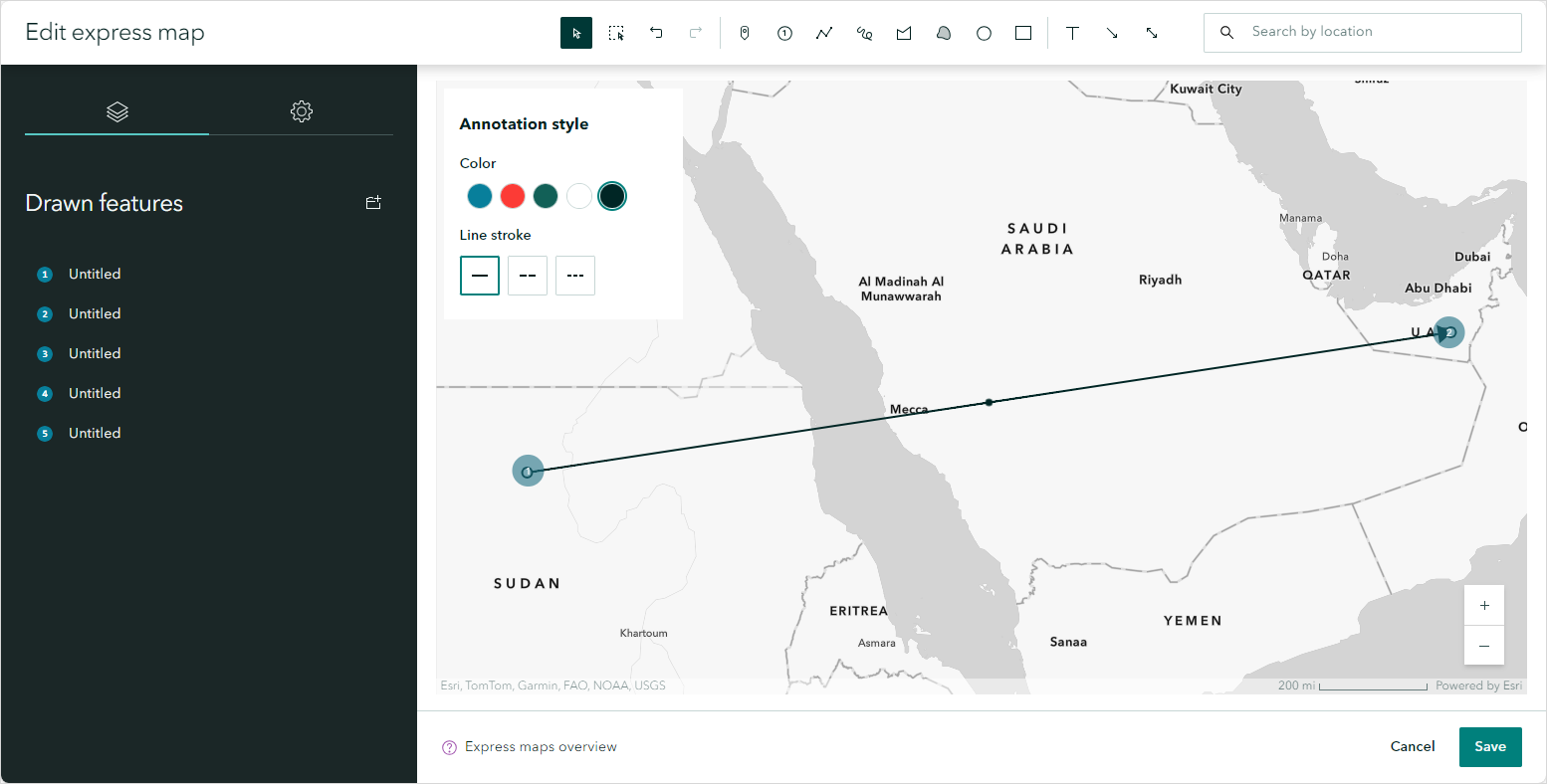
- Haga clic en Guardar.
- Repita los pasos 13 y 14 para agregar y editar una nueva diapositiva al panel deslizante.
- Ajuste la vista del mapa según corresponda para modificar la vista al siguiente punto numerado en el mapa rápido.
- Repita los pasos 15 a 17 para trazar la línea de progreso entre los puntos numerados.
Note:
Repeat Steps 18 through 20 until all the numbered points in the express map are connected with the arrowed line.
- Haga clic en Publicar.
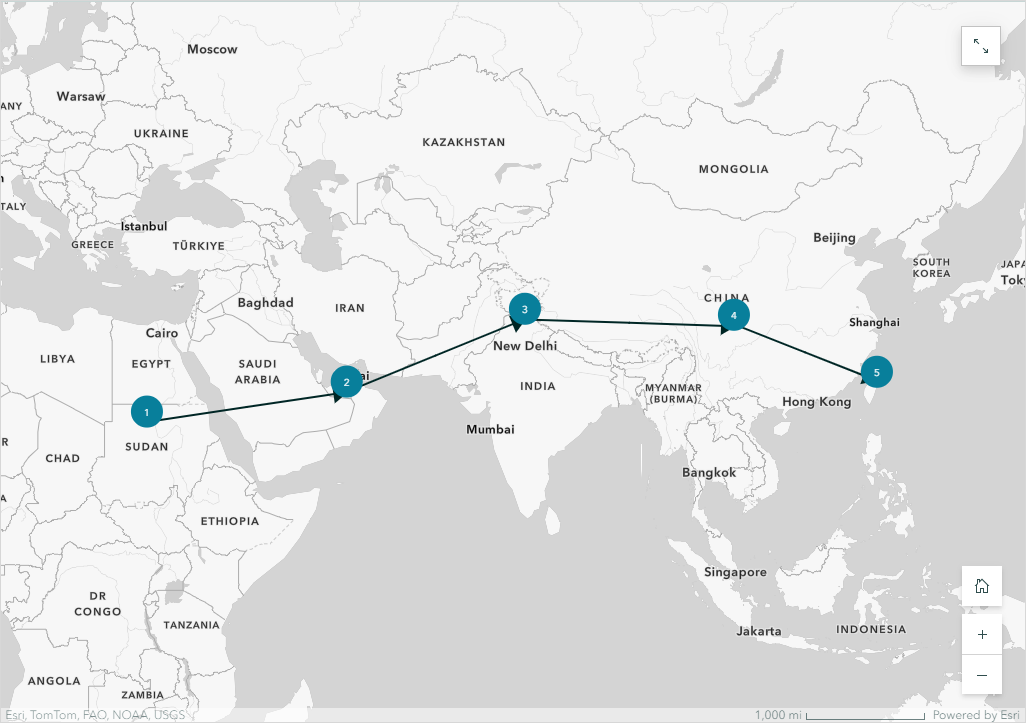
El mapa exprés publicado a continuación muestra todos los puntos numerados conectados, replicando una plantilla de visita guiada utilizando la plantilla Sidecar.
Id. de artículo: 000032601
Obtenga soporte con IA
Resuelva su problema rápidamente con el chatbot de inteligencia artificial de soporte de Esri.


Información relacionada
Descubrir más sobre este tema

Search for related information

Find training related to this topic

Explore ideas and give feedback
Obtener ayuda de expertos en ArcGIS
Empieza a chatear ahora