
CÓMO
¿es posible abrir archivos GPX en ArcGIS Pro?
Es posible abrir directamente archivos GPX en ArcGIS Pro con la extensión Data Interoperability. Un archivo GPX, también conocido como archivo de formato de intercambio GPS, es un archivo de texto en formato XML con información geográfica como puntos de referencia, pistas, rutas y coordenadas. Consulte ArcGIS Data Interoperability: Formatos compatibles para obtener más información sobre los formatos compatibles disponibles para la extensión ArcGIS Data Interoperability. Sin embargo, sin la extensión, ArcGIS Pro no puede leer directamente un archivo GPX.
Alternativamente, se puede utilizar ArcGIS Earth, ya que admite una amplia variedad de formatos de datos, incluidos KML y GPX de forma nativa. ArcGIS Earth es una aplicación para visualizar y explorar contenido geoespacial en un globo terráqueo 3D interactivo, tanto en línea como sin conexión. Además, se pueden realizar análisis 3D, como perfiles de elevación, análisis de línea de visión y análisis de cuencas visuales.
Para trabajar con datos GPX en ArcGIS Pro sin la extensión ArcGIS Data Interoperability, un archivo GPX se puede convertir en entidades utilizando De GPX a entidades (Herramientas de conversión) directamente en ArcGIS Pro.
- En ArcGIS Pro, cree un nuevo proyecto y agregue una conexión a carpetas en el panel Catálogo.
- En la pestaña Análisis del grupo Geoprocesamiento, haga clic en Herramientas.
- En el panel Geoprocesamiento, busque y haga clic en De GPX a entidades (Herramientas de conversión).
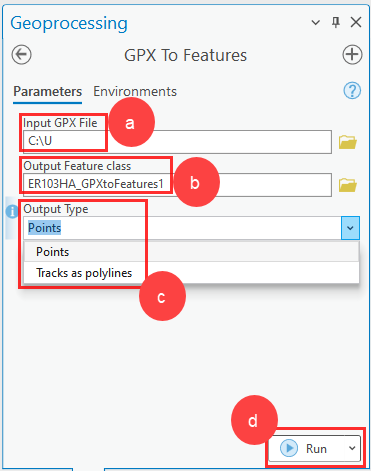
- Configure los siguientes parámetros en la pestaña Parámetros del panel De GPX a entidades:
- En Archivo GPX de entrada, seleccione el archivo GPX deseado.
- En Clase de entidad de salida, especifique la ubicación de guardado.
- En Tipo de salida, seleccione Puntos o Pistas como polilíneas.
- Haga clic en Ejecutar.
Utilice ArcGIS Earth para exportar un archivo GPX como un archivo KML y convertirlo en una clase de entidad en ArcGIS Pro.
- Abra ArcGIS Earth.
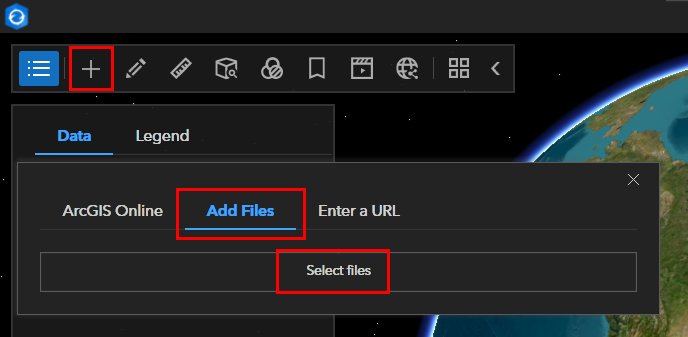
- En la barra de herramientas, haga clic en Agregar datos y luego en Agregar archivos para agregar archivos locales almacenados en el equipo.
- Haga clic en Seleccionar archivos para agregar el archivo GPX deseado.
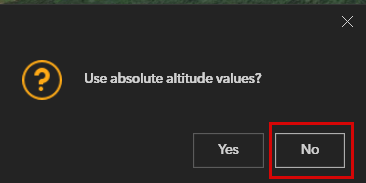
- Cuando se le pregunte si desea utilizar valores de altitud absolutos, si elige Sí, las entidades se extruirán al valor absoluto. Si elige No, se ajustará la altitud para desplegarse sobre el suelo. Si se cancela el panel de solicitud, los datos se ajustan para desplegarse de forma predeterminada. Consulte ArcGIS Earth: Archivo GPX para obtener más información.
- Haga clic en Expandir tabla de contenido, haga clic con el botón derecho en la capa y haga clic en Guardar como.
- Haga clic en Establecer ruta y seleccione una carpeta de destino para guardar la capa.
- Guarde el archivo en formato KML.
- En ArcGIS Pro, abra un proyecto y agregue una conexión a carpetas a la carpeta que contiene el archivo KML en el panel Catálogo. Consulte ArcGIS Pro: Conectarse a una carpeta existente para obtener instrucciones.
- Expanda la carpeta y haga clic con el botón derecho en el archivo KML. Haga clic en Agregar al mapa actual para agregar la capa KML al mapa.
- Ejecute la herramienta De KML a capa (Herramientas de conversión) utilizando el archivo KML guardado en el paso 7 como archivo de entrada. Consulte ArcGIS Pro: De KML a capa (conversión) para obtener más información.
- Exporte la capa a una clase de entidad. Consulte ArcGIS Pro: Exportar entidades (conversión) para obtener más información. Repita este paso para las capas posteriores.
Id. de artículo: 000031926
Obtenga soporte con IA
Resuelva su problema rápidamente con el chatbot de inteligencia artificial de soporte de Esri.


Información relacionada
Descubrir más sobre este tema

Search for related information

Find training related to this topic

Explore ideas and give feedback
Obtener ayuda de expertos en ArcGIS
Empieza a chatear ahora