
Preguntas frecuentes
¿Se pueden mostrar las imágenes de portada en su totalidad en ArcGIS StoryMaps?
De forma predeterminada, las imágenes agregadas como imágenes de portada en ArcGIS StoryMaps se recortan para ajustarse al marco, por lo que no es posible mostrar la imagen completa. Sin embargo, configurar la configuración del diseño de la portada puede mostrar la mayor parte del contenido de la imagen. Esri recomienda redimensionar la imagen antes de cargarla como imagen de portada. Las relaciones de aspecto ideales para una imagen de portada son 1:1, 3:2, 4:3 o 16:9. Para imágenes que no cumplen estas proporciones, elija el punto focal deseado para ajustar la posición de la imagen dentro del marco de portada.
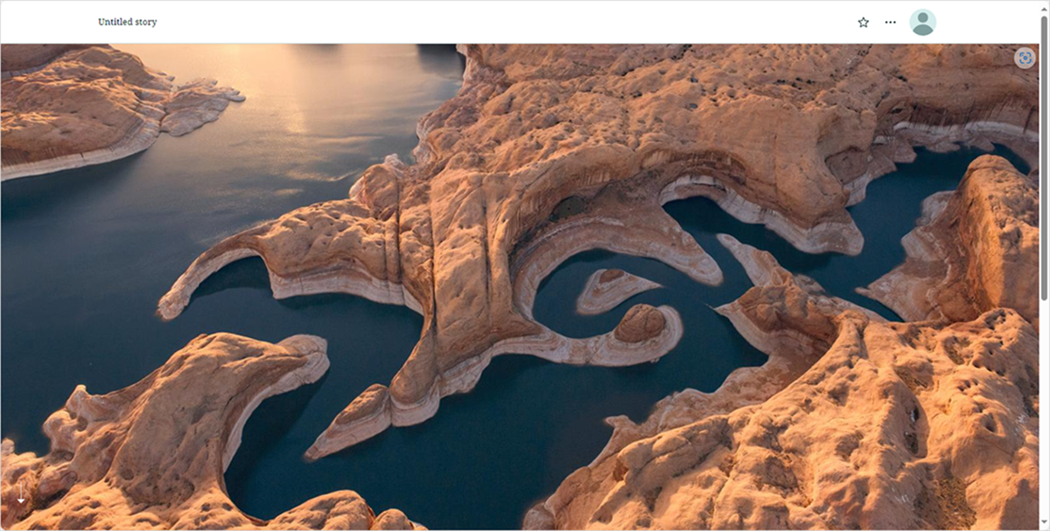
A continuación se muestra una imagen de portada recortada en ArcGIS StoryMaps.
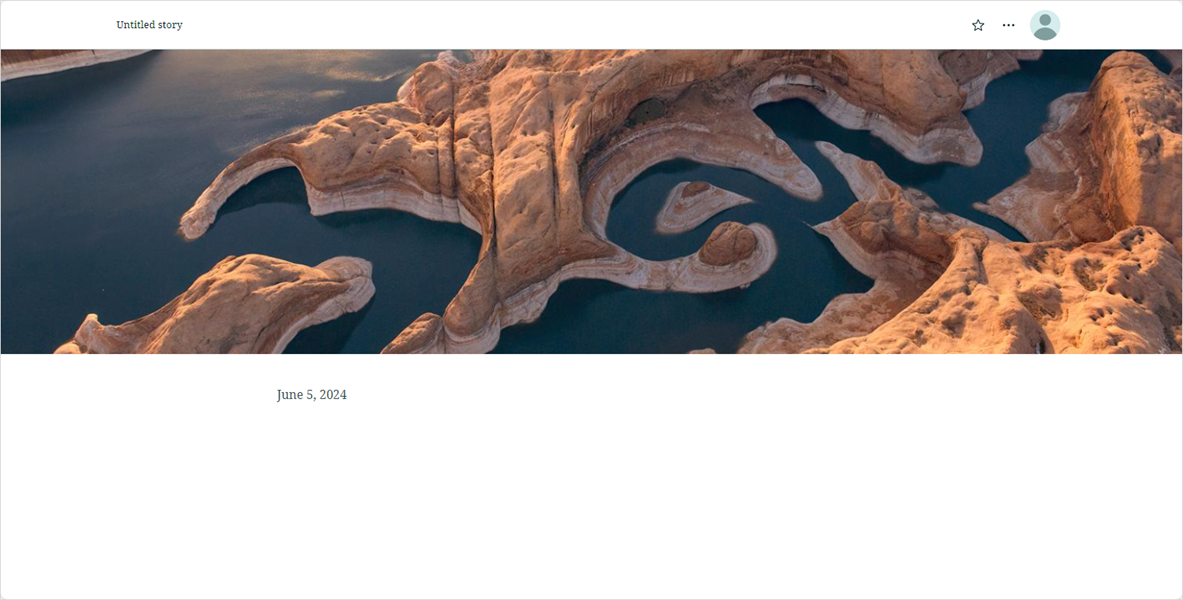
Aplique los flujos de trabajo oorrespondientes para mostrar la mayor parte del contenido de la imagen de portada en ArcGIS StoryMaps.
Configurar el diseño de la portada
- Inicie sesión en ArcGIS Online y abra ArcGIS StoryMaps.
- En la pestaña Historias, haga clic en + Nueva historia.
- Seleccione Iniciar desde cero
 .
. - En el encabezado, haga clic en Diseño.
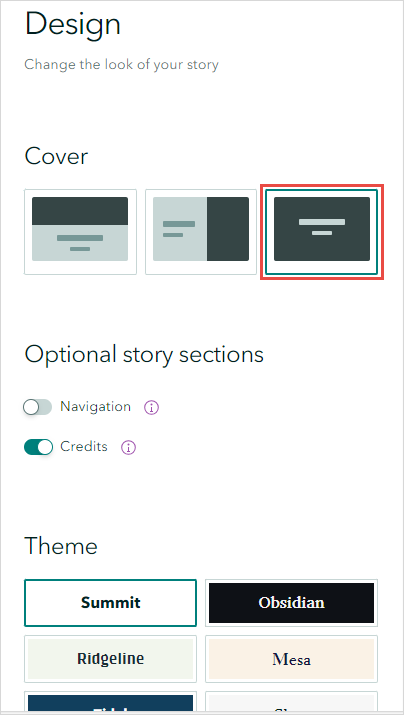
- En el panel Diseño, en Portada, haga clic en Completa y cierre el panel.
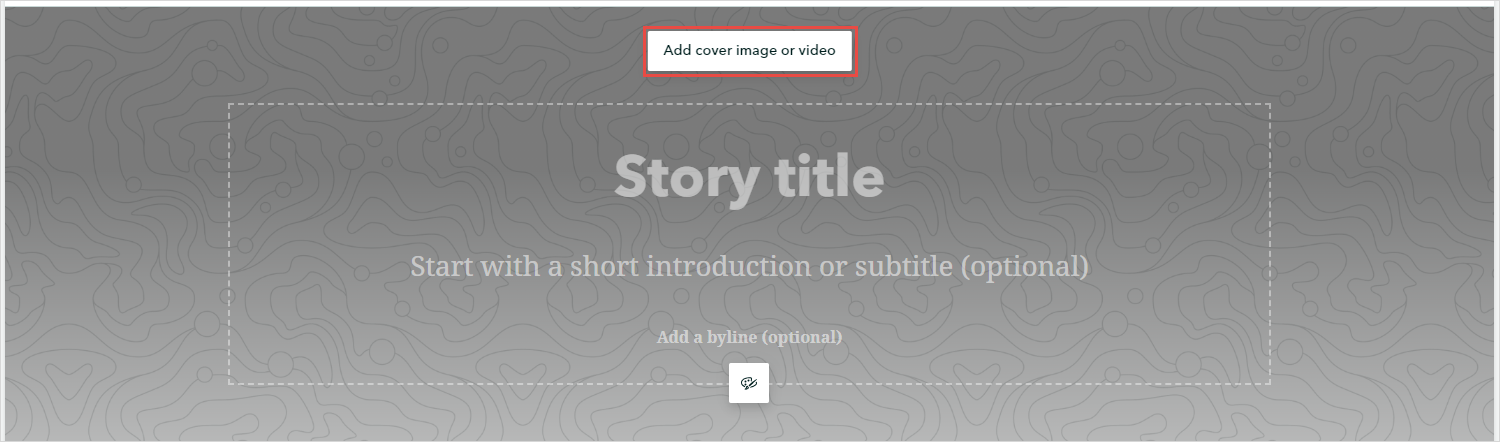
- En la historia, haga clic en Agregar imagen o vídeo de portada.
- En la ventana Agregar una imagen o un vídeo, en la pestaña Cargar, haga clic en Examinar sus archivos y seleccione la imagen que desee utilizar como imagen de portada.
- Haga clic en Agregar.
Note:
Leave the Story title panel empty.
- En el encabezado, haga clic en Más acciones
 y seleccione Configuración de la historia.
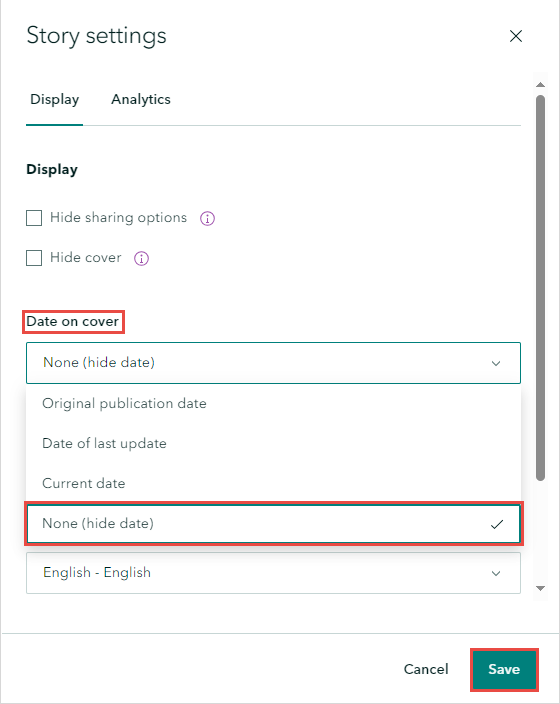
 - En el menú de Configuración de la historia, en la pestaña Visualización, bajo Fecha en la portada, seleccione Ninguno (ocultar fecha).
- Haga clic en Guardar.
Note: To display the cover image without a shadow, click Change panel appearance, and in the Panel appearance pane, click Transparent with light shadow.
- Haga clic en Publicar.
Ajustar el punto focal de la imagen
En ArcGIS StoryMaps, modifique la imagen utilizada como imagen de portada ajustando su posición para asegurarse de que se muestre como se pretende. El punto focal de la imagen se puede ajustar para reposicionar la imagen dentro del marco de la imagen de portada, independientemente del tamaño del dispositivo. Consulte ArcGIS StoryMaps: Agregar y configurar medios para obtener instrucciones para ajustar los puntos focales en ArcGIS StoryMaps.
A continuación se muestra la mayor parte del contenido de la imagen de portada de la historia publicada en ArcGIS StoryMaps.
Id. de artículo: 000032784
Obtenga soporte con IA
Resuelva su problema rápidamente con el chatbot de inteligencia artificial de soporte de Esri.


Información relacionada
Descubrir más sobre este tema

Search for related information

Find training related to this topic

Explore ideas and give feedback
Obtener ayuda de expertos en ArcGIS
Empieza a chatear ahora