
Preguntas frecuentes
¿Se puede ver la descripción de una capa directamente en ArcGIS Experience Builder?
En ArcGIS Experience Builder, la descripción de una capa no puede consultarse directamente sin incorporar la información, como creando textos o vínculos a recursos externos que proporcionan detalles sobre la capa. Sin embargo, la página de detalles del elemento de la capa puede abrirse en ArcGIS Online a través de ArcGIS Experience Builder. Esto se consigue utilizando el widget Capas de mapa, que proporciona una interfaz de usuario para interactuar con el widget de Mapa y ver la descripción de la capa. El widget de Capas del mapa incluye la opción de abrir la página de detalles del elemento (o el Directorio de servicios REST de ArcGIS si las capas se agregan directamente desde el servidor REST), donde se muestra información como el resumen de la capa, el estado del elemento y la atribución de derechos de autor.
A continuación se muestra el flujo de trabajo para ver la descripción de la capa en la página de detalles del elemento en ArcGIS Online configurando el widget de Capas del mapa en ArcGIS Experience Builder.
Note:
Share the added layers in ArcGIS Experience Builder publicly to ensure everyone can access the item details page. Alternatively, restrict access by sharing the experience and layers only with signed-in users. Refer to ArcGIS Online: Share items for more information.
- Abra el proyecto de ArcGIS Experience Builder y vaya al panel del widget Insertar.
- En Centrado en el mapa, arrastre y suelte el widget Capas del mapa hasta la posición deseada en la experiencia.
- En el panel Capas del mapa, vaya a la pestaña Contenido.
- Configure el widget Capas de mapa sin el mapa que se muestra.
- En Fuente, seleccione Mostrar capas solo para datos del mapa. Haga clic en Seleccionar datos.
- En el panel Seleccionar datos, haga clic en Agregar nuevos datos y selecciona el mapa web en la ventana Agregar datos. Haga clic en Hecho.
- Seleccione el mapa web en el panel Seleccionar datos.
- En el panel Capas del mapa, en Opciones, active Ver detalles de la capa.
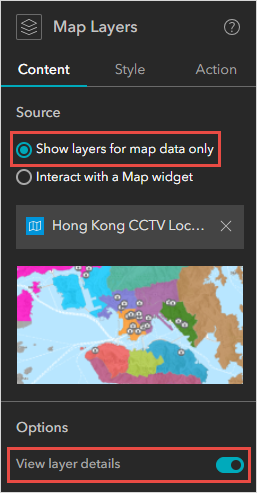
- Active la opción Detalles para las capas desde el widget Mapa.
- En Fuente, seleccione Interactuar con un widget de mapa.
- Haga clic en el menú desplegable y seleccione Mapa.
- En Opciones, active la opción Ver detalles de la capa.
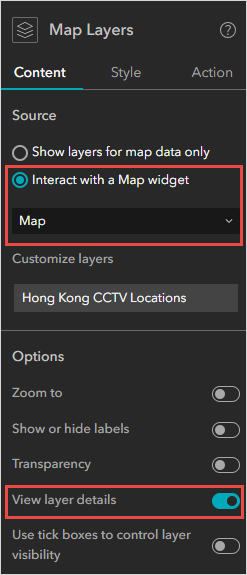
- Guarde, obtenga una vista previa y publique la experiencia.
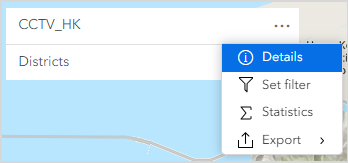
- En el widget Capas del mapa, haga clic en Opciones
 y, a continuación, en Detalles para ver la página de detalles del elemento de la capa en ArcGIS Online.
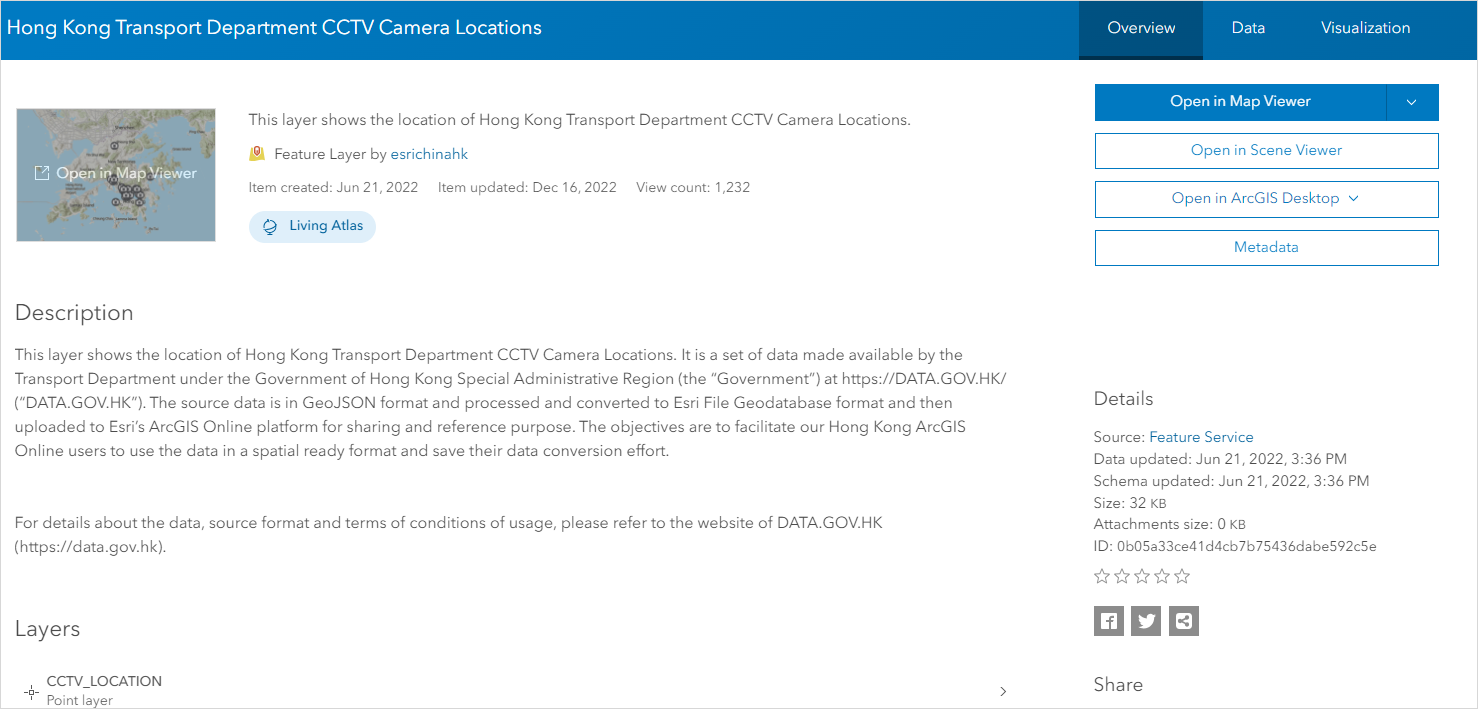
La imagen siguiente muestra la descripción de la capa en la página de detalles del elemento en ArcGIS Online, a la que se accede a través del widget Capas de mapa en ArcGIS Experience Builder.
Id. de artículo: 000032725
Obtenga soporte con IA
Resuelva su problema rápidamente con el chatbot de inteligencia artificial de soporte de Esri.


Información relacionada
Descubrir más sobre este tema

Search for related information

Find training related to this topic

Explore ideas and give feedback
Obtener ayuda de expertos en ArcGIS
Empieza a chatear ahora