
CÓMO
Extraer una sola banda de un ráster de varias bandas
Descripción
Un ráster con varias bandas contiene varias matrices espacialmente coincidentes de valores de celda que representan la misma área espacial. Cada banda consta de una matriz de píxeles (celdas) y cada píxel tiene un valor. Un ejemplo de un ráster de varias bandas es una ortofoto de color verdadero en la que hay tres bandas, cada una de las cuales representa luz roja, verde o azul.
Las instrucciones proporcionadas describen cómo extraer una sola banda de un ráster de varias bandas.
Solución o solución alternativa
En este artículo se proporcionan cinco formas de extraer una sola banda de un ráster multibanda en ArcMap. Utilice una de las siguientes opciones:La opción A y la opción B no requieren ninguna herramienta. La opción C y la opción E también se pueden utilizar para extraer más de una banda en un solo ráster compuesto. Se utilizan diferentes herramientas en la opción C, la opción D y la opción E.
Opción A: extraer una sola banda en un archivo .lyr
- En la ventana Catálogo, expanda la capa de imagen compuesta para ver las bandas ráster.
- Haga clic con el botón derecho en la banda deseada y haga clic en Crear capa.
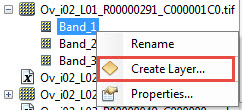
- Especifique el nombre y la ubicación de la capa de salida y haga clic en Guardar. La banda única se guarda como un archivo de capa.
- En la ventana Catálogo, arrastre la banda única al mapa.
- Haga clic con el botón derecho en la capa ráster de la Tabla de contenido y exporte la banda única a un nuevo ráster.
Note:
The new raster layer created is temporary, hence export the layer to a new permanent raster. Selecting more than one band combines the bands into a single raster layer.
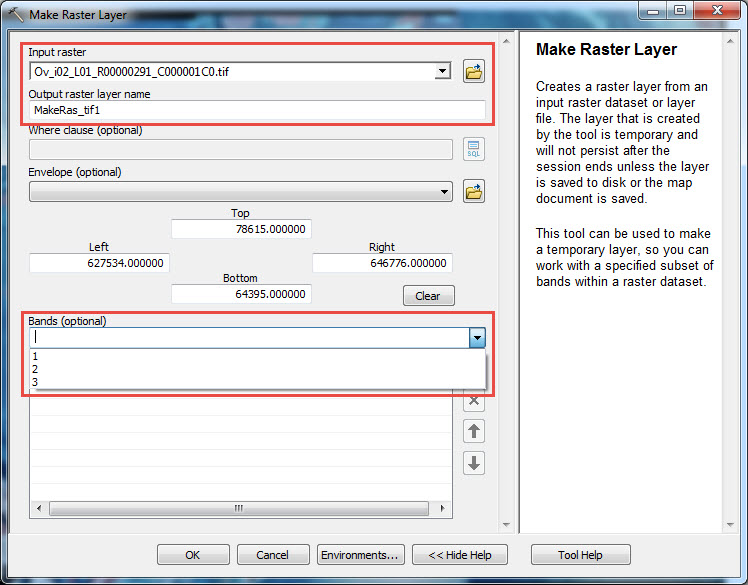
- En la ventana Catálogo, vaya a Cajas de herramientas del sistema > Herramientas de administración de datos > Capas y vistas de tabla > Crear capa ráster.
- Seleccione un ráster de entrada.
- Especifique el nombre de la capa ráster de salida.
- Haga clic en la flecha desplegable Bandas (opcional) y seleccione una banda para crear la capa ráster.
- Haga clic en Aceptar.
Opción D: usar la herramienta Copiar ráster
Note:
This extracts all individual bands to a single raster for each band.
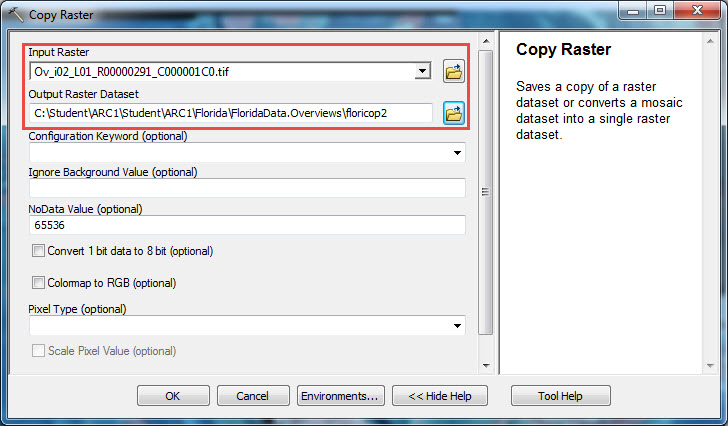
- En la ventana Catálogo , vaya a Cajas de herramientas del sistema > Herramientas de administración de datos > Ráster > Dataset ráster > Copiar ráster.
- Seleccione un ráster de entrada.
- Especifique el nombre del dataset ráster de salida.
- Haga clic en Aceptar.
Opción E: usar la herramienta Bandas compuestas
Note:
The new raster layer created is permanent. Selecting more than one band combines the bands into a single raster layer.
- En la ventana Catálogo, vaya a Cajas de herramientas del sistema > Herramientas de administración de datos > Ráster > Procesamiento de ráster > Bandas compuestas.
- Haga clic en el botón Examinar para seleccionar una imagen ráster.
- Haga doble clic en la imagen ráster para ver las bandas individuales.
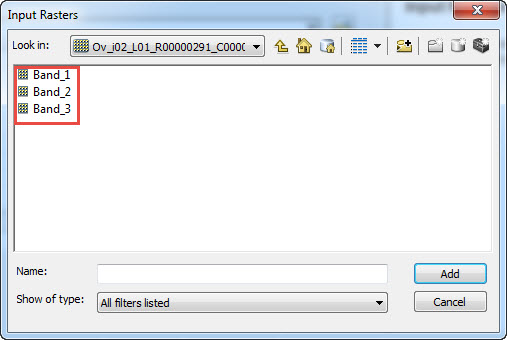
- Seleccione la banda deseada y haga clic en Agregar.
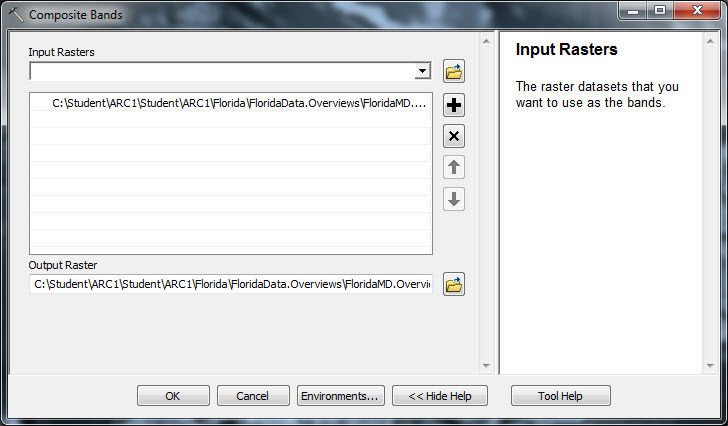
- Haga clic en Aceptar.
Id. de artículo: 000013385
Obtenga soporte con IA
Resuelva su problema rápidamente con el chatbot de inteligencia artificial de soporte de Esri.


Información relacionada
Descubrir más sobre este tema

Search for related information

Find training related to this topic

Explore ideas and give feedback
Obtener ayuda de expertos en ArcGIS
Empieza a chatear ahora