
CÓMO
No se puede crear una red geométrica. El dataset de entidades seleccionado no contiene ninguna clase de entidad que pueda participar en una nueva red geométrica
Descripción
Al crear una red geométrica en clases de entidad, se devuelve el siguiente mensaje de error:
Error:
Cannot create geometric network.
The selected feature dataset does not contain any feature classes which can participate in a new geometric network.
Causa
El error se produce por uno de los siguientes motivos:
- Los datos se registran como versionados. Hay ciertas operaciones que no se pueden realizar en datos versionados, como crear una topología, un dataset de red o una red geométrica.
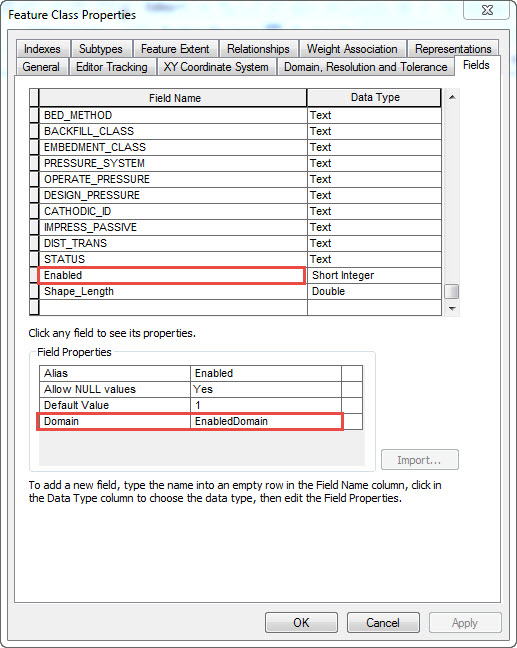
- El campo Habilitado está asociado a un dominio distinto de EnabledDomain. Al crear una red geométrica, si no hay dominios presentes, EnabledDomain se crea automáticamente y se asocia con el campo Habilitado. El campo Habilitado debe estar asociado a EnabledDomain o no estar asociado a ningún dominio.
Solución o solución alternativa
Note:
Geometric networks can be both created and edited in ArcGIS for Desktop Advanced and Standard but are read-only in Basic.
Opción A: Anular el registro de los datos como versionados
Anule el registro de la clase de entidad o dataset de entidades como versionado antes de crear la red geométrica.
Note:
If necessary, release all locks by disconnecting all other users before unregistering data.
Para obtener más información sobre cómo anular el registro de datos como versionados, consulte la siguiente página de ayuda web de ArcGIS: Anular el registro de datos como versionados.
Opción B: Cambiar el dominio a EnabledDomain
Cambie el dominio a EnabledDomain siguiendo estos pasos:
- En la ventana Catálogo, haga clic con el botón derecho en la clase de entidad > Propiedades.
- Haga clic en la pestaña Campos.
- En la columna Nombre de campo, haga clic en el campo Habilitado. Las propiedades del campo se muestran en la sección Propiedades del campo.
- Haga clic en el campo situado junto al campo Dominio y cambie el dominio a EnabledDomain.
- Haga clic en Aceptar.
Note:
No error is returned unless all feature classes do not reference the EnabledDomain domain.
Id. de artículo: 000013876
Obtenga soporte con IA
Resuelva su problema rápidamente con el chatbot de inteligencia artificial de soporte de Esri.


Información relacionada
Descubrir más sobre este tema

Search for related information

Find training related to this topic

Explore ideas and give feedback
Obtener ayuda de expertos en ArcGIS
Empieza a chatear ahora