
CÓMO
Configurar ArcGIS License Manager para que funcione a través de un firewall
Descripción
Las instrucciones proporcionadas describen cómo configurar el Administrador de licencias de ArcGIS para que funcione a través de un firewall. Los pasos proporcionados requieren que el administrador de licencias se detenga brevemente. Durante este tiempo, es posible que se pierdan las conexiones con el administrador de licencias.
Solución o solución alternativa
Note:
At the end of line one in the service.txt file, there is the option to  specify a port number immediately after ANY. On the VENDOR line, add PORT=####, where #### is a specific port number to be designated to lock the vendor daemon to a specific port. For example, 27001. After making these changes, the service.txt file should look similar to the example at the end of this procedure.
- En la consola de Servicios de Windows, detenga el servicio ArcGIS License Manager:
- Vaya a Inicio > Panel de control > Herramientas administrativas > Servicios.
- En la consola Servicios, seleccione ArcGIS License Manager y haga clic en Detener el servicio.
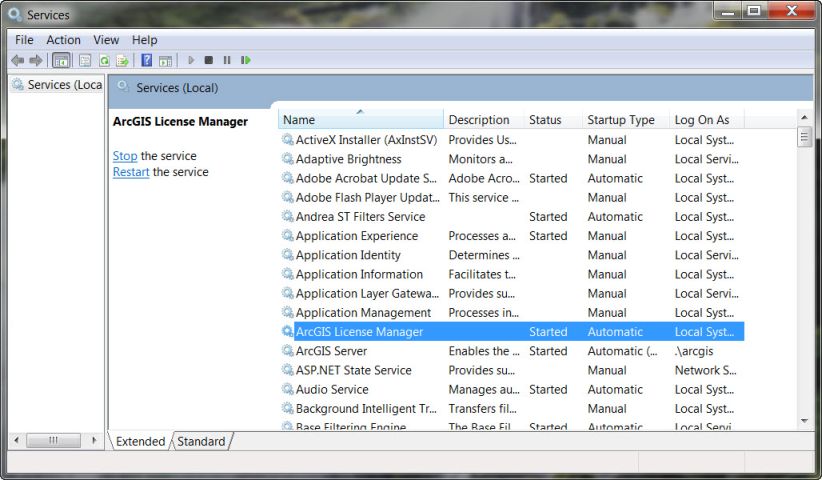
- Vaya a la siguiente carpeta donde se encuentra el archivo service.txt, según el sistema y la versión:
- Versión 10.0 en un sistema operativo Windows de 32 bits:
C:\Program Files\ArcGIS\License10.0\bin
- Versión 10.1 en un sistema operativo Windows de 64 bits:
C:\Program Files (x86)\ArcGIS\License10.1\bin
- Haga una copia de seguridad del archivo service.txt y colóquelo en otra carpeta en caso de que sea necesario.
- En el archivo service.txt, actualice las dos primeras líneas para que tengan un aspecto similar al ejemplo que se muestra al final de este procedimiento:
Note:
Port numbers 27000-27009 may be used here.
- Guarde el archivo servicio.txt.
- Abra el Administrador del servidor de licencias. Haga clic en Inicio > Programas > ArcGIS > License Manager > Administrador del servidor de licencias.
![[Imagen O] Administrador del servidor de licencias](https://webapps-cdn.esri.com/CDN/support-site/technical-articles-images/000011663/00N39000003LL2C-0EM39000000wdNO.png)
- Seleccione la carpeta Iniciar/Detener servicio de licencias y haga clic en el botón Inicio .
![[Imagen O] Administrador del servidor de licencias de ArcGIS](https://webapps-cdn.esri.com/CDN/support-site/technical-articles-images/000011663/00N39000003LL2C-0EM39000000wdNM.png)
- En Administrador de ArcGIS, establezca el nombre de host del administrador de licencias en el equipo del usuario que ejecuta el software ArcGIS Desktop 10.
- Haga clic en Inicio > Todos los programas > ArcGIS > Administrador de ArcGIS.
- En Administrador de ArcGIS, haga clic en la carpeta Escritorio y defina el nombre de host del Administrador de licencias. Alternativamente, use "27000@<nombre del servidor>", dependiendo del puerto designado.
Ejemplo:
SERVER <HOST_NAME> ANY 27000
VENDOR ARCGIS PORT=27001
FEATURE ACT ARCGIS 1 permanent 1 7ED49106D630
Id. de artículo: 000011663
Obtenga soporte con IA
Resuelva su problema rápidamente con el chatbot de inteligencia artificial de soporte de Esri.


Información relacionada
Descubrir más sobre este tema

Search for related information

Find training related to this topic

Explore ideas and give feedback
Obtener ayuda de expertos en ArcGIS
Empieza a chatear ahora